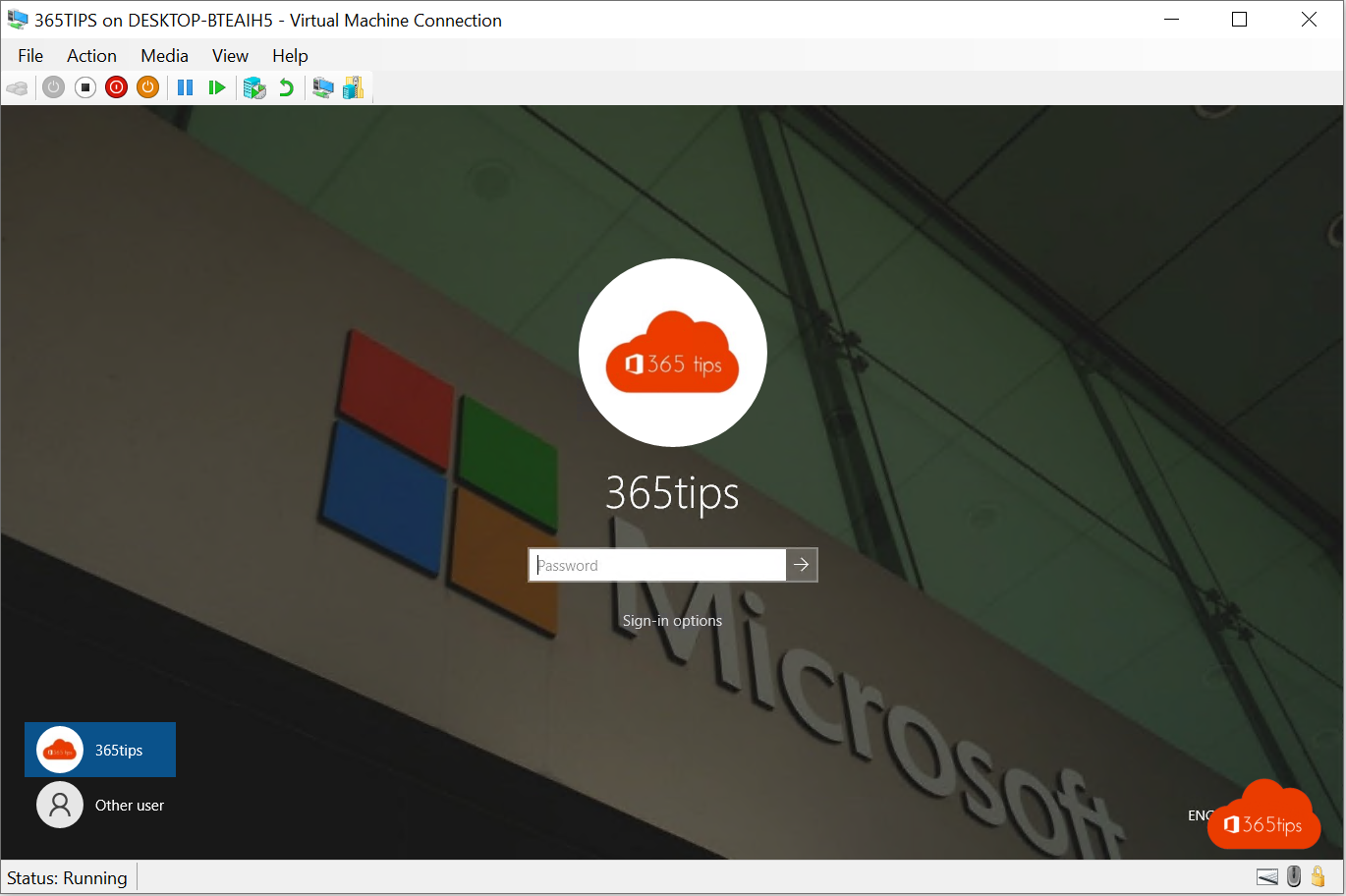
Een vaste bureaubladachtergrond en een vergrendelscherm met het logo van je organisatie op alle pc's? Met Microsoft Intune stel je dat centraal in. In dit artikel lees je hoe je de afbeeldingen klaarzet en het profiel maakt, en voor welke Windows-edities het werkt.
Bijgewerkt op 19 oktober 2026. Het artikel volgt nu de instellingencatalogus in Intune, met de vereiste Windows-editie en tips voor de afbeeldingen.
Wat heb je nodig?
- Windows 11 Enterprise of Education. Op Windows Pro werken deze instellingen voor achtergrond en vergrendelscherm niet via Intune.
- Een afbeelding die de toestellen via een URL kunnen downloaden, bijvoorbeeld in Azure Blob Storage of een openbare website. Een SharePoint-link waarvoor je moet aanmelden werkt niet.
- Formaat: JPG of PNG, bij voorkeur 1920 x 1080 of groter.
Het profiel maken
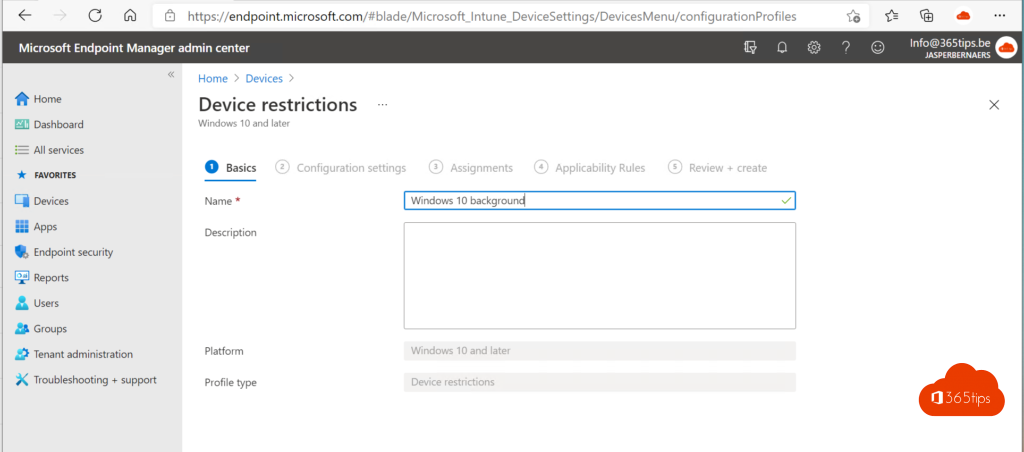
- Ga naar intune.microsoft.com > Apparaten > Windows > Configuratie > Maken > Nieuw beleid.
- Kies platform Windows 10 en hoger en profieltype Instellingencatalogus.
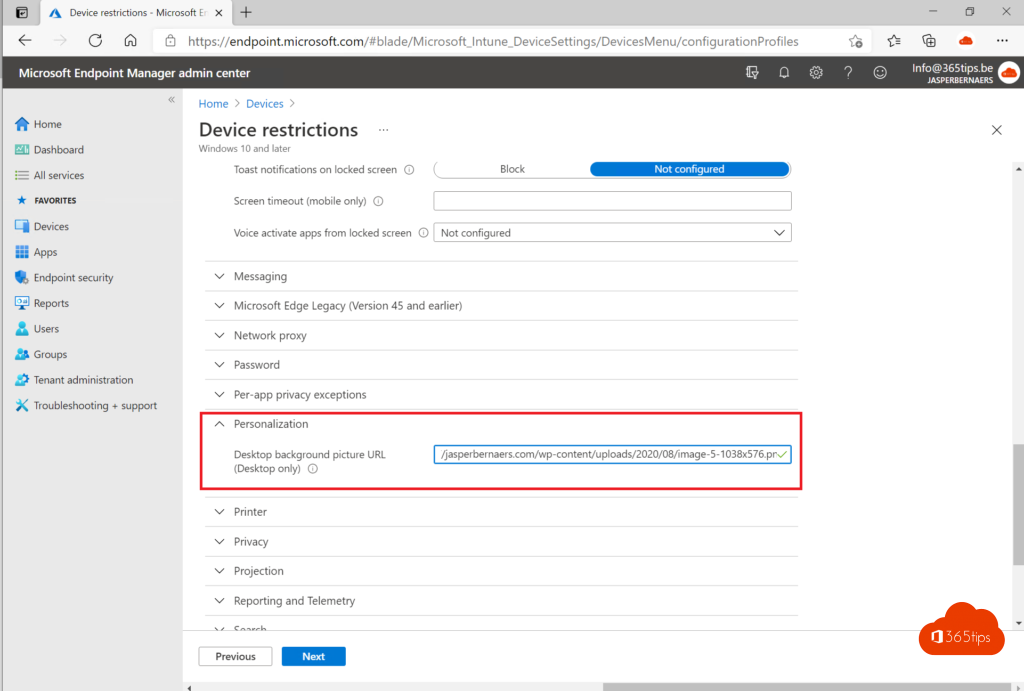
- Klik op Instellingen toevoegen en zoek op Personalization.
- Vink Desktop Image Url en Lock Screen Image Url aan en vul de URL's van je afbeeldingen in.
- Wijs het profiel toe aan een groep apparaten en sla op.
Het resultaat
Na de volgende synchronisatie downloadt het toestel de afbeeldingen en stelt ze in. Gebruikers kunnen de achtergrond daarna niet meer zelf wijzigen.
Tips
- Houd het vergrendelscherm sober: de klok en meldingen moeten leesbaar blijven.
- Wijzig je de afbeelding? Gebruik een nieuwe bestandsnaam, zodat toestellen de nieuwe versie zeker downloaden.
- Zet ook Windows Spotlight uit als je geen wisselende afbeeldingen wilt.
- Werkt het niet? Controleer de editie met winver en de status van het profiel in Intune.
Meer over Intune
▸Google instellen als standaardzoekmachine in Microsoft Edge, ook via IntuneWijzig de zoekmachine in Edge naar Google, zelf in de instellingen of voor alle toestellen met de…
▸Automatisch aanmelden en synchroniseren in Microsoft Edge instellen met IntuneZorg met Intune dat Edge automatisch aanmeldt met het werkaccount en synchroniseert, met extra instellingen…
▸Een Windows-toestel resetten met Autopilot Reset in IntuneZet een Windows-toestel terug met Autopilot Reset: persoonlijke data weg, maar het blijft in Entra en Intune…
▸Windows 11 installeren en de pc meteen in Intune brengenInstalleer Windows 11, meld je aan met je werkaccount en laat de pc automatisch inschrijven in Microsoft…
▸Delivery Optimization instellen in Microsoft Intune: een goed startpuntBespaar bandbreedte bij updates en apps: stel Delivery Optimization in met Intune, met aanbevolen…