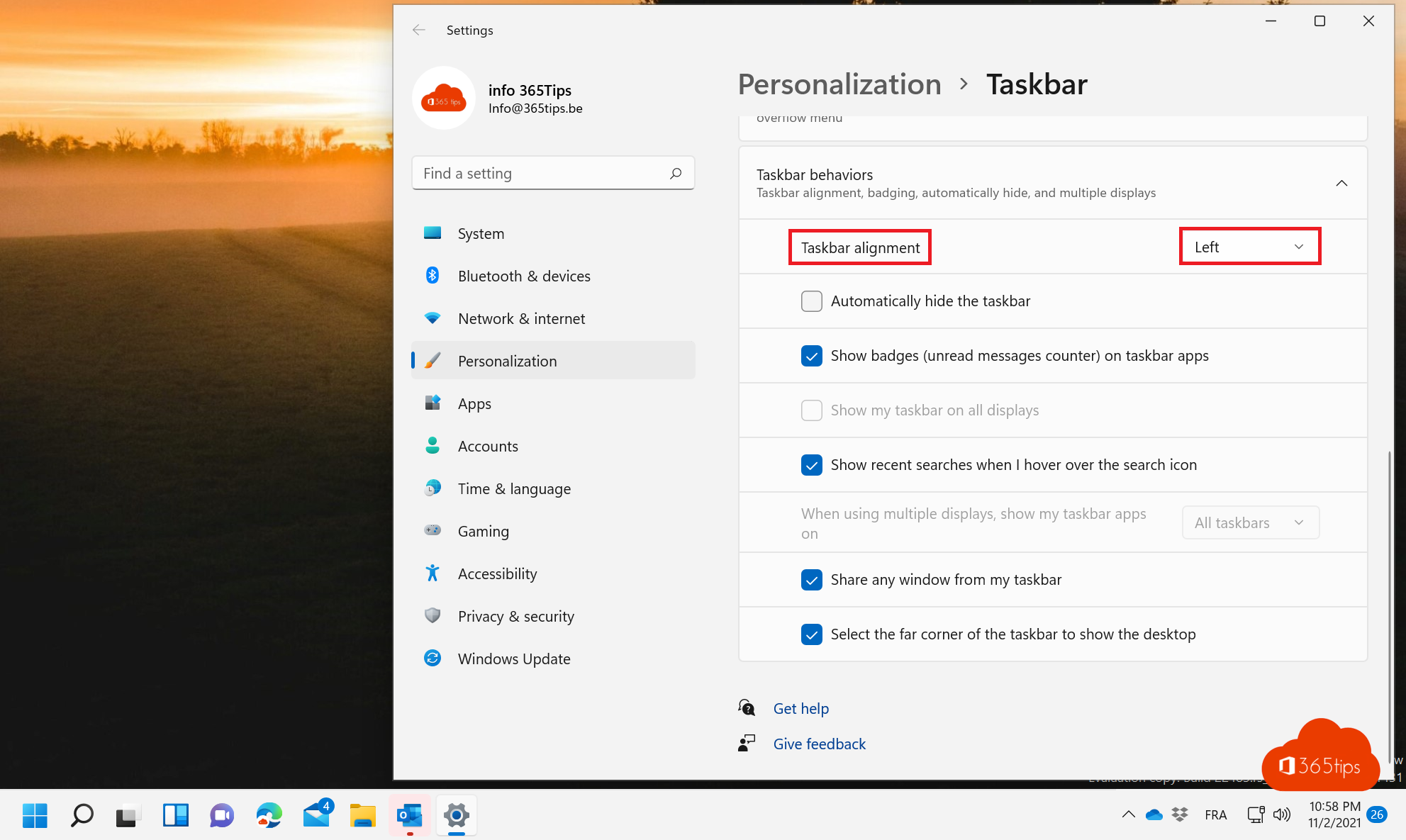
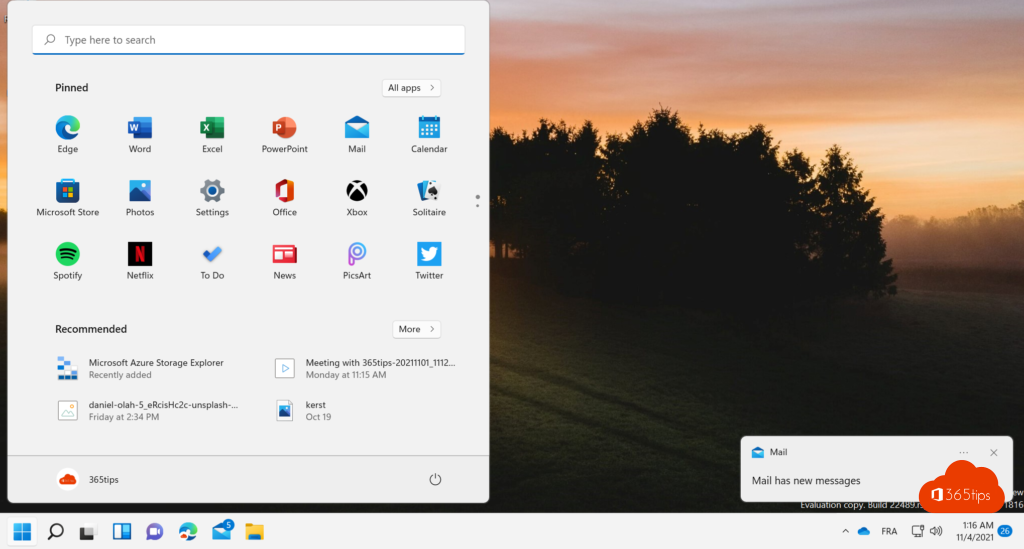
Wie Windows 11 voor het eerst opstart, zoekt meestal even naar de Start-knop. Microsoft heeft hem samen met alle pictogrammen van de taakbalk naar het midden geschoven, zoals op een Mac of een tablet. Dat ziet er rustig uit, maar na jaren Windows 10 grijpt je muis toch steeds naar de linkerhoek. Goed nieuws: met één instelling zet je alles weer links, en in dit artikel lees je ook hoe je de taakbalk verder naar je hand zet.
Waarom staat de Start-knop in het midden?
Op grote en brede schermen hoef je met een gecentreerde taakbalk minder ver te bewegen, en het Startmenu opent mooi in het midden van je beeld. Op een laptop of een tweede scherm links van je hoofdscherm is dat net onhandig. Er is geen goede of foute keuze: het is een kwestie van gewoonte. Daarom laat Windows je zelf kiezen.
De taakbalk links uitlijnen
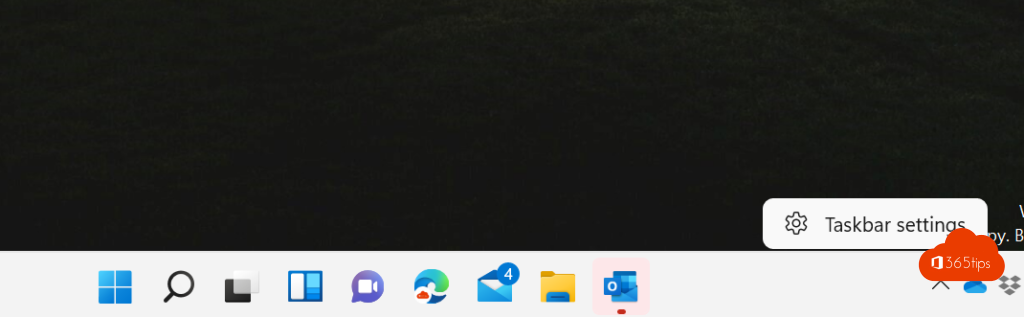
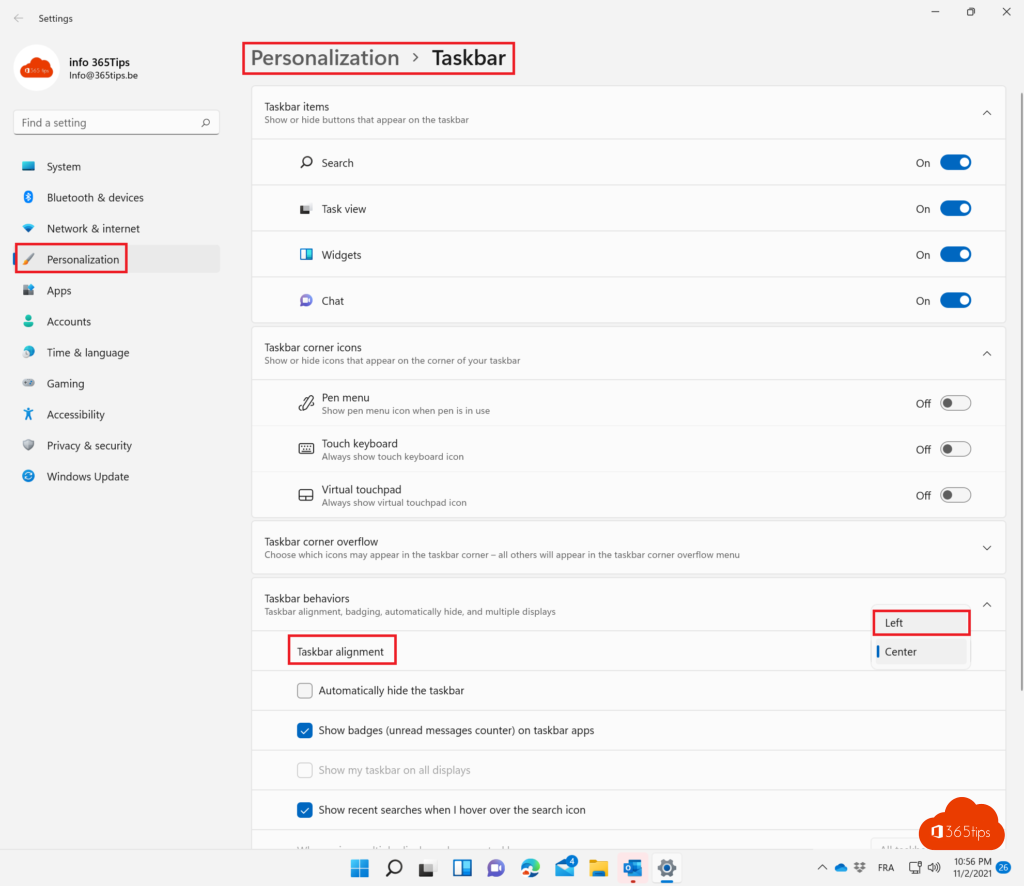
- Klik met de rechtermuisknop op een lege plek in de taakbalk en kies Taakbalkinstellingen. Of ga naar Instellingen > Persoonlijke instellingen > Taakbalk.
- Scrol naar beneden en klap Gedrag van taakbalk open.
- Kies bij Uitlijning van taakbalk de optie Links.
De Start-knop en alle pictogrammen schuiven meteen naar links. Je hoeft niet af te melden of opnieuw op te starten. Wil je terug naar het midden, kies dan op dezelfde plek Gecentreerd.
Via het register
De instelling wordt per gebruiker bewaard in het register. Dat is handig als je ze met een script wilt zetten, bijvoorbeeld op een nieuwe pc:
reg add "HKCU\Software\Microsoft\Windows\CurrentVersion\Explorer\Advanced" /v TaskbarAl /t REG_DWORD /d 0 /fDe waarde 0 zet de taakbalk links, 1 zet hem in het midden. Soms moet je Verkenner even herstarten (via Taakbeheer) voor je het verschil ziet. Werk je liever niet in het register, gebruik dan gewoon de instellingen hierboven: het resultaat is hetzelfde.
De taakbalk verder opruimen
Nu de Start-knop op zijn vertrouwde plek staat, is het een goed moment om de rest van de taakbalk na te kijken. Onder Taakbalkitems in dezelfde instellingen kun je:
- Zoeken verbergen, of tonen als pictogram, als knop met label of als volledig zoekvak.
- Taakweergave en Widgets uitzetten als je ze niet gebruikt.
- Bij Pictogrammen in systeemvak bepalen welke app-pictogrammen naast de klok verschijnen.
Verder kun je de taakbalk automatisch verbergen, kiezen of hij op al je schermen verschijnt, en ervoor zorgen dat knoppen van dezelfde app nooit samengevoegd worden, zodat je elk venster apart ziet met zijn naam. Lees daarvoor taakbalkknoppen niet combineren.
Het Startmenu zelf aanpassen
De positie is één ding, de inhoud van het Startmenu een ander. Maak de apps die je elke dag gebruikt vast door met de rechtermuisknop te klikken en Aan Start vastmaken te kiezen, en sleep ze in de volgorde die je wilt. Onder Instellingen > Persoonlijke instellingen > Start kies je of je meer vastgemaakte apps of meer aanbevelingen wilt zien, en welke mappen zoals Instellingen, Verkenner of Downloads naast de aan-uitknop staan. Zo opent Start altijd met wat jij nodig hebt.
Voor beheerders: voor iedereen instellen
Wil je dat alle pc's in je organisatie de Start-knop links hebben? Dan hoef je niet langs elk toestel. Met Microsoft Intune kun je de registerwaarde van hierboven uitrollen met een PowerShell-script of een herstelscript (remediation) dat in de context van de aangemelde gebruiker draait. In een klassieke omgeving werkt een registervoorkeur via groepsbeleid. Laat gebruikers de instelling daarna gerust zelf terugzetten: het is een voorkeur, geen beveiliging.
Veelgestelde vragen
Kan ik de taakbalk ook bovenaan of opzij zetten?
Niet met een standaardinstelling. Windows 11 houdt de taakbalk onderaan het scherm. Programma's van derden kunnen dat wel, maar die worden na grote updates soms onbetrouwbaar.
Gaat de instelling verloren na een update?
Normaal niet. De keuze hoort bij je gebruikersprofiel en blijft bewaard, ook na de jaarlijkse functie-update.
Werkt dit ook op een tweede scherm?
Ja, de uitlijning geldt voor de taakbalk op al je schermen.