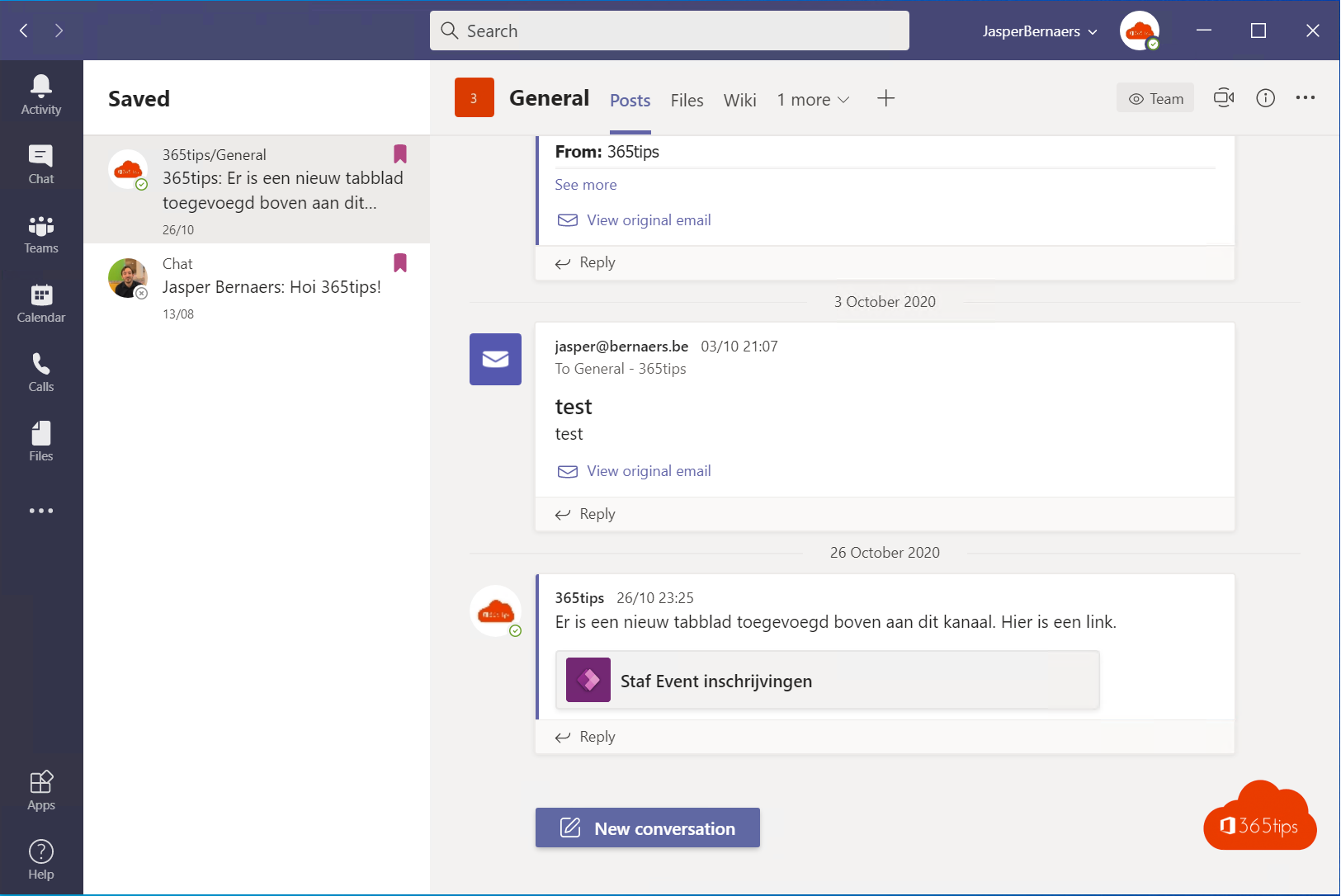
In Outlook gebruik je vlaggen en categorieën om e-mails op te volgen. In Teams is dat minder evident: berichten schuiven snel weg. Met opgeslagen berichten maak je in Teams toch een eenvoudige takenlijst. Hier lees je hoe je dat doet, en wanneer een echte taak in Planner beter werkt.
Bijgewerkt op 20 oktober 2026. De stappen volgen nu de nieuwe Teams-app. We tonen ook hoe je van een bericht meteen een taak maakt, voor wie meer nodig heeft dan een bladwijzer.
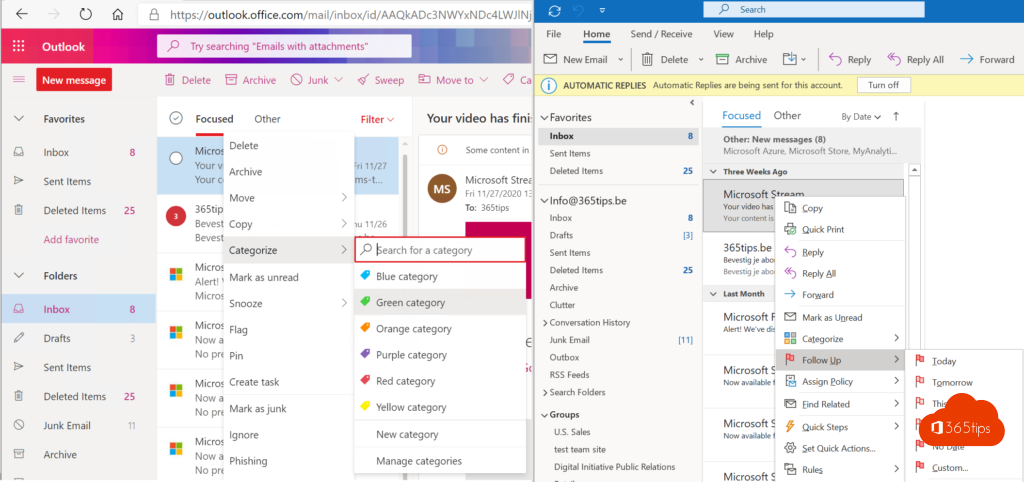
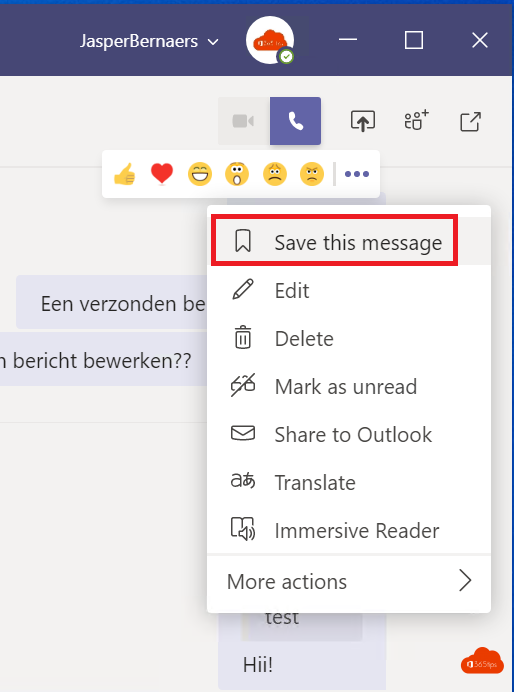
Een bericht opslaan voor later
- Ga met je muis over het bericht, in een chat of in een kanaal.
- Klik op Meer opties (de drie puntjes).
- Kies Dit bericht opslaan.
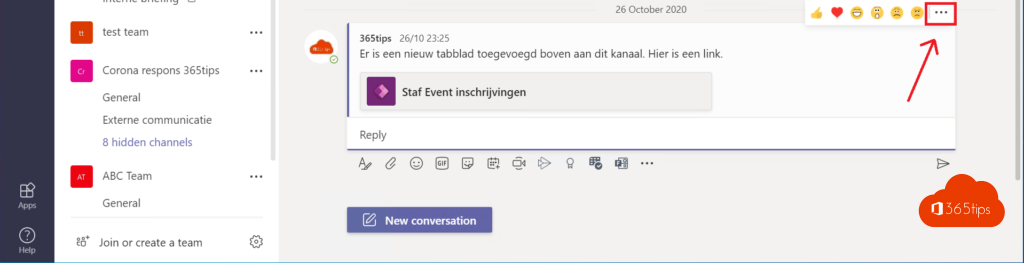

Je lijst met to-do's bekijken
- Klik rechtsboven op Instellingen en meer (de drie puntjes) of op je profielfoto. De plek kan per versie licht verschillen.
- Kies Opgeslagen.
- Je ziet alle berichten die je bewaarde. Afgewerkt? Haal de bladwijzer weg en het bericht verdwijnt uit de lijst.


Meer nodig? Maak er een taak van
Een opgeslagen bericht heeft geen deadline of herinnering. Wil je dat wel, klik dan bij het bericht op Meer opties > Meer acties > Taak maken. Teams maakt een taak in Planner met een link naar het bericht. Die taak zie je terug in Planner onder Mijn taken. Lees hoe in een taak maken van een chatbericht.
| Wat wil je? | Beste keuze |
|---|---|
| Snel iets terugvinden | Bericht opslaan |
| Later nog antwoorden | Markeren als ongelezen |
| Deadline, herinnering of toewijzen | Taak maken in Planner |
Meer over Teams
▸Een taak maken van een chatbericht in Microsoft TeamsZet een Teams-bericht om in een taak in Planner, met een link naar het originele bericht. Plus alternatieven…
▸Berichten opslaan in Microsoft Teams en snel terugvindenSla belangrijke chat- en kanaalberichten op in Teams met één klik en vind ze snel terug via je opgeslagen…
▸Een bericht markeren als ongelezen in Microsoft TeamsMarkeer een chat of kanaalbericht in Teams als ongelezen om het later op te volgen, en bekijk al je ongelezen…
▸Overzicht houden over al je taken met Planner in TeamsZie al je taken uit Planner, To Do, Loop en gemarkeerde e-mails op één plek met de Planner-app in Teams.
▸Gemarkeerde e-mails zien als taken in Planner in TeamsMarkeer e-mails in Outlook en zie ze als taken in de Planner-app in Teams, naast je andere taken.