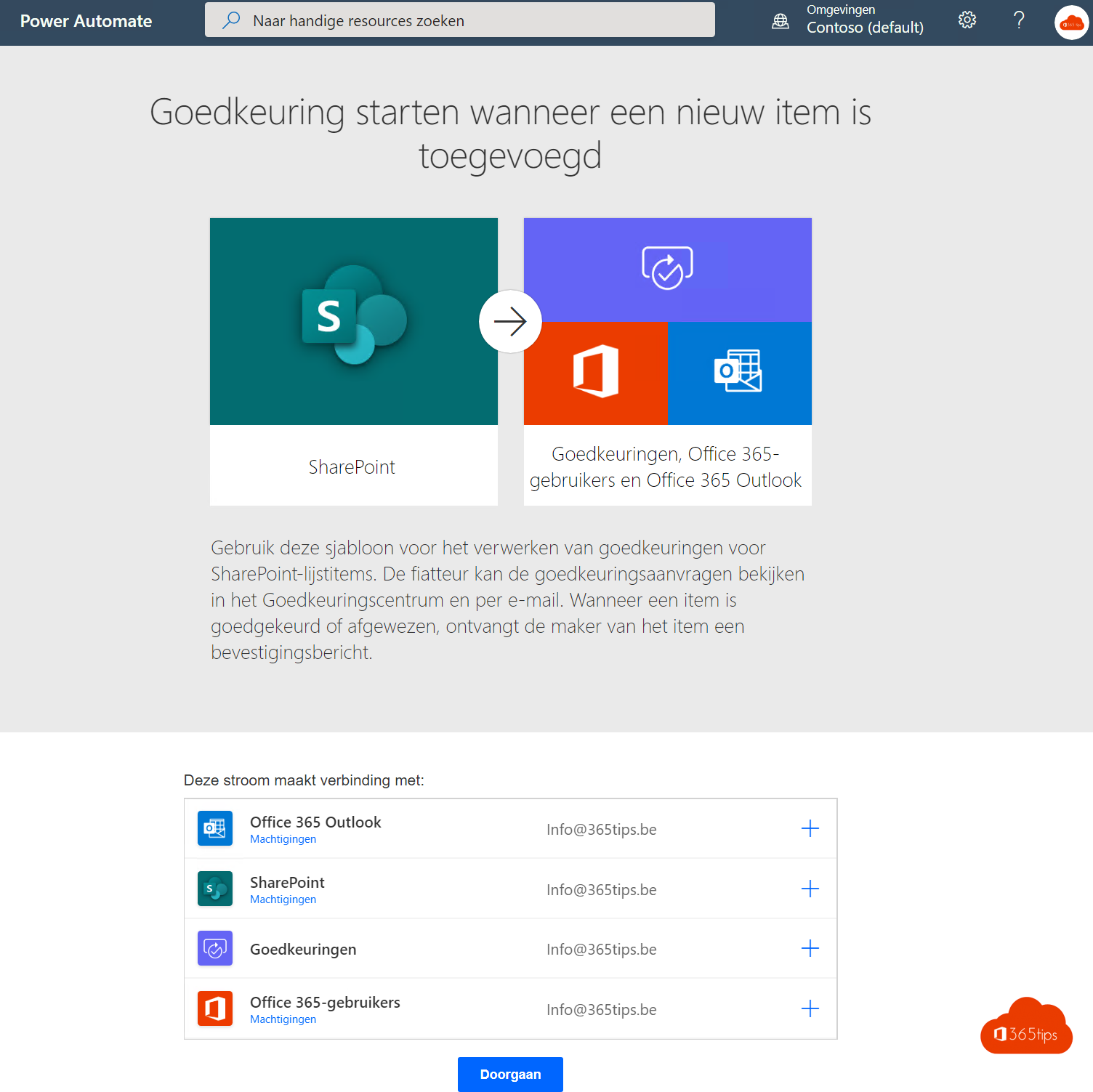
Een contract, een persbericht of een procedure moet eerst goedgekeurd worden voor het officieel is. In SharePoint en Teams vraag je een goedkeuring voor een bestand. De goedkeurder krijgt een melding en keurt goed of af, en jij ziet de status bij het bestand. Er zijn drie manieren om dat te doen, elk met een eigen doel. Dit artikel helpt je kiezen en legt de stappen uit.
Welke manier kies je?
- Een goedkeuring voor één bestand: je wilt af en toe een document laten aftekenen, zonder dat er iets aan de bibliotheek verandert.
- De app Goedkeuringen in Teams: je wilt aanvragen voor allerlei zaken (bestanden, verlof, aankopen) op één plek volgen.
- Inhoudsgoedkeuring: elk nieuw of gewijzigd bestand in een bibliotheek moet verplicht goedgekeurd worden voor anderen het zien.
Een goedkeuring vragen voor één bestand
- Open de documentbibliotheek in SharePoint, of de bestanden van een kanaal in Teams via Openen in SharePoint.
- Selecteer het bestand en klik op Automatiseren > Aftekening aanvragen (of de optie voor goedkeuringen in je bibliotheek). De menunamen kunnen licht verschillen, afhankelijk van de versie en de instellingen van je bibliotheek.
- Kies de goedkeurder, voeg een bericht toe en verstuur.
- De goedkeurder krijgt een melding in Teams en Outlook. De status verschijnt in een kolom bij het bestand.
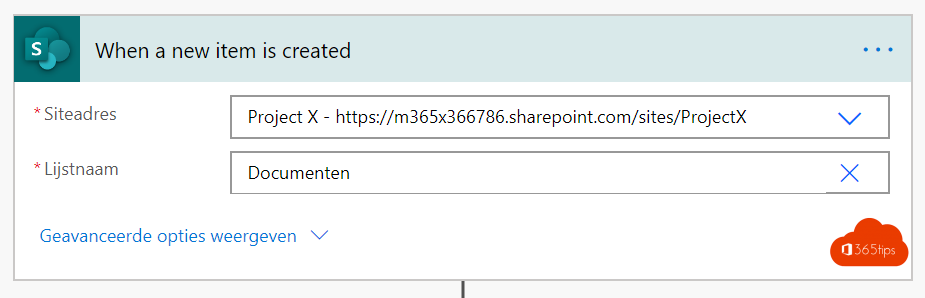
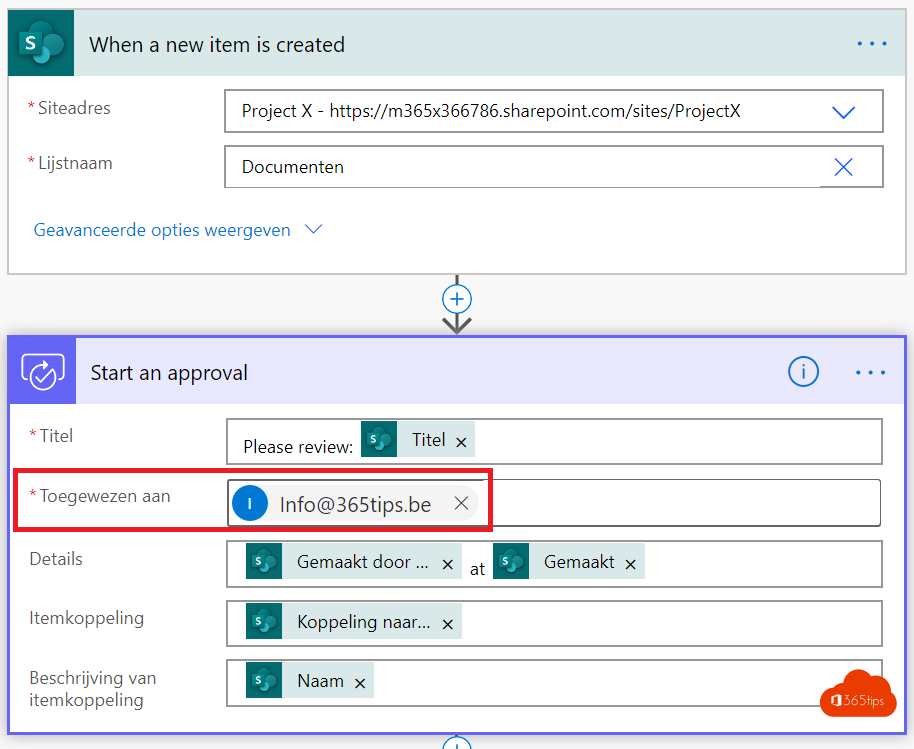
De eerste keer dat iemand dit in een bibliotheek gebruikt, voegt SharePoint automatisch een statuskolom toe. Achter de schermen draait een eenvoudige stroom van Power Automate, maar daar hoef je zelf niets voor in te stellen.
Met de Approvals-app in Teams
In de app Goedkeuringen in Teams maak je een aanvraag, voeg je een bestand toe en kies je één of meer goedkeurders. Je kunt bepalen of iedereen moet goedkeuren of dat één antwoord volstaat. Alle aanvragen, die je verstuurde en die je moet beoordelen, staan op één plek. Lees de Approvals-app in Teams.
Alles eerst laten goedkeuren
Moet elk nieuw of gewijzigd bestand eerst goedgekeurd worden voor anderen het zien? Zet dan inhoudsgoedkeuring aan: Bibliotheekinstellingen > Versie-instellingen > Inhoudsgoedkeuring vereisen voor verzonden items. Alleen goedkeurders en de auteur zien bestanden zolang ze niet zijn goedgekeurd.
Een bestand krijgt dan een status zoals In behandeling, Goedgekeurd of Afgewezen. Een goedkeurder selecteert het bestand, kiest via het menu met de drie puntjes Goedkeuren/afwijzen en kan een opmerking toevoegen. In dezelfde versie-instellingen bepaal je ook wie conceptversies mag zien. Combineer inhoudsgoedkeuring met versiegeschiedenis, zodat de laatst goedgekeurde versie zichtbaar blijft terwijl iemand een nieuwe versie voorbereidt.
Tips
- Gebruik inhoudsgoedkeuring alleen in bibliotheken waar het echt nodig is, zoals een bibliotheek met officiële procedures. In een gewone teambibliotheek vertraagt het de samenwerking.
- Deel een bestand pas met externen als het goedgekeurd is. Lees bestanden delen in Teams voor de mogelijkheden.
- Werk je vooral vanuit Verkenner, synchroniseer dan de bibliotheek, maar volg goedkeuringen in de browser of in Teams op: de status zie je niet in Verkenner.
Veelvoorkomende problemen
- Collega's zien mijn bestand niet. Bij inhoudsgoedkeuring is een bestand pas zichtbaar na goedkeuring. Controleer de status in de bibliotheek.
- Ik zie de optie Goedkeuren niet. Je hebt dan niet de juiste machtiging. Site-eigenaars kunnen goedkeuren; vraag hen om je de rechten te geven.
- Een afgewezen bestand is weg. Het bestand blijft bestaan met de status Afgewezen. Is het echt verwijderd, lees dan hoe je verwijderde bestanden herstelt.
Voor site-eigenaars en beheerders
Spreek vooraf af wie goedkeurt en hoe snel. Zonder vervanger bij afwezigheid blijven aanvragen hangen. Bekijk ook of je organisatie Power Automate toestaat, want zowel de aftekening als de app Goedkeuringen steunen erop.