Software installeren op Windows gaat meestal zo: website zoeken, de juiste download vinden, door een installatieprogramma klikken en hopen dat er geen extra werkbalk meekomt. En dan moet alles nog up-to-date blijven. Chocolatey is een pakketbeheerder voor Windows die dat met één commando doet, zoals je dat kent van Linux of Homebrew op de Mac. Handig voor je eigen pc, en zeker voor beheerders die tientallen toestellen bijhouden.
Wat is Chocolatey?
Chocolatey haalt programma's uit een centrale pakketbibliotheek en installeert ze stil, zonder vragen. Een pakket is een klein script dat weet waar de officiële installer staat en met welke opties hij draait. De community-bibliotheek telt duizenden programma's, van browsers en 7-Zip tot ontwikkeltools. Omdat alles via de opdrachtregel loopt, kun je het ook in scripts gebruiken.
Chocolatey installeren
- Ga naar chocolatey.org/install en kopieer het installatiecommando voor PowerShell.
- Open PowerShell als administrator (rechtermuisknop op Start > Terminal (Beheerder)).
- Plak het commando en druk op Enter. Het script installeert Chocolatey in
C:\ProgramData\chocolatey. - Sluit het venster, open een nieuw beheerdersvenster en controleer met
choco -v.
De belangrijkste commando's
choco search vlc                     # een pakket zoeken
choco install googlechrome 7zip vlc -y  # meerdere programma's in één keer
choco outdated                       # wat kan er bijgewerkt worden?
choco upgrade all -y                 # alles bijwerken
choco list                           # wat is er geïnstalleerd?
choco uninstall vlc -y               # een programma verwijderen
choco pin add -n=googlechrome        # een programma niet meer bijwerken
De optie -y beantwoordt alle vragen met ja, zodat de installatie zonder onderbreking doorloopt. Met choco pin zet je een versie vast, bijvoorbeeld als een nieuwe versie van een programma nog niet werkt met je andere software.
Een nieuwe pc in vijf minuten
Zet de programma's die je altijd gebruikt in een lijst. Met choco export maak je een bestand packages.config van alles wat nu geïnstalleerd is. Op een nieuwe pc installeer je Chocolatey en daarna in één keer de hele lijst:
choco export C:\backup\packages.config
choco install C:\backup\packages.config -y
Ideaal na een herinstallatie of voor een nieuwe collega die dezelfde tools nodig heeft.
Automatisch up-to-date houden
Verouderde software is een van de makkelijkste ingangen voor aanvallers. Plan daarom choco upgrade all -y met de Taakplanner van Windows, bijvoorbeeld elke maandag om 12 uur, met de hoogste bevoegdheden. Zo werkt je pc zichzelf bij zonder dat je eraan moet denken. Liever klikken? De gratis Chocolatey GUI (choco install chocolateygui) toont al je pakketten met een knop om ze bij te werken.
Chocolatey of winget?
Windows heeft intussen ook een eigen pakketbeheerder: winget. Beide doen grotendeels hetzelfde:
- winget zit standaard in Windows 10 en 11, gebruikt een bibliotheek die door Microsoft en de community wordt beheerd en werkt met
winget upgrade --all. Lees winget gebruiken. - Chocolatey bestaat langer, heeft een zeer grote bibliotheek met ook veel oudere en nicheprogramma's, pakketten die je kunt aanpassen en een betaalde versie voor bedrijven met extra beheer.
Voor thuis volstaat winget vaak. Zoek je een programma dat er niet in staat, of wil je pakketten echt kunnen sturen, dan blijft Chocolatey sterk. Je kunt ze ook naast elkaar gebruiken, zolang je één programma maar met één beheerder installeert.
In een organisatie
- Pakketten uit de community-bibliotheek worden gecontroleerd, maar ze downloaden wel de installer van het internet. Bedrijven zetten daarom vaak een eigen interne bron op met goedgekeurde pakketten.
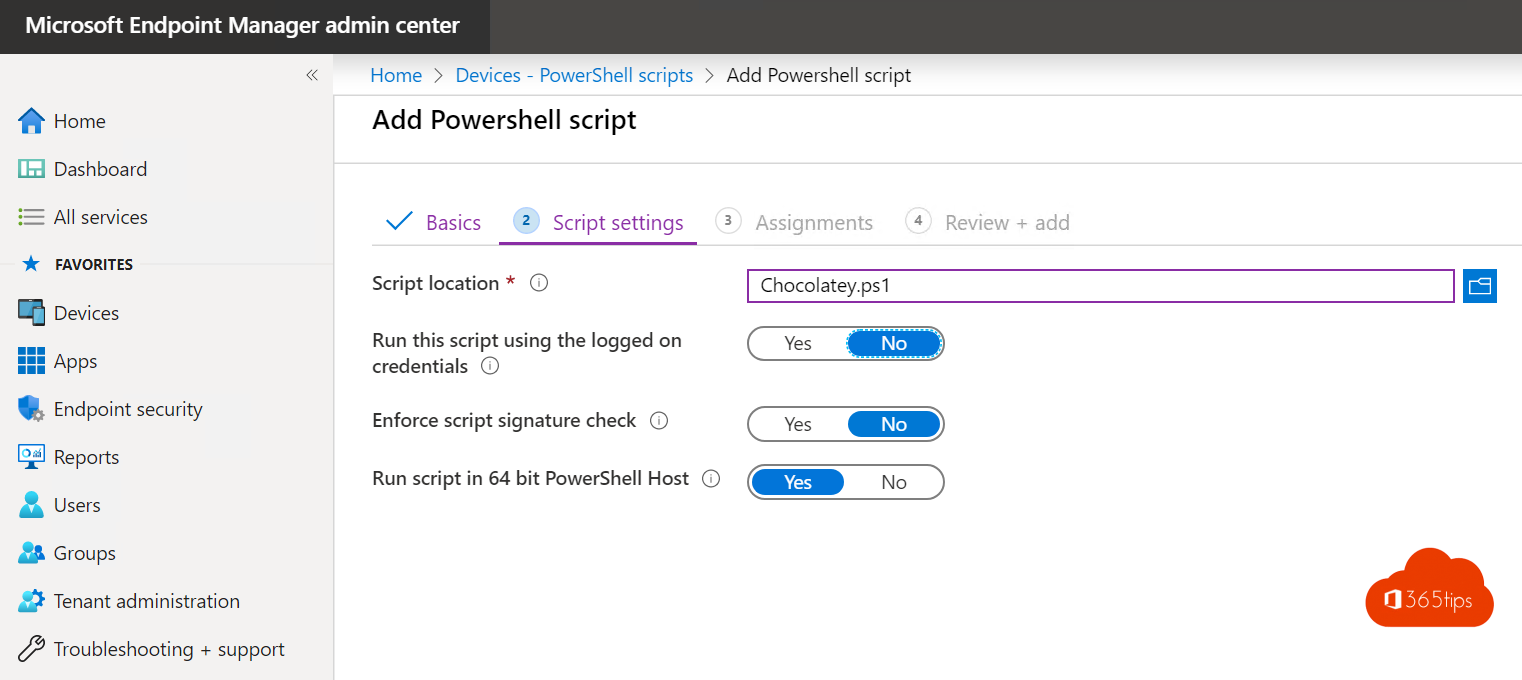
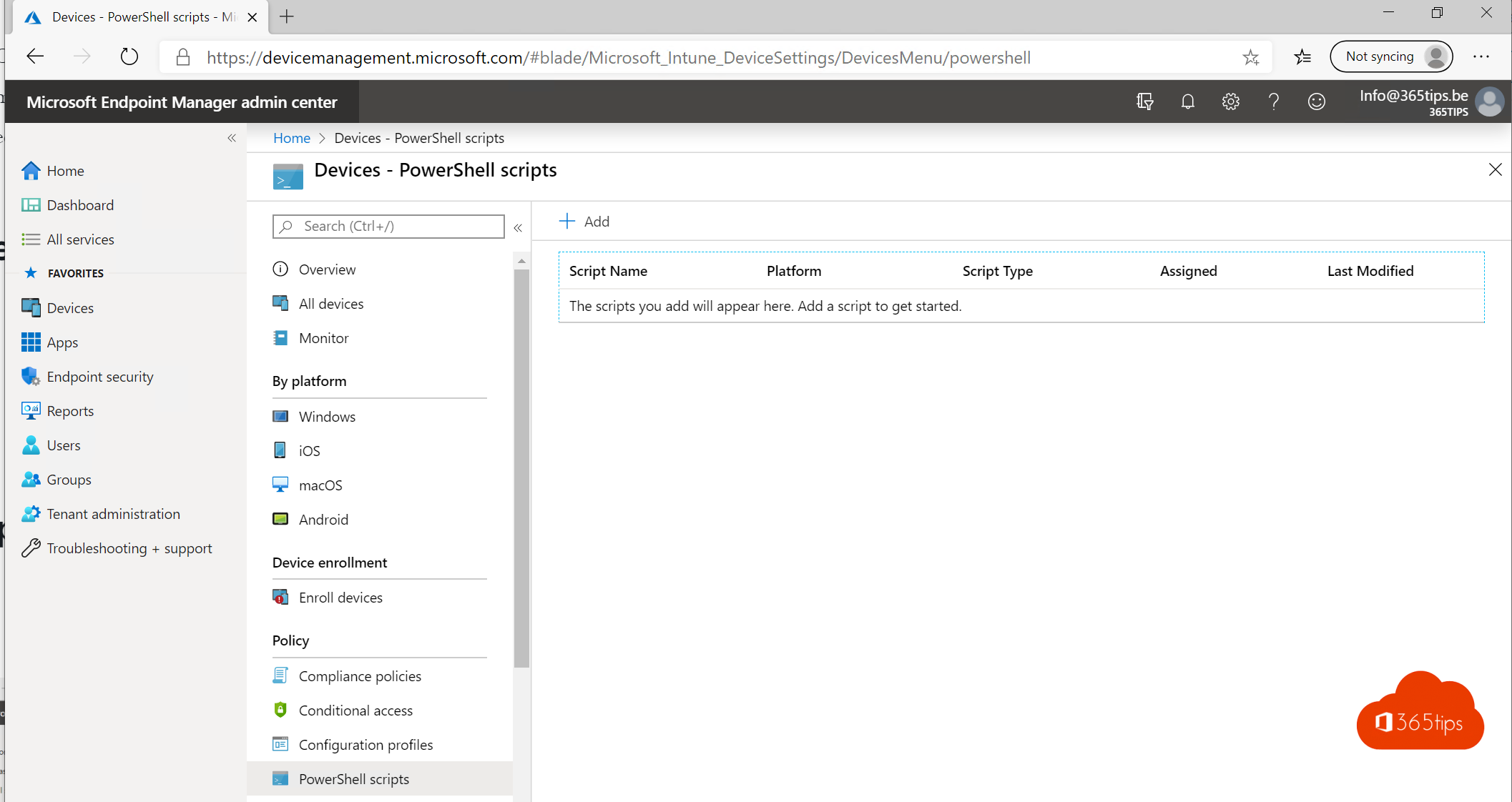
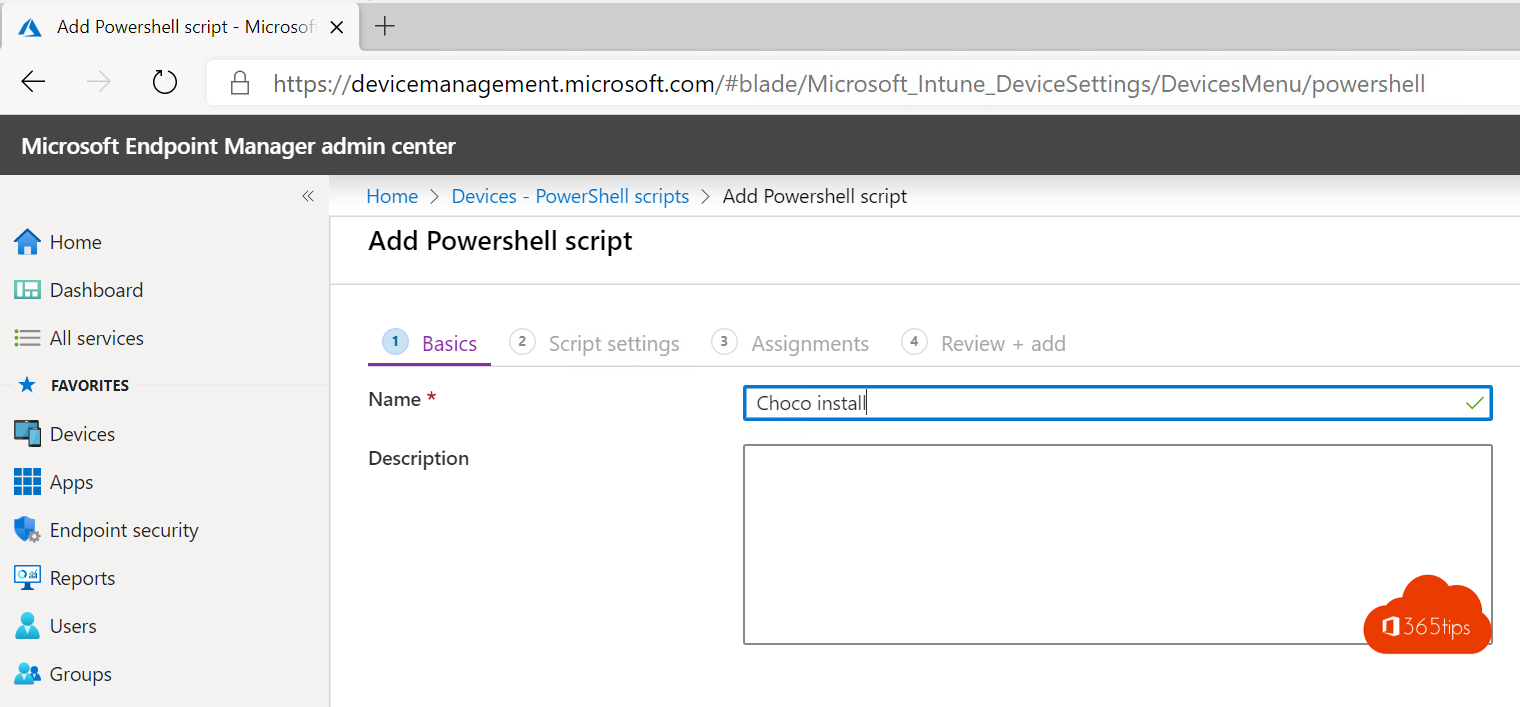
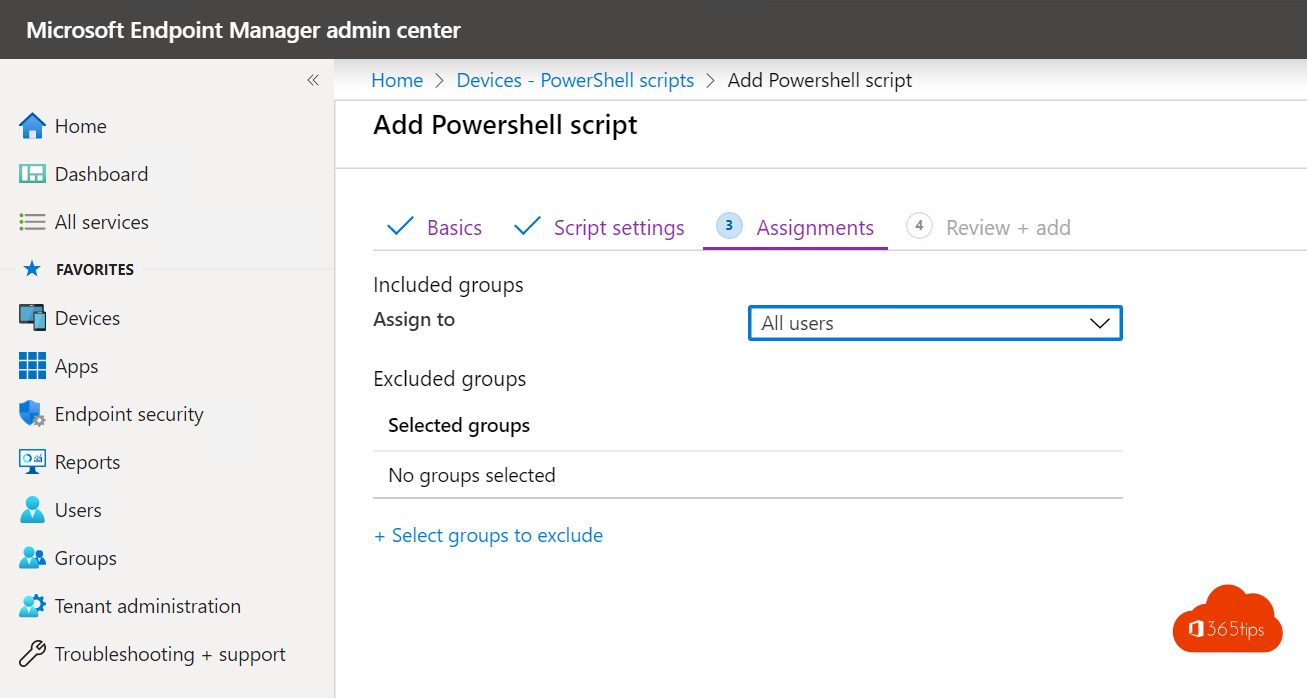
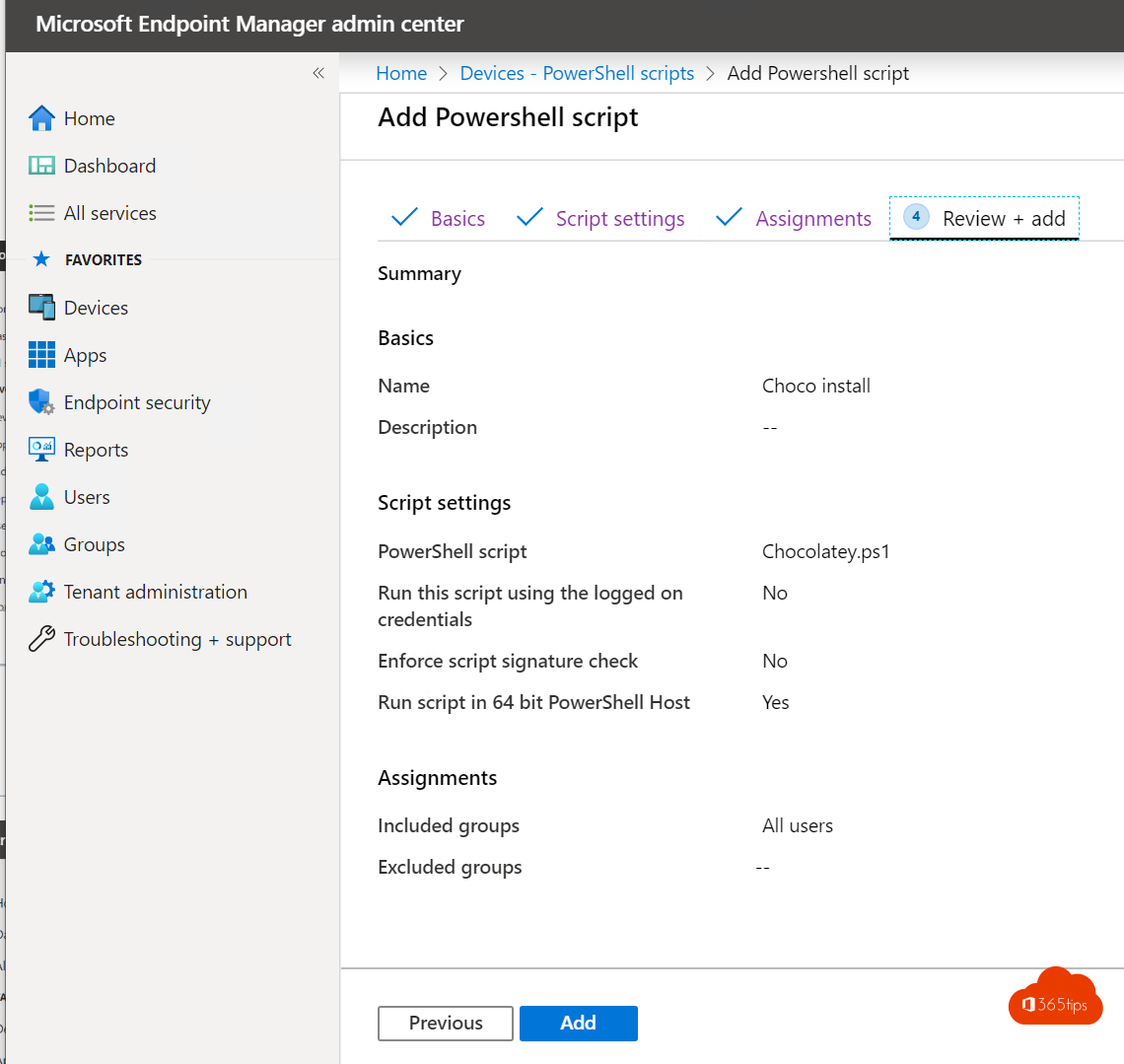
- Voor beheerde pc's gebruik je liever Microsoft Intune: rol apps uit als Win32-app, eventueel met een Chocolatey- of winget-commando in het installatiescript. Lees Win32-apps uitrollen met Intune.
- Werk met PowerShell 7 voor je beheerscripts.