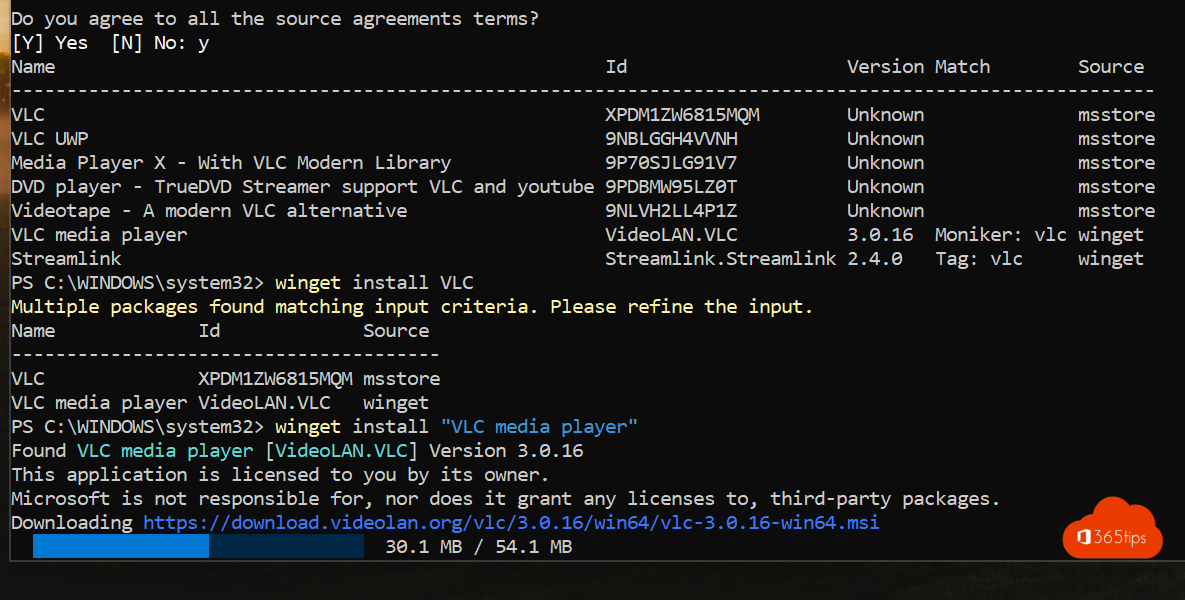
Software installeren zonder websites af te zoeken en installatiewizards door te klikken? Met winget, de pakketbeheerder van Windows, installeer en update je programma's met één opdracht. Ideaal voor een nieuwe pc of om alles in één keer bij te werken. In dit artikel lees je hoe winget werkt.
Bijgewerkt op 19 oktober 2026. Het artikel volgt nu de huidige versie van winget in Windows 11, met de belangrijkste opdrachten, alles in één keer bijwerken en exporteren naar een nieuwe pc.
Heb je winget al?
Open Terminal en typ winget --version. In Windows 11 en recente versies van Windows 10 zit winget standaard in de app App Installer. Krijg je een fout, installeer of werk dan App Installer bij via de Microsoft Store.

De belangrijkste opdrachten
| Opdracht | Wat doet het? |
|---|---|
| winget search vlc | Een programma zoeken |
| winget install --id VideoLAN.VLC | Een programma installeren |
| winget list | Alle geïnstalleerde programma's tonen |
| winget upgrade | Tonen welke programma's een update hebben |
| winget upgrade --all | Alles in één keer bijwerken |
| winget uninstall --id VideoLAN.VLC | Een programma verwijderen |
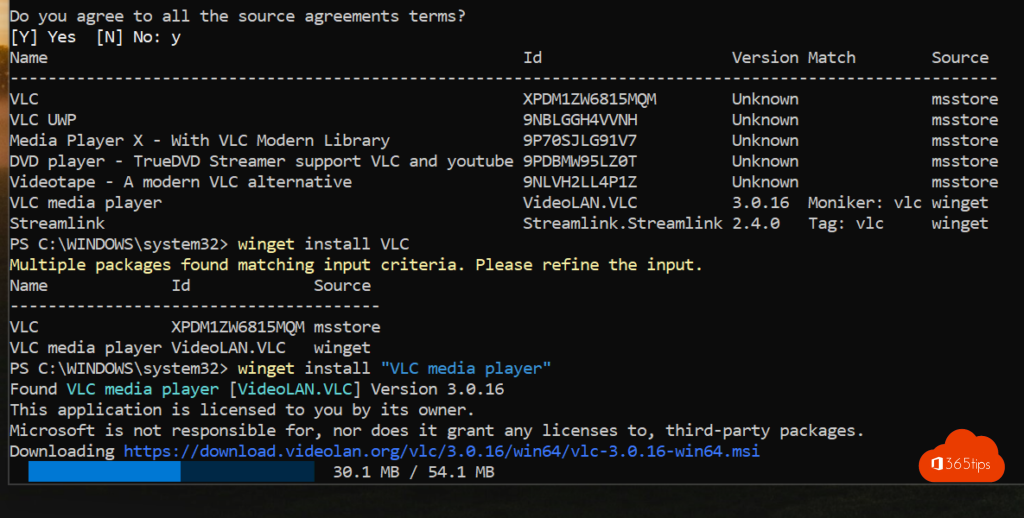
Gebruik altijd --id met de exacte naam uit winget search, zodat je het juiste pakket krijgt.
Naar een nieuwe pc
- Op je oude pc: winget export -o apps.json
- Kopieer apps.json naar de nieuwe pc.
- Op de nieuwe pc: winget import -i apps.json
Handige voorbeelden
- PowerShell 7: winget install --id Microsoft.PowerShell. Lees PowerShell 7 installeren.
- PowerToys: winget install --id Microsoft.PowerToys. Lees PowerToys installeren.
Tips
- Sommige installaties vragen beheerdersrechten. Open dan Terminal als administrator.
- Voeg --silent toe voor een installatie zonder vensters.
- Op werkpc's beheert je IT-afdeling software meestal via Intune. Gebruik winget dan alleen als dat mag.
Meer over Windows 11
▸Software installeren en bijwerken met ChocolateyInstalleer Chocolatey en beheer software op Windows met één commando, en lees het verschil met winget.
▸PowerShell-versie controleren en PowerShell 7 installerenControleer je PowerShell-versie met $PSVersionTable, lees het verschil tussen Windows PowerShell 5.1 en…
▸PowerToys installeren in Windows 11: de nuttigste toolsInstalleer Microsoft PowerToys in Windows 11 met winget of de Store en ontdek FancyZones, Tekstextractie…
▸De beste gratis software voor Windows 11 per categorieBekende, betrouwbare gratis programma's voor Windows 11: kantoor, foto en video, hulpmiddelen en internet…
▸De Copilot-app installeren in Windows 11 via de Microsoft StoreVind of installeer de Copilot-app in Windows 11 via de Microsoft Store of winget, meld je aan en los…