Software die niet in de Microsoft Store staat, rol je met Intune uit als Win32-app. Je verpakt het installatiebestand in een .intunewin-pakket, stelt de installatie en detectie in en wijst de app toe aan een groep. In dit artikel lees je stap voor stap hoe, en welke eenvoudigere opties er zijn.
Bijgewerkt op 19 oktober 2026. Endpoint Manager heet nu Microsoft Intune. Het artikel volgt het huidige Intune-beheercentrum, met de Win32 Content Prep Tool, detectieregels en de nieuwe Microsoft Store-apps.
Eerst: is er een makkelijkere manier?
- Microsoft Store-app (nieuw): veel programma's zoals 7-Zip, VLC of Zoom kies je rechtstreeks uit de Store in Intune, zonder verpakken.
- Microsoft 365-apps en Edge hebben een eigen apptype. Lees Microsoft 365-apps uitrollen.
- Enterprise App Management (Intune Suite) biedt een catalogus van voorverpakte apps met automatische updates.
Stap 1: verpakken
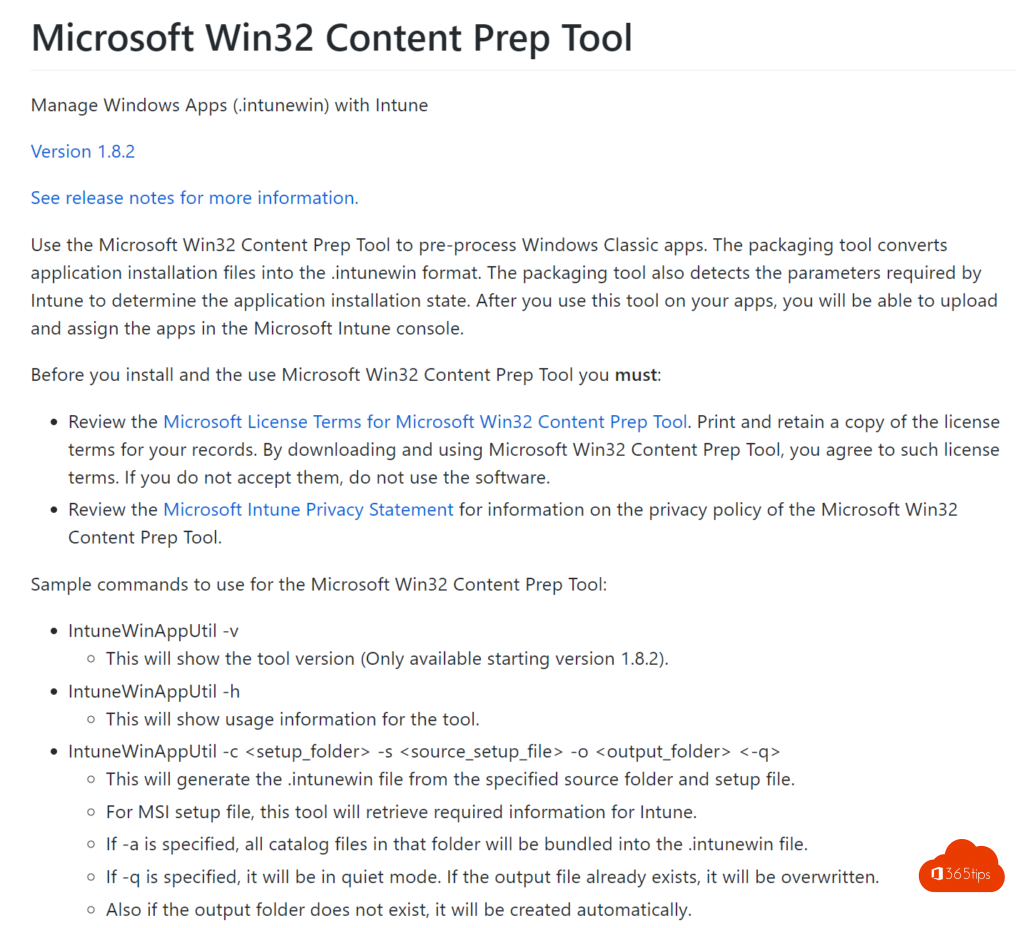
- Download de Microsoft Win32 Content Prep Tool (IntuneWinAppUtil.exe) van GitHub.
- Zet het installatiebestand (bijvoorbeeld setup.msi of setup.exe) in een aparte map.
- Voer uit: IntuneWinAppUtil.exe -c C:\bron -s setup.exe -o C:\uit
Je krijgt een bestand setup.intunewin.
Stap 2: toevoegen in Intune
- Ga naar intune.microsoft.com > Apps > Windows > Toevoegen > Windows-app (Win32).
- Upload het .intunewin-bestand en vul naam, uitgever en versie in.
- Geef de installatieopdracht en verwijderopdracht, bijvoorbeeld setup.exe /S of msiexec /i setup.msi /qn.
- Kies of de installatie als systeem of als gebruiker draait.
- Stel vereisten in, zoals 64-bits en minimale Windows-versie.
- Maak een detectieregel: een MSI-productcode, een bestand of map, of een registersleutel waarmee Intune ziet dat de app geïnstalleerd is.
Stap 3: toewijzen
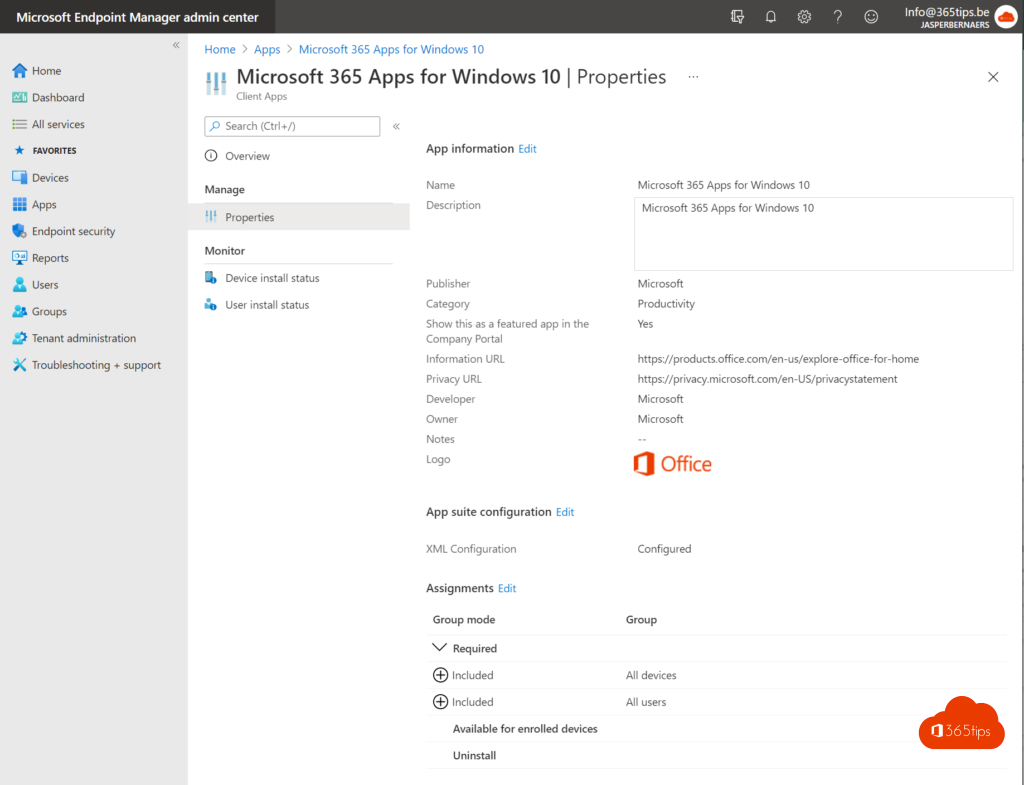
- Vereist: de app wordt automatisch geïnstalleerd.
- Beschikbaar voor ingeschreven apparaten: gebruikers installeren zelf via de Bedrijfsportal.
- Verwijderen: de app wordt verwijderd.
Test altijd eerst met een kleine groep.
Problemen oplossen
Bekijk de installatiestatus bij de app in Intune. Op het toestel staan de logbestanden in C:\ProgramData\Microsoft\IntuneManagementExtension\Logs, vooral IntuneManagementExtension.log.
Meer over Intune
▸Microsoft 365-apps uitrollen met Microsoft IntuneRol Word, Excel, Outlook en Teams automatisch uit met Intune. Kies apps, 64-bits, het updatekanaal, talen en…
▸De Intune Bedrijfsportal automatisch installeren op alle computersInstalleer de Intune Bedrijfsportal automatisch op alle Windows-pc's, maak apps beschikbaar voor…
▸De primaire gebruiker van een toestel wijzigen in Microsoft IntuneWijzig of verwijder de primaire gebruiker van een toestel in Intune, voor een nieuwe gebruiker of een gedeeld…
▸De basisinstellingen om Microsoft Intune te gebruiken in Microsoft 365Zet Microsoft Intune klaar: licenties, automatische inschrijving, inschrijvingsbeperkingen, nalevingsbeleid…
▸Delivery Optimization instellen in Microsoft Intune: een goed startpuntBespaar bandbreedte bij updates en apps: stel Delivery Optimization in met Intune, met aanbevolen…