Op een paar pc's kun je Windows Update zelf in het oog houden. Bij tientallen of honderden toestellen weet je zonder centraal beheer niet welke pc's achterlopen, en dat is precies waar aanvallers op mikken. Met Microsoft Intune (vroeger Endpoint Manager) bepaal je centraal wanneer pc's updates krijgen, test je eerst met een kleine groep en zie je in één rapport welke toestellen nog niet up-to-date zijn. In dit artikel lees je hoe je dat opzet.
Werken met ringen
Je verdeelt je pc's over enkele groepen, of ringen, die updates na elkaar krijgen. Gaat er iets mis, dan merkt de eerste ring het voor de rest het krijgt.
| Ring | Wie | Uitstel kwaliteitsupdates |
|---|---|---|
| Test | IT-afdeling, enkele testtoestellen | 0 dagen |
| Pilot | Ongeveer 5 tot 10% van de gebruikers, verspreid over afdelingen | 3 dagen |
| Breed | Iedereen | 7 dagen |
Een updatering maken
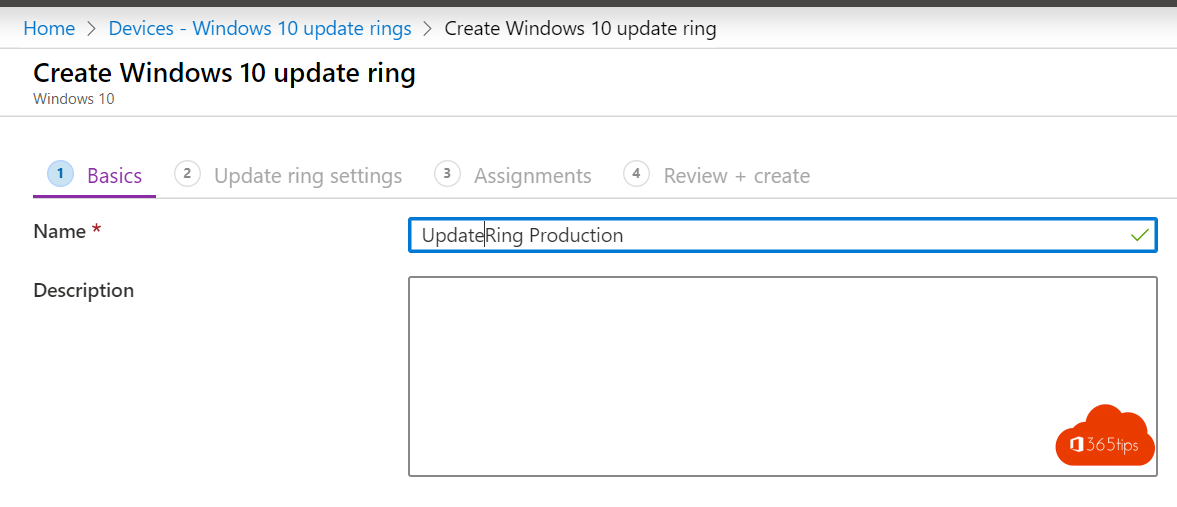
- Ga naar het Intune admin center > Apparaten > Windows-updates > Updateringen > Profiel maken.
- Geef het een naam, bijvoorbeeld Ring 2 - Pilot.
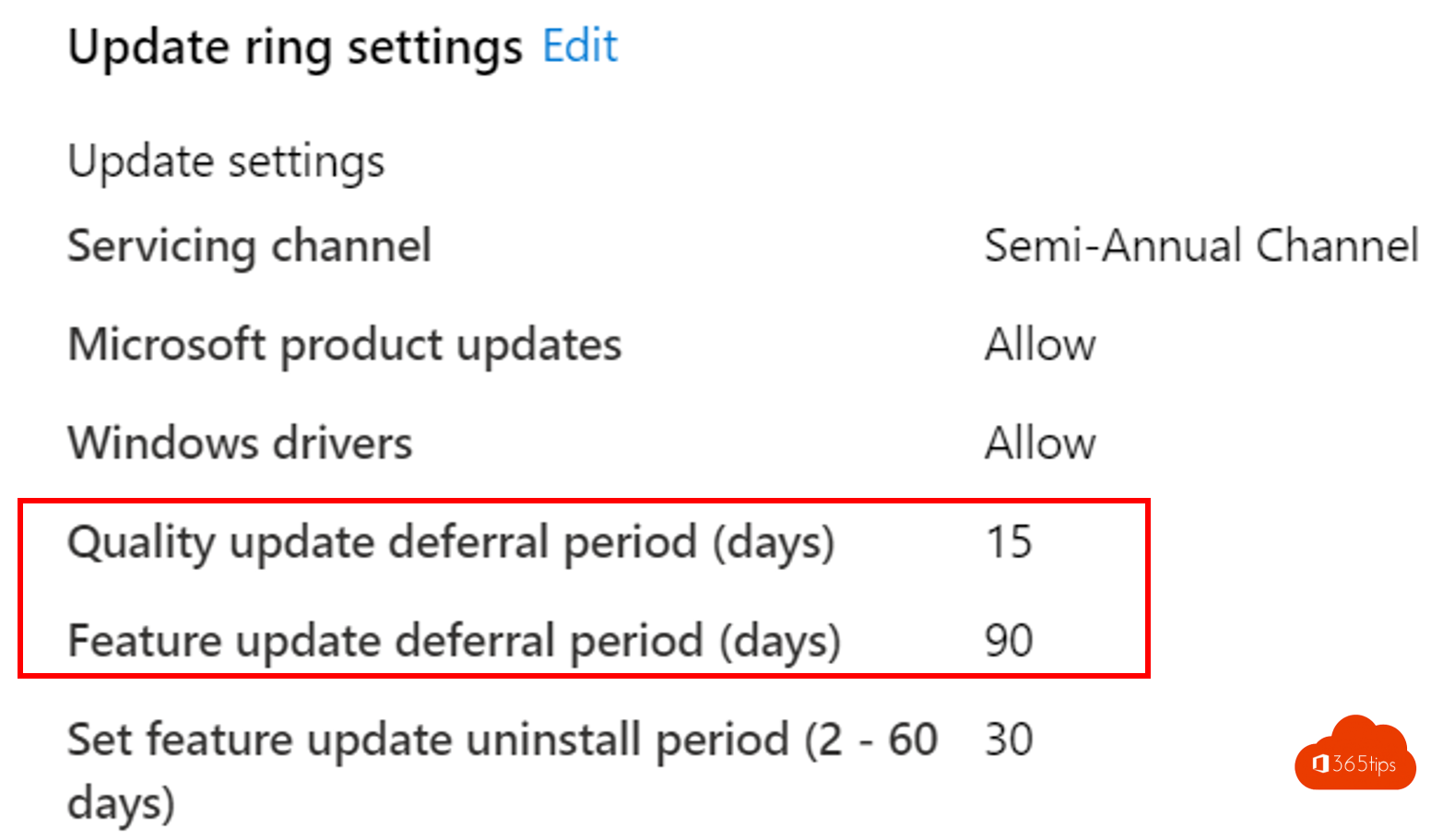
- Stel het uitstel voor kwaliteitsupdates in (dagen na de maandelijkse patchdinsdag) en het uitstel voor functie-updates.
- Stel deadlines in: bijvoorbeeld 3 dagen om te installeren en 2 dagen respijt voor een verplichte herstart.
- Kies de actieve uren zodat herstarts buiten de werkuren vallen.
- Wijs het profiel toe aan de groep van die ring en klik op Maken.
De Windows-versie vastzetten
Met een beleid voor functie-updates (Windows-updates > Functie-updates) bepaal je welke versie van Windows 11 je pc's krijgen, bijvoorbeeld 24H2, en blijven ze daar tot je zelf een nieuwere versie kiest. Zo test je een nieuwe versie eerst bij de testring voor je ze breed uitrolt.
Een dringende update versneld uitrollen
Is er een kritiek beveiligingslek dat actief misbruikt wordt? Met Versneld installeren van kwaliteitsupdates (Windows-updates > Kwaliteitsupdates) duw je de laatste beveiligingsupdate meteen naar alle toestellen, ongeacht het uitstel in de ringen.
Rapporten
Onder Rapporten > Windows-updates zie je per toestel welke update geïnstalleerd is, welke mislukte en welke pc's al lang niet meer verbonden waren. Bekijk dat rapport wekelijks en volg pc's op die achterblijven.
Liever automatisch: Windows Autopatch
Met Windows Autopatch laat je Microsoft de ringen en planning voor je beheren, ook voor Microsoft 365-apps, Edge en Teams. Autopatch is beschikbaar met onder meer Windows Enterprise E3/E5 en Microsoft 365 E3/E5, en in beperkte vorm met Business Premium. Handig als je IT-team klein is.
Tips
- Laat gebruikers updates niet volledig pauzeren; beperk het met de instellingen in de updatering.
- Combineer updates met Autopilot, zodat nieuwe pc's meteen in de juiste ring komen.