Stuur je een e-mail naar een grote groep mensen die elkaar niet kennen, zet ze dan in BCC (blind carbon copy). Zo ziet niemand de e-mailadressen van de anderen. Dat is beleefd en vaak ook een kwestie van privacy (GDPR): een lijst met tientallen klantadressen in het veld Aan is in feite een datalek. In dit artikel lees je hoe je het BCC-veld toont in elke versie van Outlook, wanneer je het gebruikt en waar je op moet letten.
Aan, CC of BCC?
- Aan: de mensen van wie je een actie of antwoord verwacht.
- CC: mensen die op de hoogte moeten zijn. Iedereen ziet ze.
- BCC: mensen die de e-mail ontvangen, maar onzichtbaar zijn voor de andere ontvangers.
Gebruik BCC vooral voor externe groepen: klanten, deelnemers aan een opleiding, ouders van een sportclub. Binnen je eigen organisatie is BCC minder nodig, want collega's kunnen elkaars adres toch al opzoeken. Gebruik het ook niet om iemand stiekem mee te laten lezen in een gevoelige discussie. Als die persoon per ongeluk op Allen beantwoorden klikt, weet iedereen dat hij meelas.
In de nieuwe Outlook en op het web
De nieuwe Outlook voor Windows en Outlook op het web werken op dezelfde manier:
- Klik op Nieuwe e-mail.
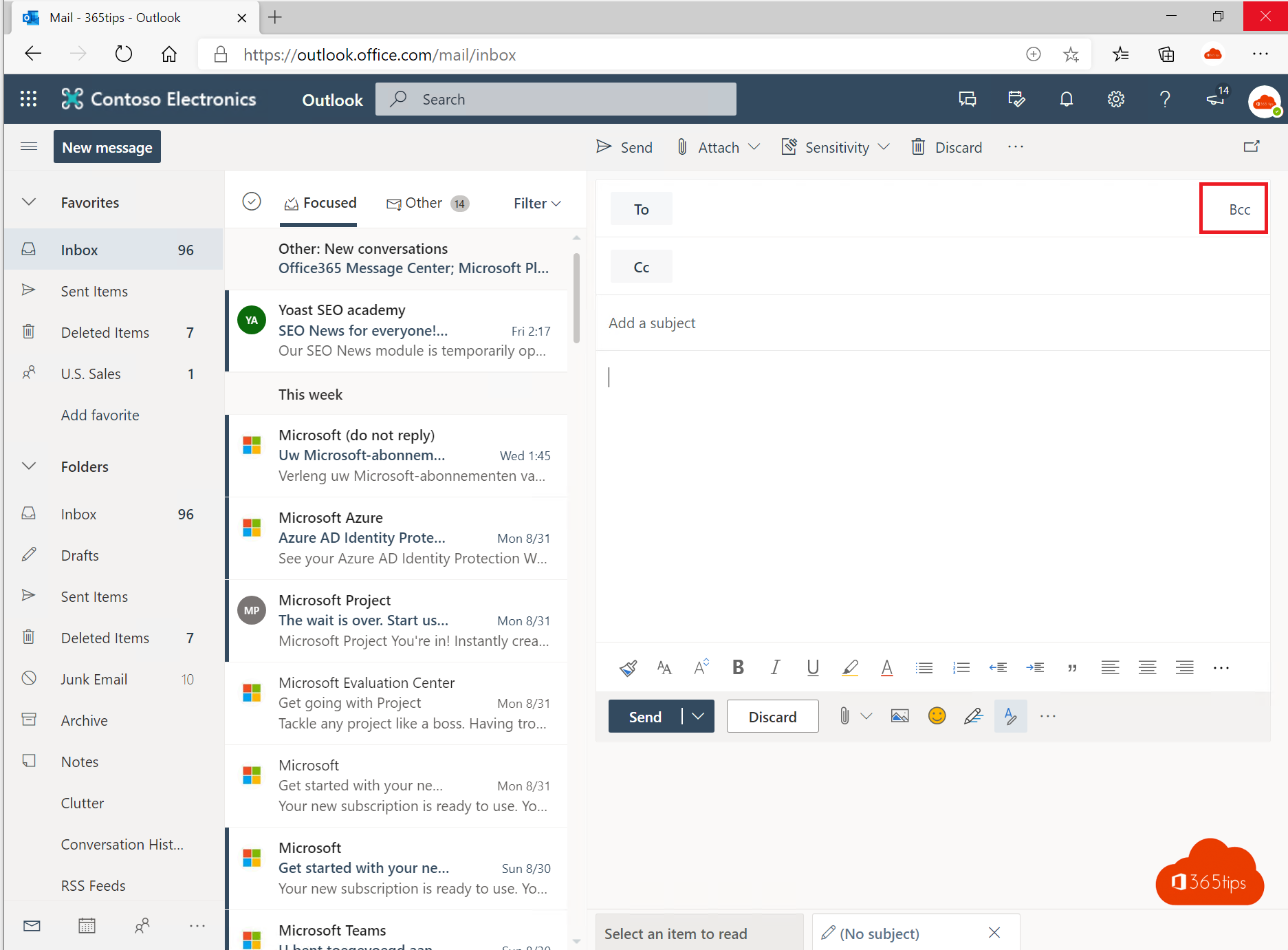
- Klik rechts in het veld Aan op Bcc. Er verschijnt een extra regel.
- Typ de adressen of de naam van een groep in het BCC-veld.
Wil je het veld altijd zien? Ga naar Instellingen (tandwiel) > E-mail > Opstellen en beantwoorden en vink bij de berichtindeling Altijd BCC weergeven aan. Op dezelfde plek kan je ook het veld Van altijd tonen, handig als je vanuit een gedeeld postvak verstuurt. De exacte naam van de optie kan licht verschillen per versie.

In de klassieke Outlook
Open een nieuw bericht en klik op het tabblad Opties > Bcc (in de groep Velden weergeven). Outlook onthoudt die keuze voor volgende berichten. Je kunt ook op de knop Aan klikken: in het adresboek zie je onderaan een knop Bcc om ontvangers meteen in het juiste veld te zetten.

Op je smartphone
Tik in de Outlook-app voor iPhone of Android in een nieuw bericht op het pijltje naast Aan of op Cc/Bcc om de extra velden te tonen. De app onthoudt dat niet altijd, dus controleer het bij elk bericht naar een grote groep.
Wat zien ontvangers precies?
- Ontvangers in Aan en CC zien de BCC-ontvangers niet.
- Een BCC-ontvanger ziet wel wie in Aan en CC staat, maar niet de andere BCC-ontvangers.
- Jij ziet in je map Verzonden items wel wie in BCC stond.
- Wie in BCC staat en op Allen beantwoorden klikt, antwoordt alleen aan jou en de zichtbare ontvangers.
Heb je het toch fout gedaan en iedereen in Aan gezet? Binnen je eigen organisatie kan je soms nog een verzonden e-mail terughalen of vervangen. Bij externe ontvangers werkt dat niet. Een kleine vertraging bij het verzenden instellen geeft je wel een paar seconden om te annuleren: zie een e-mail plannen, uitstellen of verzenden ongedaan maken.
Limieten en distributielijsten
Microsoft 365 beperkt hoeveel e-mails je verstuurt. Standaard mag een bericht maximaal 500 ontvangers hebben (Aan, CC en BCC samen) en kan je ongeveer 10.000 ontvangers per dag bereiken. Een beheerder kan het aantal per bericht in Exchange Online verlagen of beperkt verhogen. Wie de limiet overschrijdt, krijgt een foutmelding of wordt tijdelijk geblokkeerd voor verzenden.
Stuur je regelmatig naar dezelfde groep? Maak dan een distributielijst en zet die in BCC. De lijst telt als één adres en de leden zien elkaars adressen niet. Voor echte nieuwsbrieven naar klanten gebruik je beter een nieuwsbrieftool met een uitschrijflink.
Veelvoorkomende problemen
- Geen BCC-knop bij een vergaderverzoek: klopt, uitnodigingen hebben geen BCC-veld. Wil je deelnemers verbergen, verstuur dan aparte uitnodigingen of gebruik voor grote groepen een Teams-webinar of town hall, waar deelnemers elkaar niet zien.
- BCC-ontvanger zegt niets te hebben gekregen: kijk in zijn map Ongewenste e-mail. Berichten met een leeg of anoniem Aan-veld worden vaker als spam gezien. Zet daarom jezelf in Aan.
- Veld verdwenen na een update: zet de optie in de instellingen opnieuw aan; in de nieuwe Outlook staat ze los van de klassieke versie.
Vragen en antwoorden
Kan een BCC-ontvanger zien dat hij in BCC stond?
Ja, onrechtstreeks: zijn eigen adres staat niet in Aan of CC. Sommige apps tonen ook expliciet dat het bericht via BCC kwam.
Kan ik BCC standaard voor iedereen aanzetten?
Nee, er is geen beheerinstelling die het BCC-veld bij alle gebruikers toont. Elke gebruiker zet het zelf aan. Meer handige instellingen vind je in de handigste tips voor e-mail in Outlook.