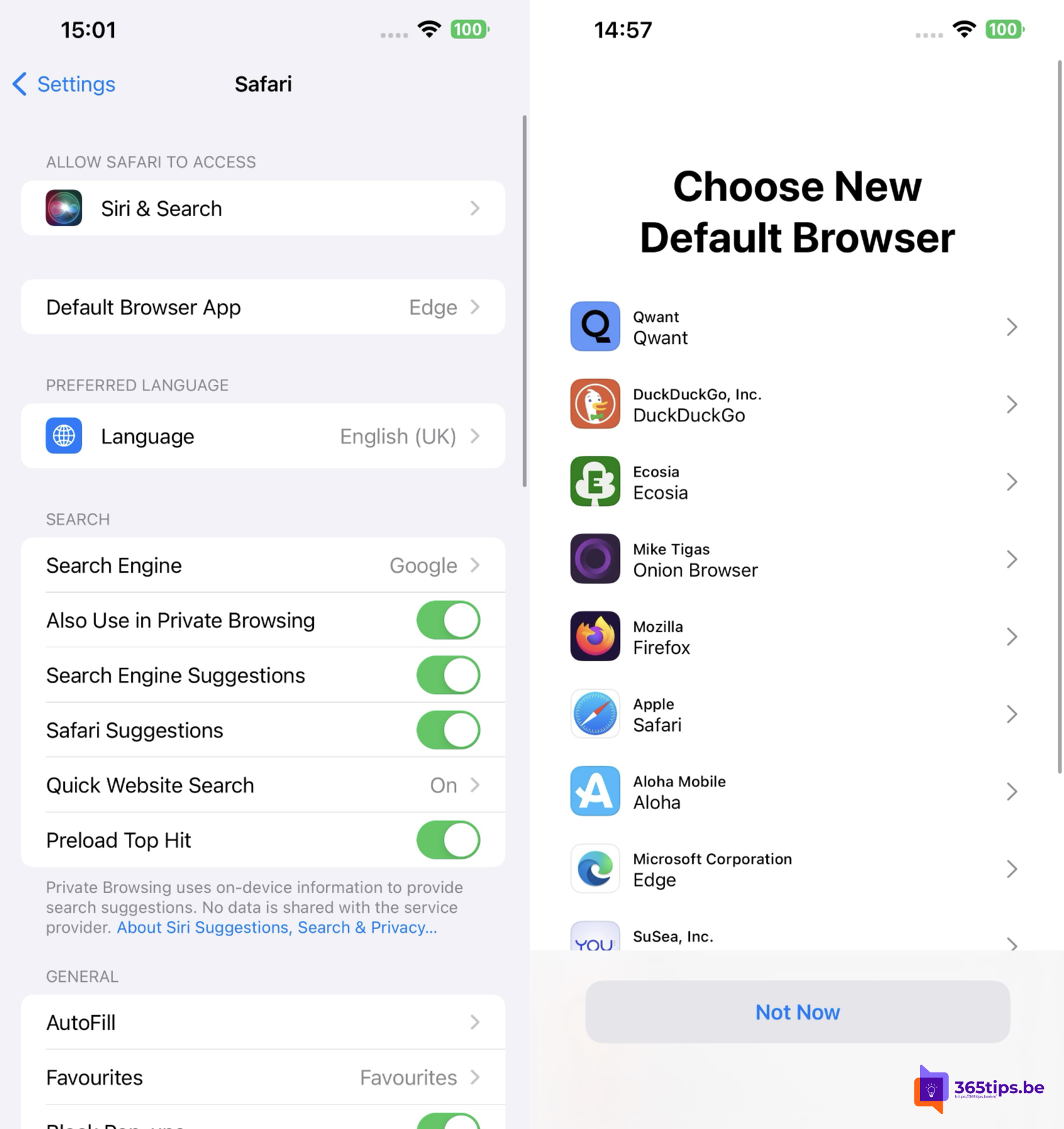
Gebruik je liever Microsoft Edge, Firefox of Chrome dan Safari op je iPhone of iPad? Dan stel je die browser in als standaard. Links in e-mails, berichten en andere apps openen dan meteen in jouw favoriete browser. In Europa ging Apple sinds iOS 17.4 nog een stap verder.
Bijgewerkt op 20 oktober 2026. Het oorspronkelijke artikel stelde verkeerd dat iOS 17.4 alles op WebKit zette. Het omgekeerde klopt: door de Europese Digital Markets Act mogen browsers in de EU sinds iOS 17.4 een eigen browser-engine gebruiken, en Apple toont een keuzescherm voor de standaardbrowser. Het artikel is herschreven.
Wat veranderde er in de EU?
- Eigen browser-engines: vroeger moest elke browser op iPhone de WebKit-engine van Safari gebruiken. In de EU mogen ontwikkelaars nu een andere engine gebruiken, zoals Blink (Chrome, Edge) of Gecko (Firefox). Of een browser dat effectief doet, beslist de maker zelf.
- Keuzescherm: gebruikers in de EU kregen een scherm met een lijst browsers om er één als standaard te kiezen.
Buiten de EU gelden deze regels niet op dezelfde manier.
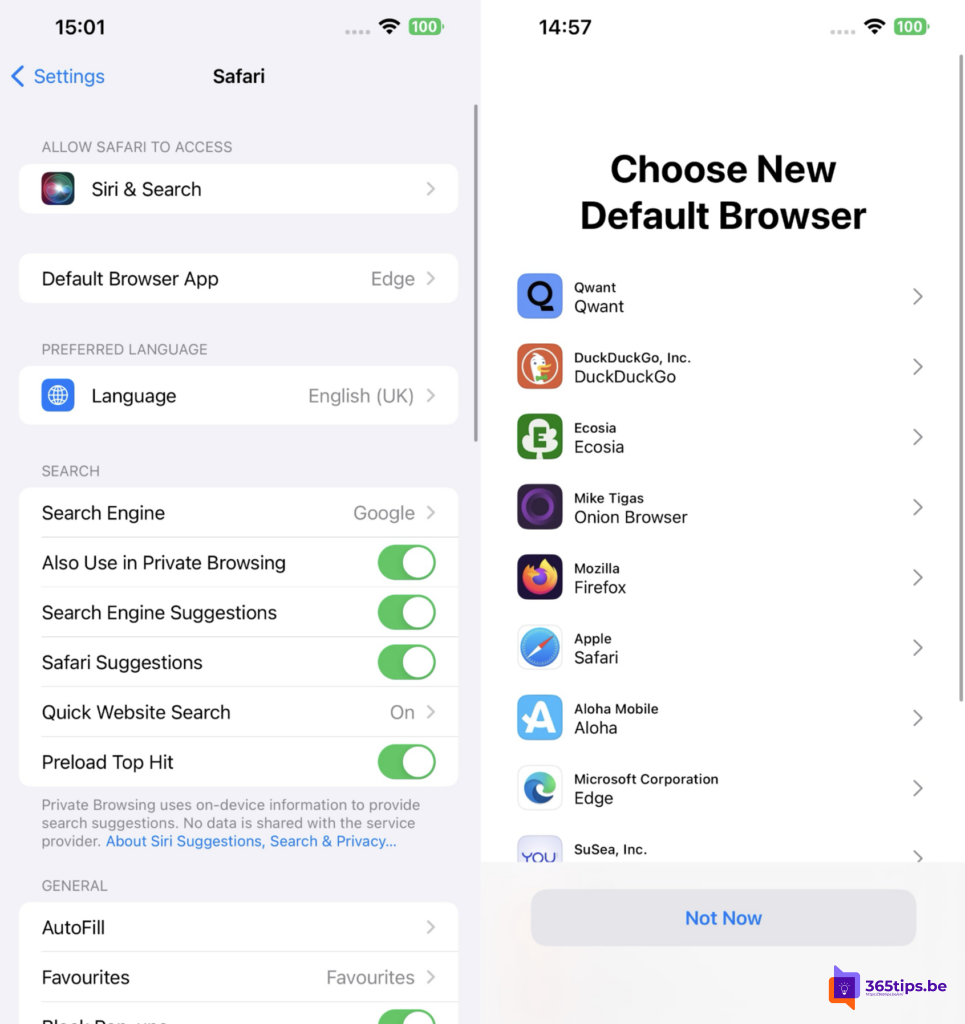
Edge als standaardbrowser instellen
- Installeer Microsoft Edge uit de App Store.
- Open Instellingen op je iPhone of iPad.
- In recente iOS-versies ga je naar Apps > Standaardapps > Browserapp. In oudere versies scrol je naar Edge en tik je op Standaardbrowserapp.
- Kies Edge.
Op dezelfde manier stel je een andere browser in. Een browser die niet geïnstalleerd is, kun je niet kiezen.
Waarom Edge op je iPhone?
- Synchronisatie van favorieten, wachtwoorden en geschiedenis met Edge op Windows en Mac.
- Profielen: wissel makkelijk tussen je werk- en je persoonlijke account.
- Werkaccount: organisaties kunnen Edge beveiligen met Intune-beleid, zodat werkgegevens beschermd blijven.
- Copilot is ingebouwd voor vragen of samenvattingen van een pagina.
Meer over 365 algemeen
▸Wachtwoorden, favorieten en instellingen synchroniseren in Microsoft EdgeZet synchronisatie aan in Microsoft Edge en neem je favorieten, wachtwoorden en extensies mee naar elke pc en…
▸Je werkmail instellen in de Outlook-app op iPhone of AndroidStel je Microsoft 365-postvak in de Outlook-app op iPhone of Android in, met Authenticator, app-beveiliging…
▸Outlook op het web installeren als app in Edge of ChromeInstalleer Outlook op het web als app (PWA) in Microsoft Edge of Google Chrome, met een eigen venster en…
▸Microsoft Edge downloaden en installeren op macOSDownload en installeer Microsoft Edge op je Mac, meld je aan, importeer je gegevens en gebruik profielen voor…
▸Een gedeeld postvak toevoegen in Outlook voor iPhone en AndroidVoeg een gedeeld postvak zoals info@ toe in de Outlook-app op iPhone of Android, en antwoord vanuit het…