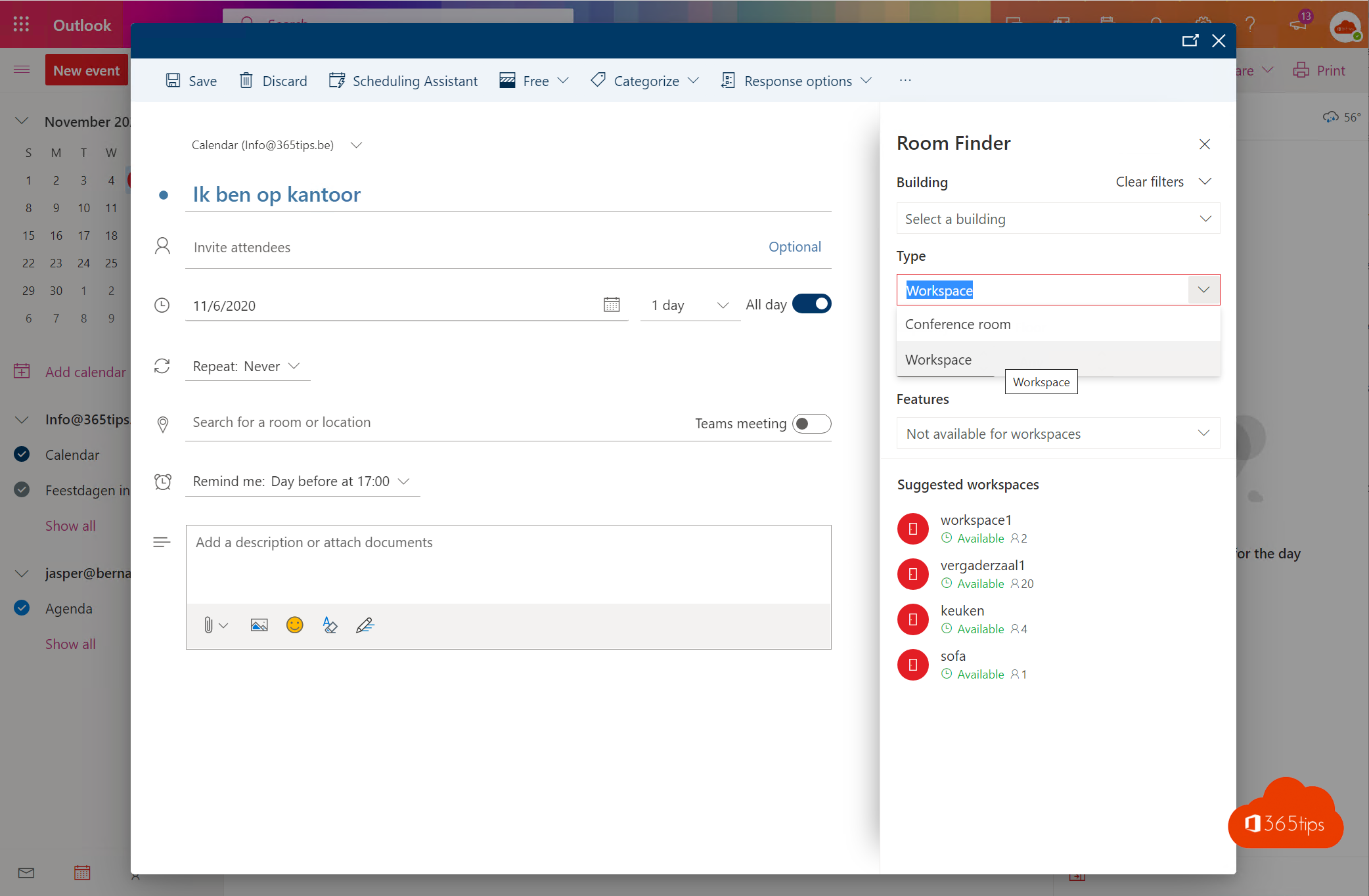
Wil je dat collega's een bureau of een flexplek kunnen boeken in Outlook, net zoals een vergaderzaal? Dat kan met een workspace-mailbox in Exchange Online. Een workspace is een fysieke werkplek met een maximale capaciteit. Meerdere mensen kunnen hem tegelijk boeken, tot die capaciteit vol is. Hier lees je hoe je workspaces aanmaakt met PowerShell en hoe gebruikers ze boeken.
Wat is een workspace?
- Een vergaderruimte (room mailbox) kan je meestal maar door één vergadering tegelijk laten boeken.
- Een workspace heeft een capaciteit, bijvoorbeeld 4 plaatsen. Zolang er plaats is, kunnen meerdere mensen hem boeken voor hetzelfde tijdstip.
- Is de workspace vol, dan krijgen nieuwe boekingen een weigering.

Stap 1: verbinden met Exchange Online
Installeer de module ExchangeOnlineManagement als je die nog niet hebt, en meld je aan met een account met Exchange-beheerrechten.
Import-Module ExchangeOnlineManagement
Connect-ExchangeOnline -UserPrincipalName admin@jouwdomein.be
Stap 2: workspace-mailboxen aanmaken
Je maakt eerst een ruimtemailbox en zet het type daarna om naar Workspace.
New-Mailbox -Room -Name "Flexplek-1e-verdieping"
Set-Mailbox -Identity "Flexplek-1e-verdieping" -Type Workspace
Herhaal dit voor elke werkplek of zone die je wilt aanbieden.
Stap 3: een ruimtelijst maken
Met een ruimtelijst groepeer je workspaces per gebouw, verdieping of afdeling. Zo vinden gebruikers ze makkelijker in de ruimtezoeker.
New-DistributionGroup -Name "Kantoor Gent" -RoomList
Add-DistributionGroupMember -Identity "Kantoor Gent" -Member "Flexplek-1e-verdieping"
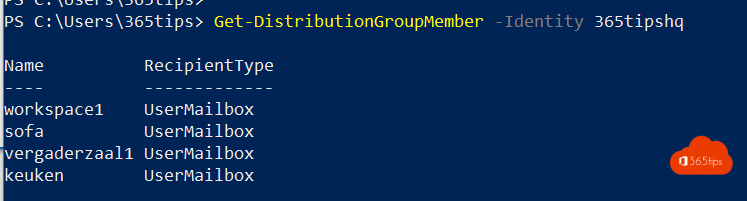
Controleer je werk met Get-DistributionGroupMember -Identity "Kantoor Gent".
Stap 4: capaciteit en boekingsregels instellen
Stel in hoeveel mensen de workspace tegelijk mogen boeken, en laat Exchange die capaciteit afdwingen.
Set-Place -Identity "Flexplek-1e-verdieping" -Capacity 4
Set-CalendarProcessing -Identity "Flexplek-1e-verdieping" -EnforceCapacity $true
Wil je dat mensen een volledige dag boeken, dan kan je een minimale duur instellen, bijvoorbeeld -MinimumDurationInMinutes 480 voor een werkdag. Kies een waarde die past bij hoe je organisatie werkt.
Nieuwe workspaces verschijnen niet meteen in de ruimtezoeker. Reken op enkele uren tot een dag voor alles zichtbaar is.
Een workspace boeken in Outlook
- Open je agenda in Outlook op het web of in de nieuwe Outlook, en maak een nieuwe afspraak.
- Open de ruimtezoeker (Room finder / Locatie zoeken; de exacte naam kan verschillen).
- Kies een gebouw of ruimtelijst en zet het type op Werkruimten (Workspaces).
- Kies een beschikbare workspace en verstuur de afspraak. Je krijgt een bevestiging of weigering terug.


Tips
- Geef workspaces duidelijke namen met gebouw en verdieping erin.
- Vul ook adres, verdieping en voorzieningen in met
Set-Place, zodat gebruikers zien wat ze boeken. - Wil je meer, zoals kantoordagen plannen of een kaart van het gebouw, bekijk dan Microsoft Places.