Een gewone distributielijst moet je zelf bijhouden: nieuwe collega toevoegen, vertrokken collega verwijderen. Een dynamische distributiegroep doet dat automatisch. Je stelt regels in, bijvoorbeeld iedereen met afdeling Verkoop of iedereen in kantoor Gent, en Exchange Online bepaalt zelf wie lid is. In dit artikel maak je zo'n groep via het Exchange-beheercentrum en PowerShell.
In het Exchange-beheercentrum
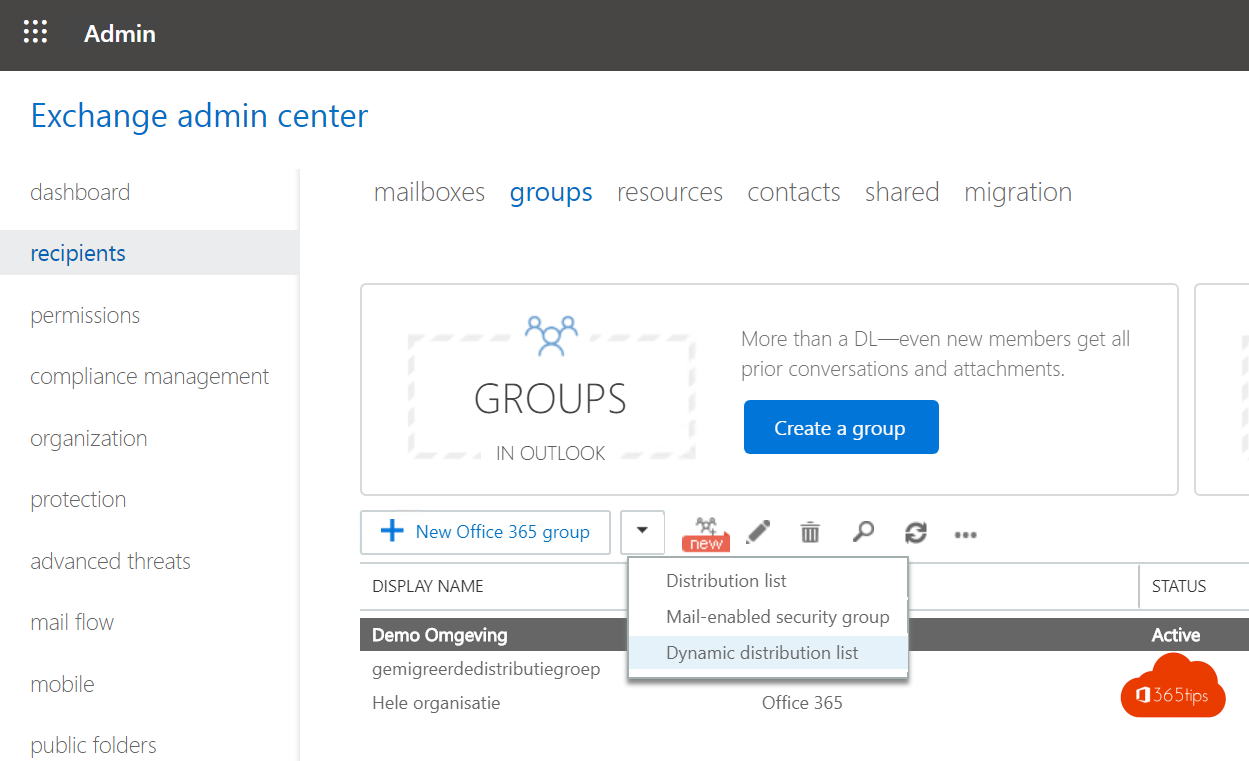
- Ga naar admin.exchange.microsoft.com > Geadresseerden > Groepen.
- Open het tabblad Dynamische distributielijst en klik op Een groep toevoegen.
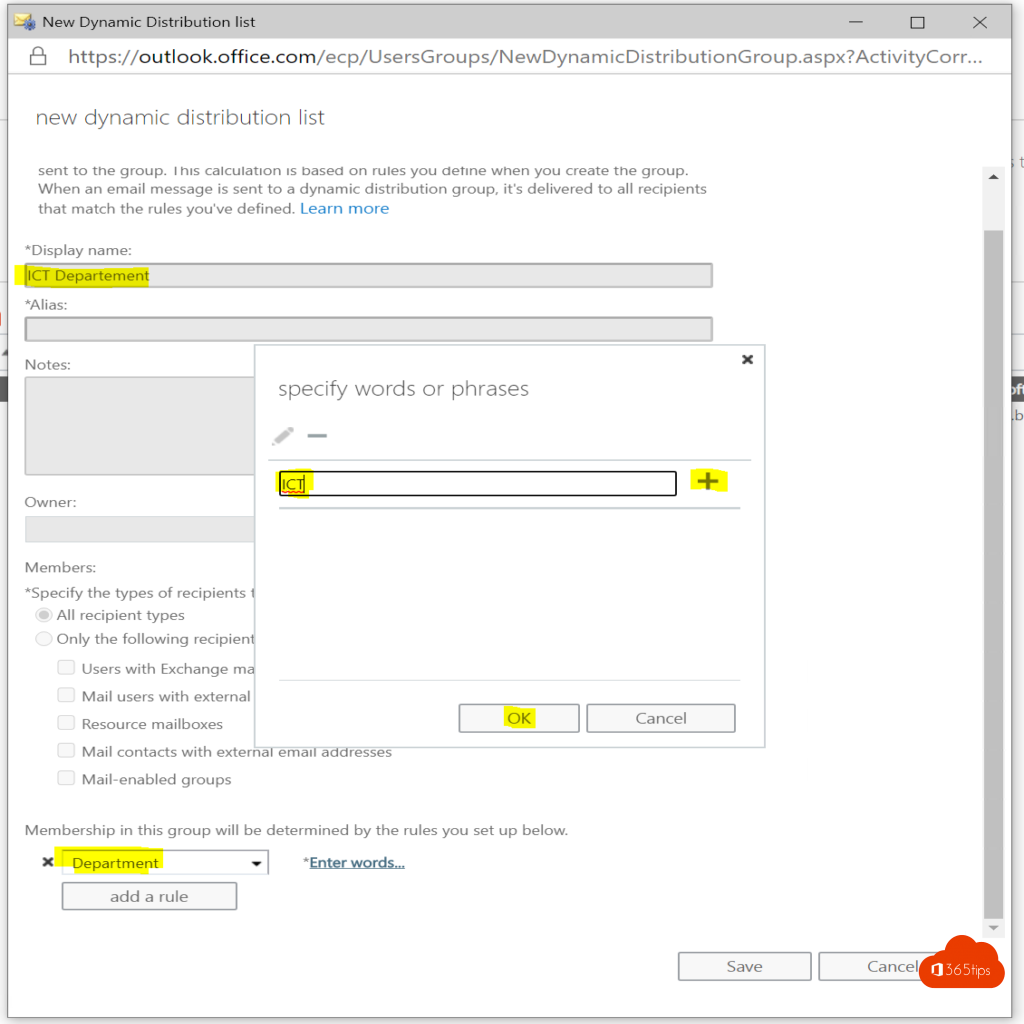
- Geef een naam, een eigenaar en een e-mailadres.
- Kies welke soorten geadresseerden lid worden, meestal Gebruikers met Exchange-postvakken.
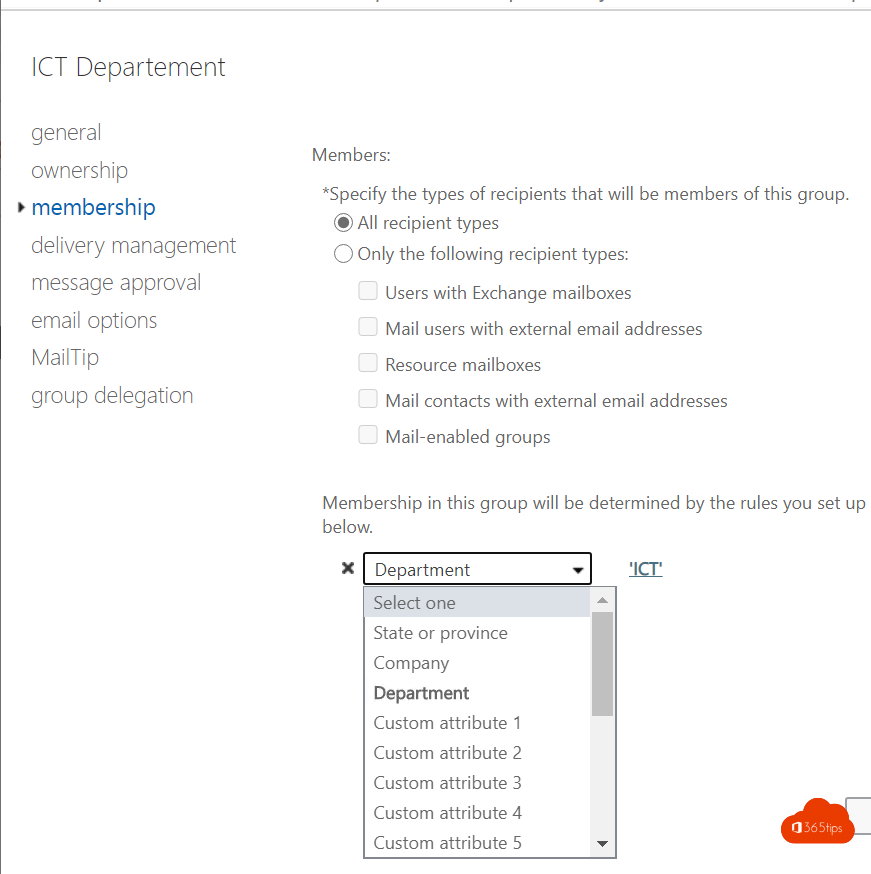
- Voeg regels toe, bijvoorbeeld Afdeling is Verkoop, of Staat of provincie is Oost-Vlaanderen.
- Klik op Maken.
Met PowerShell
Met PowerShell kun je veel flexibelere filters maken:
New-DynamicDistributionGroup -Name "Verkoop" -RecipientFilter "(RecipientTypeDetails -eq 'UserMailbox') -and (Department -eq 'Verkoop')"
Wil je eerst zien wie erin zit? Gebruik:
Get-Recipient -RecipientPreviewFilter (Get-DynamicDistributionGroup "Verkoop").RecipientFilter
Hoe snel wordt het lidmaatschap bijgewerkt?
Exchange Online berekent het lidmaatschap op de achtergrond, ongeveer eens per dag. Een nieuwe collega ontvangt dus niet altijd meteen de e-mails van de groep. In het beheercentrum zie je bij de groep wanneer de laatste berekening was.
Tips
- De regels werken alleen als de gegevens in Entra ID kloppen. Zorg dat afdeling, kantoor en functie goed ingevuld zijn, bijvoorbeeld via HR of Entra Connect.
- Gebruik aangepaste kenmerken (CustomAttribute1-15) voor groepen die niet in de standaardvelden passen.
- Beperk wie naar de groep mag mailen via Instellingen > Leveringsbeheer, zeker bij een groep met de hele organisatie.
- Een dynamische groep kun je niet gebruiken om rechten te geven of in Teams. Daarvoor heb je een dynamische Microsoft 365-groep in Entra ID nodig (Entra ID P1).