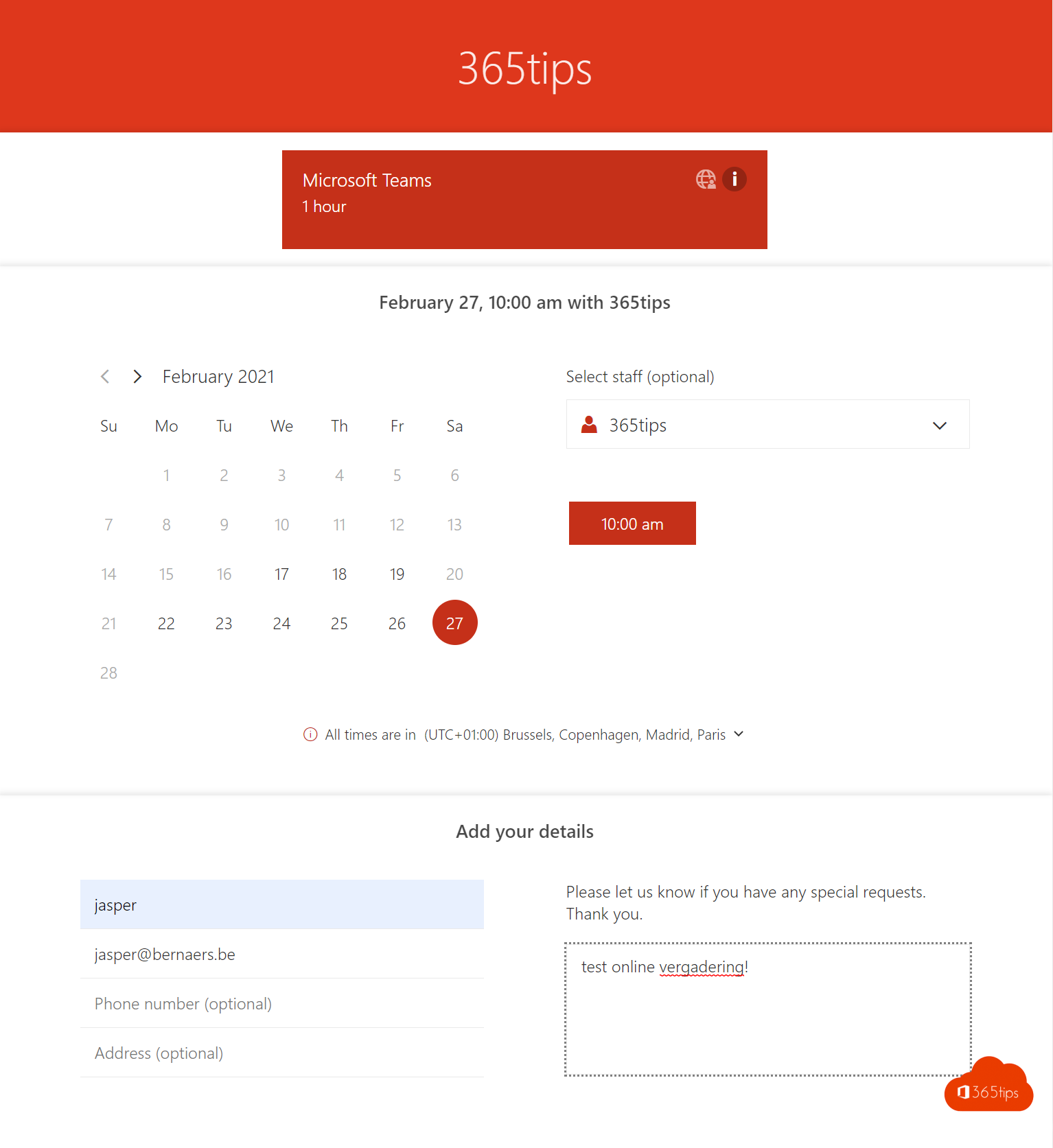
Heen-en-weer mailen om een afspraak te plannen kost tijd. Met Microsoft Bookings maak je een boekingspagina waar klanten, collega's of ouders zelf een moment kiezen in je agenda. Bookings houdt rekening met je beschikbaarheid, stuurt bevestigingen en voegt automatisch een Teams-link toe. In dit artikel stel je een boekingspagina in.
Bijgewerkt op 19 oktober 2026. Het artikel volgt nu de huidige Bookings-app, met gedeelde boekingspagina's, de persoonlijke pagina Bookings with me en Teams-vergaderingen.
Twee soorten pagina's
- Persoonlijke boekingspagina (Bookings with me): voor jezelf, bijvoorbeeld een spreekuur van 30 minuten. Gekoppeld aan je eigen Outlook-agenda.
- Gedeelde boekingspagina: voor een team, met meerdere medewerkers en diensten, zoals een helpdesk of oudercontact.
Een gedeelde boekingspagina maken
- Open Bookings via het app-startprogramma van Microsoft 365, of als app in Teams.
- Klik op Nieuwe boekingspagina maken, geef een naam en kies het type bedrijf.
- Voeg medewerkers toe en kies hun rol.
- Maak diensten, bijvoorbeeld Intakegesprek 30 minuten, met duur, buffertijd en of het een Teams-vergadering is.
- Stel de beschikbaarheid en het boekingsbeleid in: hoe ver vooraf, annuleren, herinneringen.
- Kies wie mag boeken (iedereen of alleen je organisatie) en klik op Opslaan en publiceren.


De pagina delen
Kopieer de link of de HTML-code en zet die op je website, in je e-mailhandtekening of in een nieuwsbrief. Klanten kiezen een dienst en een moment, en krijgen meteen een bevestiging met de Teams-link.
Licentie en beheer
- Bookings zit in onder meer Microsoft 365 Business Standard, Business Premium, E3, E5 en A3/A5.
- Beheerders zetten Bookings aan of uit in het Microsoft 365-beheercentrum > Instellingen > Instellingen van de organisatie > Bookings.
- Elke gedeelde boekingspagina krijgt een eigen postvak. Geef die een duidelijke naam.
Tips
- Laat minstens 15 minuten buffer tussen afspraken.
- Stel herinneringen in per e-mail of sms om afwezigheden te beperken.
- Een moment kiezen met een paar collega's? Gebruik een planningspeiling.
Meer over 365 algemeen
▸Je Outlook-agenda delen met collega's of externenDeel je agenda in de nieuwe Outlook, op het web of in de klassieke Outlook. Kies het machtigingsniveau, deel…
▸Microsoft 365-licenties vergeleken: welke heb je nodig?Business Basic, Standard en Premium, E3, E5 en Frontline: wat zit erin en welke Microsoft 365-licentie past…
▸Workspaces aanmaken en boeken in Exchange Online en OutlookMaak workspace-mailboxen met capaciteit aan in Exchange Online met PowerShell, zodat collega's een flexplek…
▸Een planningspeiling (vroeger FindTime) gebruiken in OutlookLaat deelnemers stemmen op een tijdstip met Planningspeiling in Outlook, de opvolger van FindTime. Zo maak je…
▸De Teams Payments-app: wat ervan geworden is en alternatievenDe Teams Payments-app voor kleine bedrijven is stopgezet. Zo vraag je vandaag een betaling als je met Teams…