Wil je nieuwe Windows-functies testen voor ze bij iedereen landen? Met een Windows Insider-update-ring in Microsoft Intune geef je een kleine groep testgebruikers vooraf toegang tot preview-builds. Zo ontdek je problemen met apps of instellingen op tijd, terwijl de rest van je organisatie gewoon de stabiele versie houdt.
Bijgewerkt op 20 oktober 2026. Microsoft Endpoint Manager heet nu Microsoft Intune en Azure AD heet Microsoft Entra ID. Windows 10 is sinds 14 oktober 2025 niet meer ondersteund; Insider-builds verschijnen voor Windows 11. De Insider-kanalen heten nu onder meer Release Preview, Beta en Dev.
Welk kanaal kies je?
| Kanaal | Voor wie |
|---|---|
| Release Preview | De beste keuze voor bedrijven. Je ziet de volgende versie kort voor ze algemeen beschikbaar wordt. |
| Beta | Voor IT en enthousiaste testers. Nieuwe functies, redelijk stabiel. |
| Dev | Alleen voor testtoestellen. Vroege functies, minder stabiel. |
1. Een groep met testers maken
- Ga naar het Microsoft Entra-beheercentrum of het Intune-beheercentrum > Groepen > Nieuwe groep.
- Kies het type Beveiliging en geef de groep een duidelijke naam, bijvoorbeeld Intune-Insider-Testers.
- Voeg de testgebruikers of hun toestellen toe.

2. Een Insider-update-ring maken
- Ga naar het Microsoft Intune-beheercentrum (intune.microsoft.com).
- Kies Apparaten > Windows-updates > tabblad Update-ringen > Profiel maken.
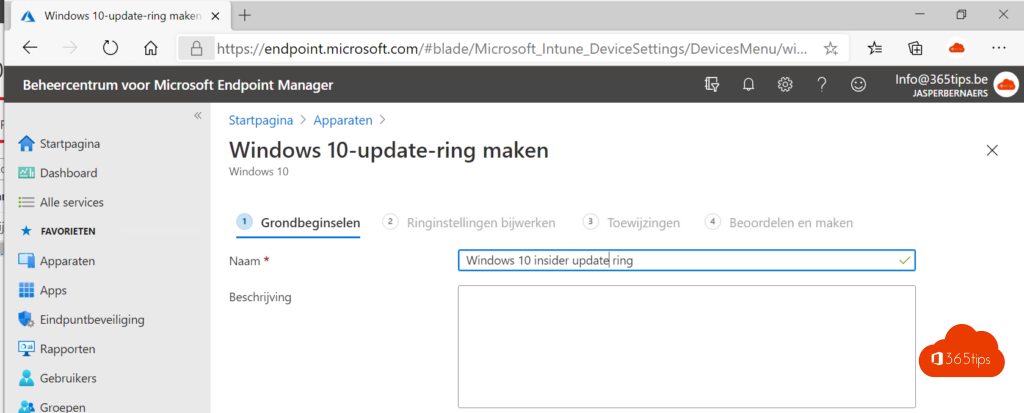
- Geef de ring een naam, bijvoorbeeld Insider - Release Preview.
- Zet Voorlopige builds inschakelen aan en kies het kanaal, bijvoorbeeld Release Preview.
- Stel de overige instellingen in, zoals uitstel van kwaliteitsupdates en deadlines.
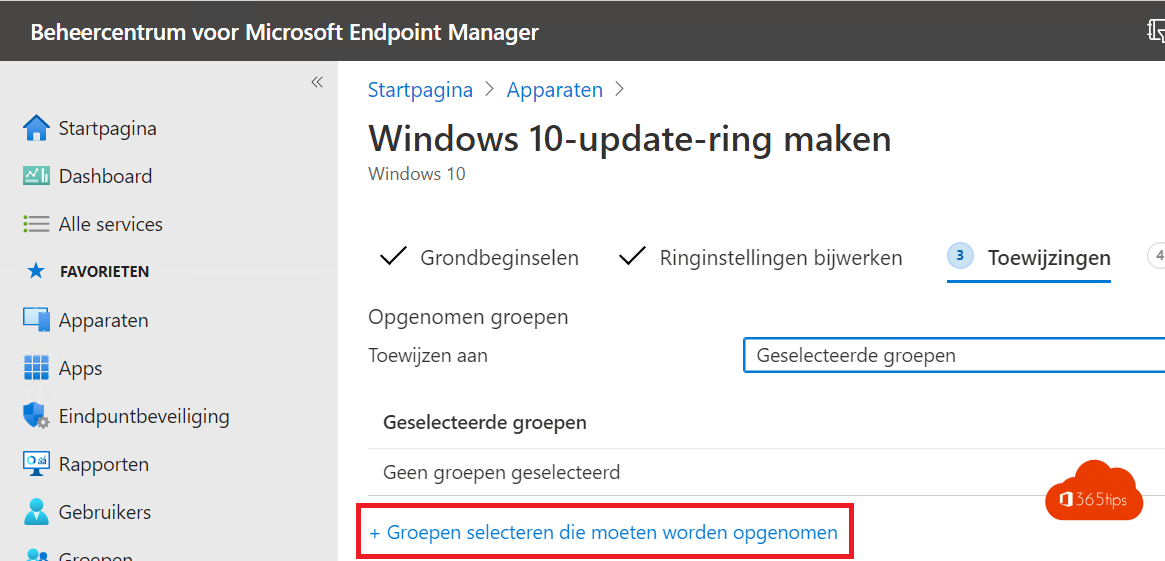
- Wijs het profiel toe aan je testgroep en klik op Maken.


3. Testers uitsluiten van de productiering
Een toestel mag maar één update-ring krijgen. Open daarom je gewone productiering en voeg de testgroep toe onder Uitgesloten groepen. Anders krijg je conflicten.

4. Testen en feedback geven
- Laat testers hun dagelijkse apps gebruiken en noteer problemen.
- Laat feedback geven via de app Feedback-hub.
- Je organisatie kan zich ook registreren bij Windows Insider for Business om feedback te koppelen aan je tenant.
- Gaat een preview-build mis, haal het toestel dan uit de groep. Terug naar een stabiele versie kan soms alleen met een nieuwe installatie, dus test op toestellen die dat aankunnen.
Meer over Intune
▸Deelnemen aan het Windows Insider-programma voor Windows 11Probeer nieuwe functies van Windows 11 vroeg als Windows Insider. De kanalen Canary, Dev, Beta en Release…
▸Windows 11 Insider Preview downloaden via instellingen of ISOSchrijf je pc in voor het Windows Insider-programma of download een Insider-ISO. Met uitleg over de kanalen…
▸Alle Windows-pc's up-to-date houden met Microsoft IntuneBeheer Windows-updates centraal met Intune: updateringen voor test, pilot en breed, functie-updates…
▸Windows 11 installeren en de pc meteen in Intune brengenInstalleer Windows 11, meld je aan met je werkaccount en laat de pc automatisch inschrijven in Microsoft…
▸Een Windows-toestel handmatig toevoegen aan Microsoft Entra en IntuneKoppel een bedrijfspc aan Microsoft Entra ID en Intune via Toegang tot werk of school, of registreer een…