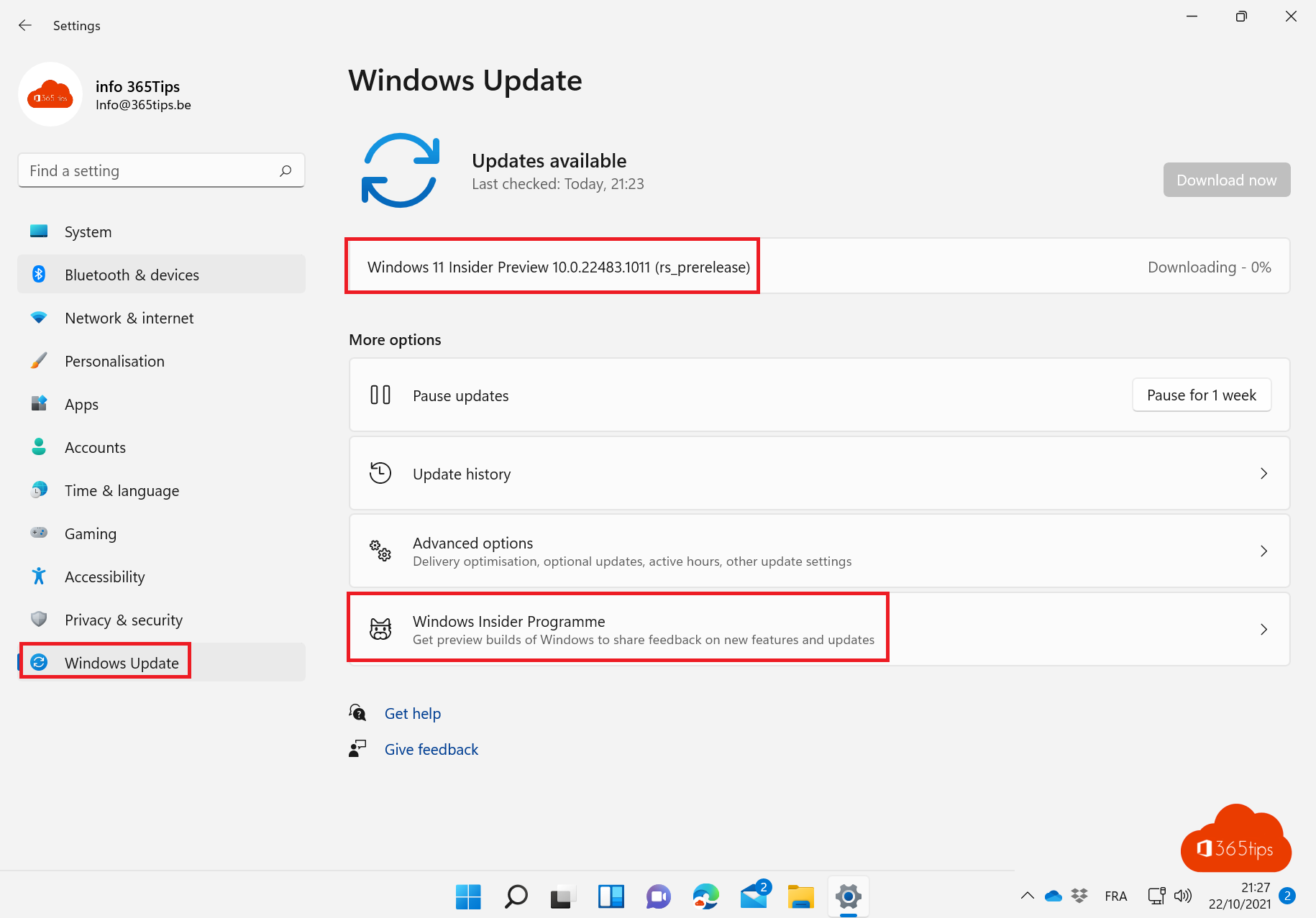
Wil je nieuwe functies van Windows 11 uitproberen voor ze iedereen bereiken, of test je als IT-afdeling of je software werkt met de volgende versie? Dan word je Windows Insider. Je kiest zelf hoe vroeg en hoe stabiel. In dit artikel lees je welke kanalen er zijn, hoe je je aanmeldt, wat de risico's zijn en hoe je weer uitstapt.
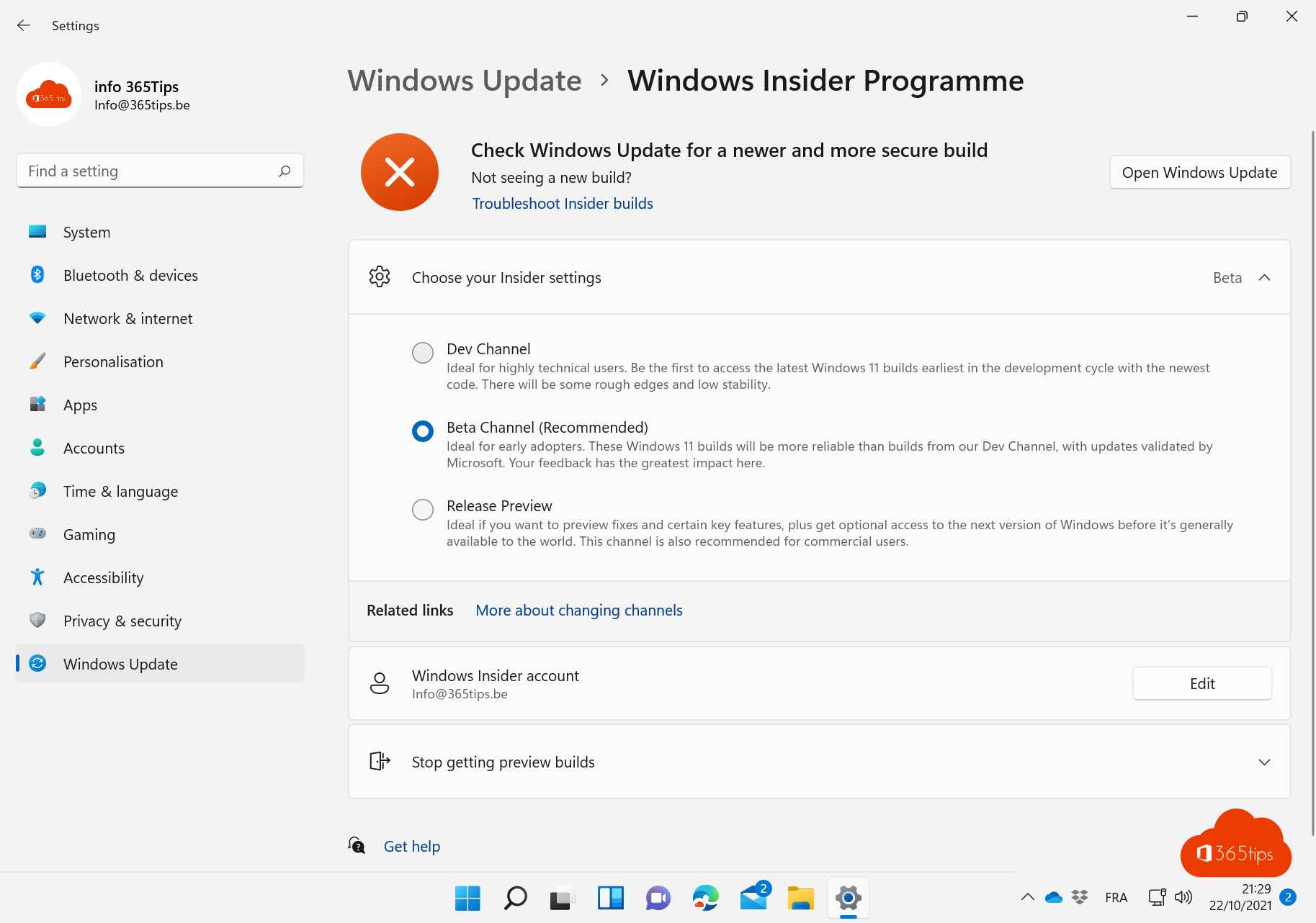
De vier kanalen
| Kanaal | Wat krijg je | Voor wie |
|---|---|---|
| Canary | De allernieuwste, ruwe builds; kan instabiel zijn | Enthousiastelingen met een testtoestel |
| Dev | Nieuwe functies vroeg, regelmatig bugs | Ontwikkelaars, testers |
| Beta | Functies die bijna klaar zijn, redelijk stabiel | Wie nieuwe functies vroeg wil, op een tweede pc |
| Release Preview | De volgende versie kort voor de officiële release | IT-afdelingen die compatibiliteit testen |
Gebruik Canary, Dev of Beta niet op je enige werk-pc. Release Preview is wel geschikt voor een kleine testgroep in een bedrijf.
Aanmelden
- Maak een back-up van je belangrijke bestanden.
- Open Instellingen > Windows Update > Windows Insider-programma en klik op Aan de slag.
- Koppel een Microsoft-account of je werkaccount.
- Kies het kanaal en bevestig.
- Start de pc opnieuw op en ga naar Windows Update. De eerste Insider-build wordt gedownload.
Windows vraagt om optionele diagnostische gegevens te delen; dat is verplicht voor Insiders, zodat Microsoft problemen kan analyseren.
Feedback geven
Met de app Feedback-hub (Windows + F) meld je problemen en stel je verbeteringen voor. Zoek eerst of iemand hetzelfde al meldde, en stem dan mee. Hoe meer stemmen, hoe sneller Microsoft het oppakt.
Uitstappen
- Beta en Release Preview: zet in Windows Insider-programma de optie Stoppen met het ontvangen van preview-builds aan. Zodra de officiële versie je build inhaalt, stap je zonder herinstallatie uit.
- Dev en Canary: je kunt meestal alleen terug via een schone installatie van de gewone Windows 11. Lees een opstartbare USB-stick maken.
- Binnen 10 dagen na een grote update kun je soms terug via Systeem > Herstel > Terug.
Voor bedrijven
Met Windows Insider Program for Business registreer je je organisatie op insider.windows.com en beheer je Insider-builds via Intune of Windows Update for Business. Zo test een kleine groep de volgende Windows-versie, terwijl de rest stabiel blijft. Combineer dat met updateringen in Intune.