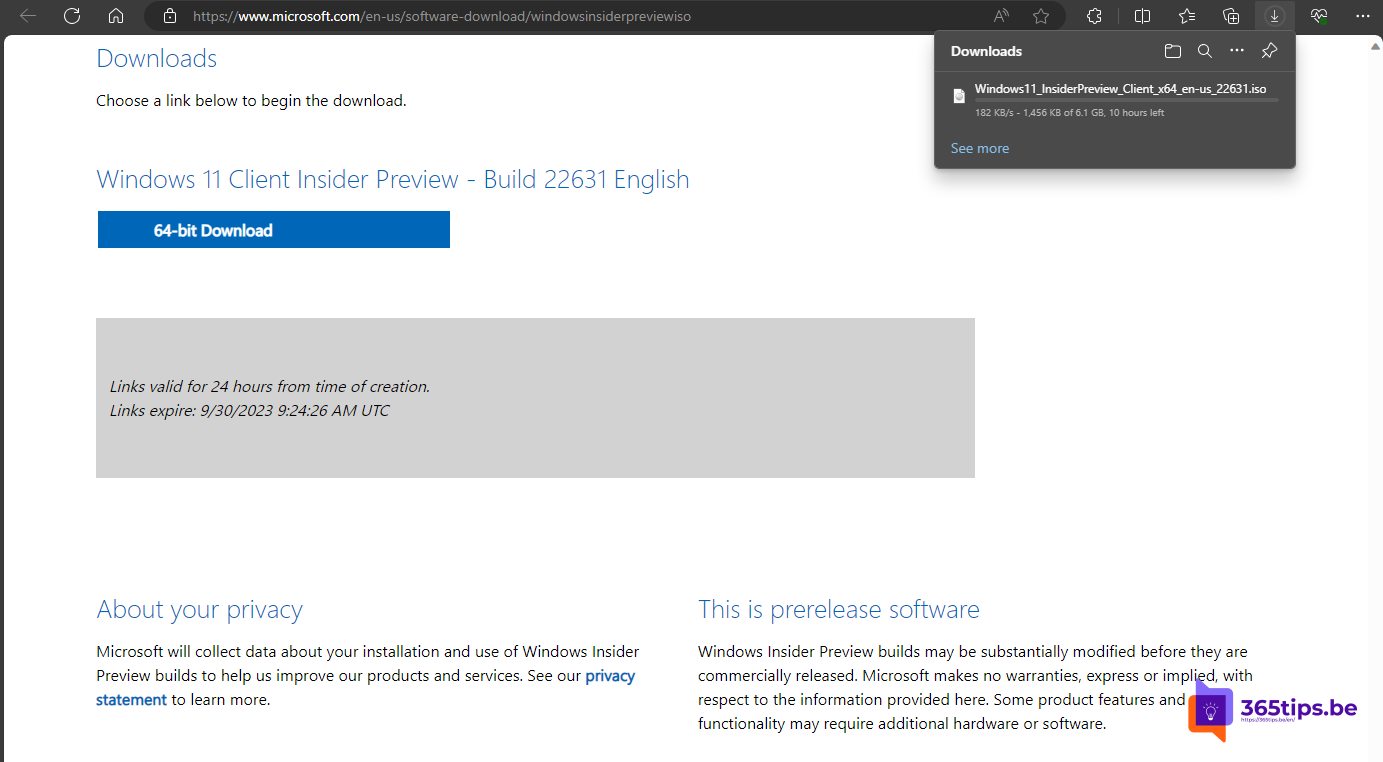
Wil je nieuwe functies van Windows 11 uitproberen voordat iedereen ze krijgt? Via het Windows Insider-programma installeer je previewversies van Windows. Je kunt je pc inschrijven via Instellingen of een Insider-ISO downloaden voor een schone installatie. Zo werkt het.
Bijgewerkt op 20 oktober 2026. Dit artikel ging oorspronkelijk over de preview van Windows 11 23H2. Die versie is al lang uitgebracht en wordt voor de Home- en Pro-edities niet meer ondersteund. De stappen gelden nu voor de huidige Insider-builds. Er zijn ondertussen vier kanalen, waaronder Canary.
1. Controleer de systeemvereisten
Je pc moet voldoen aan de vereisten van Windows 11, onder meer een ondersteunde 64-bitsprocessor, 4 GB RAM, 64 GB opslag, TPM 2.0 en Secure Boot. Met de app PC Health Check (Pc-statuscontrole) zie je of je pc geschikt is.
2. Kies een Insider-kanaal
- Canary: de allernieuwste en minst stabiele builds. Alleen voor ervaren testers.
- Dev: nieuwe functies vroeg, nog niet stabiel.
- Beta: stabieler, functies die dichter bij de release staan.
- Release Preview: de volgende versie vlak voor ze uitkomt. Het veiligst.
3. Je pc inschrijven
- Meld je aan op de officiële website van het Windows Insider-programma met je Microsoft-account.
- Open op je pc Instellingen > Windows Update > Windows Insider-programma.
- Klik op Aan de slag, koppel je account en kies een kanaal.
- Start de pc opnieuw op en zoek naar updates.
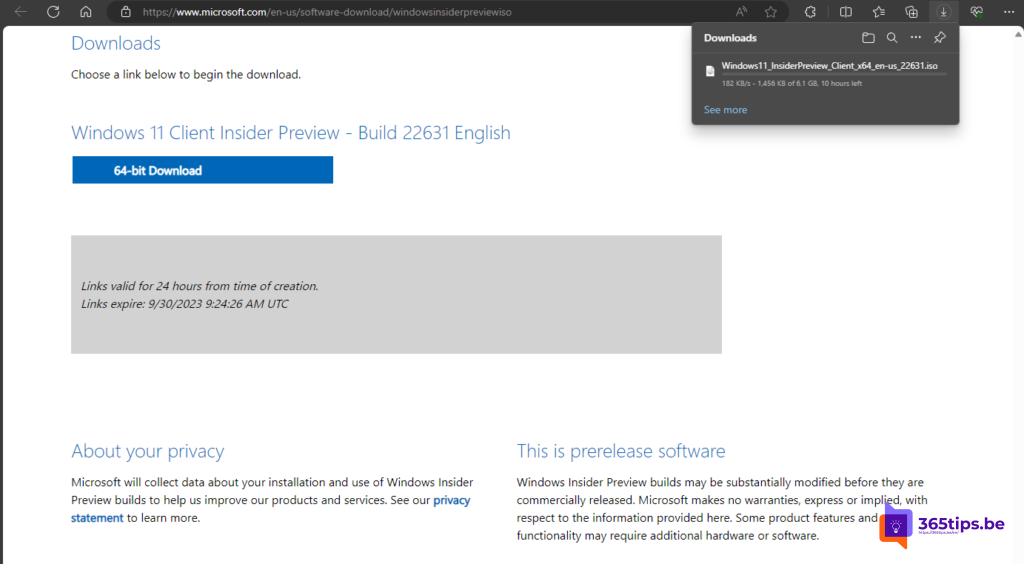
4. Of: een Insider-ISO downloaden
- Ga naar de pagina Windows Insider Preview Downloads op microsoft.com en meld je aan met je Insider-account.
- Kies de editie, de build en de taal en download de ISO.
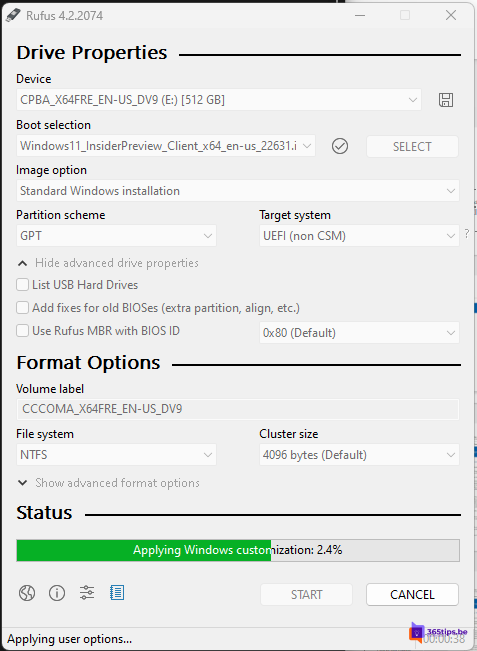
- Maak een opstartbare USB-stick, bijvoorbeeld met Rufus (download het alleen van de officiële website), of koppel de ISO in een virtuele machine.
Goed om te weten
- Test liever op een testtoestel of virtuele machine, niet op je enige werkcomputer.
- Maak een back-up voor je begint.
- Van Canary of Dev terug naar een stabiele versie vraagt vaak een schone installatie.
- Op werktoestellen beheert je IT-afdeling dit meestal via Intune.
- Meld fouten via de app Feedback-hub.
Meer over Windows 11
▸Deelnemen aan het Windows Insider-programma voor Windows 11Probeer nieuwe functies van Windows 11 vroeg als Windows Insider. De kanalen Canary, Dev, Beta en Release…
▸Windows 11 installeren of bijwerken met een ISO-bestandDownload het ISO-bestand van Windows 11 en gebruik het om bij te werken, een schone installatie via USB te…
▸Windows 11 downloaden en installeren: alle officiële manierenControleer of je pc klaar is voor Windows 11 en upgrade via Windows Update, de installatie-assistent, een…
▸Windows Insider-builds testen met een update-ring in IntuneGeef een testgroep vooraf toegang tot Windows Insider-builds via een update-ring in Microsoft Intune, en hou…
▸Van Windows 10 naar Windows 11 met de installatieassistentUpgrade van Windows 10 naar Windows 11 zonder bestanden te verliezen met de installatieassistent. Vereisten…