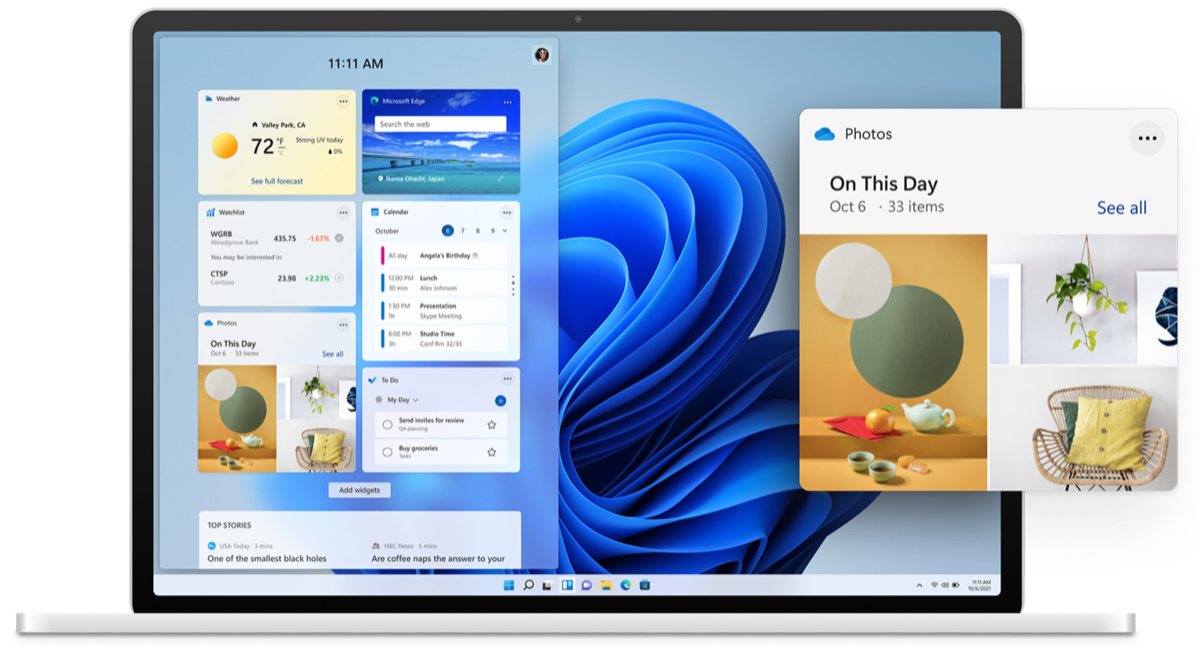
Wil je Windows 11 installeren of upgraden vanaf Windows 10? Microsoft biedt drie officiële manieren aan. In dit artikel lees je hoe je controleert of je pc geschikt is, welke methode je best kiest en hoe de installatie verloopt.
Is je pc klaar voor Windows 11?
Controleer dat met de app PC Health Check (Pc-statuscontrole) van Microsoft. Download de app via aka.ms/GetPCHealthCheckApp en klik op Nu controleren. Je ziet meteen of je pc voldoet.
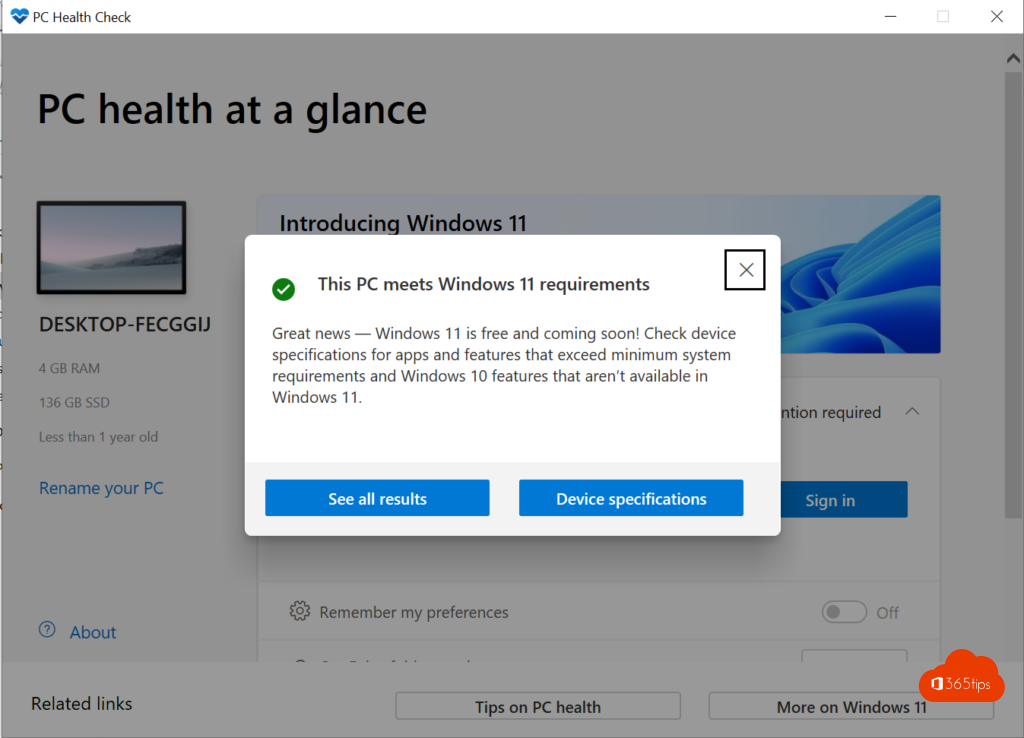

De belangrijkste systeemeisen:
| Onderdeel | Minimum |
|---|---|
| Processor | 1 GHz of sneller, minstens 2 kernen, 64-bit, op de lijst van compatibele processors |
| Geheugen | 4 GB RAM |
| Opslag | 64 GB |
| Firmware | UEFI met Secure Boot |
| TPM | Versie 2.0 |
| Beeldscherm | Groter dan 9 inch, HD (720p) |
Methode 1: via Windows Update
Dit is de makkelijkste manier. Ga in Windows 10 naar Instellingen > Bijwerken en beveiliging > Windows Update. Is je pc geschikt, dan zie je daar de upgrade naar Windows 11. Klik op Downloaden en installeren.
Methode 2: de installatie-assistent
Zie je de upgrade niet in Windows Update? Gebruik dan de installatie-assistent.
- Surf naar microsoft.com/software-download/windows11.
- Klik bij Installatie-assistent voor Windows 11 op Nu downloaden.
- Open Windows11InstallationAssistant.exe en klik op Accepteren en installeren.
- De assistent downloadt Windows 11, controleert de download en installeert. Je pc start daarna opnieuw op.

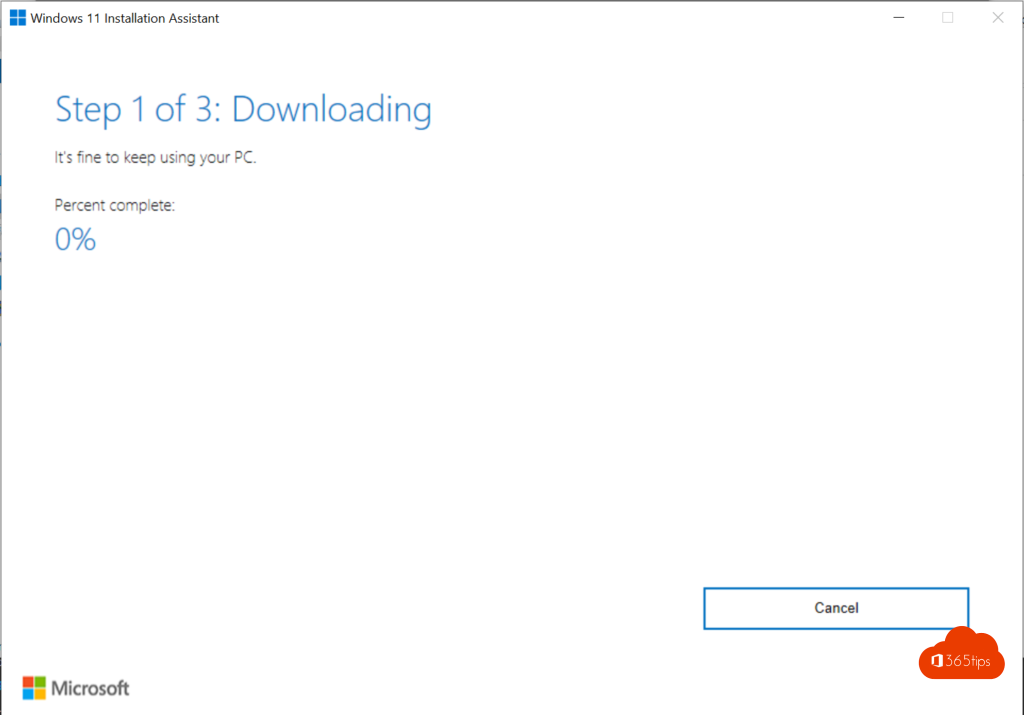
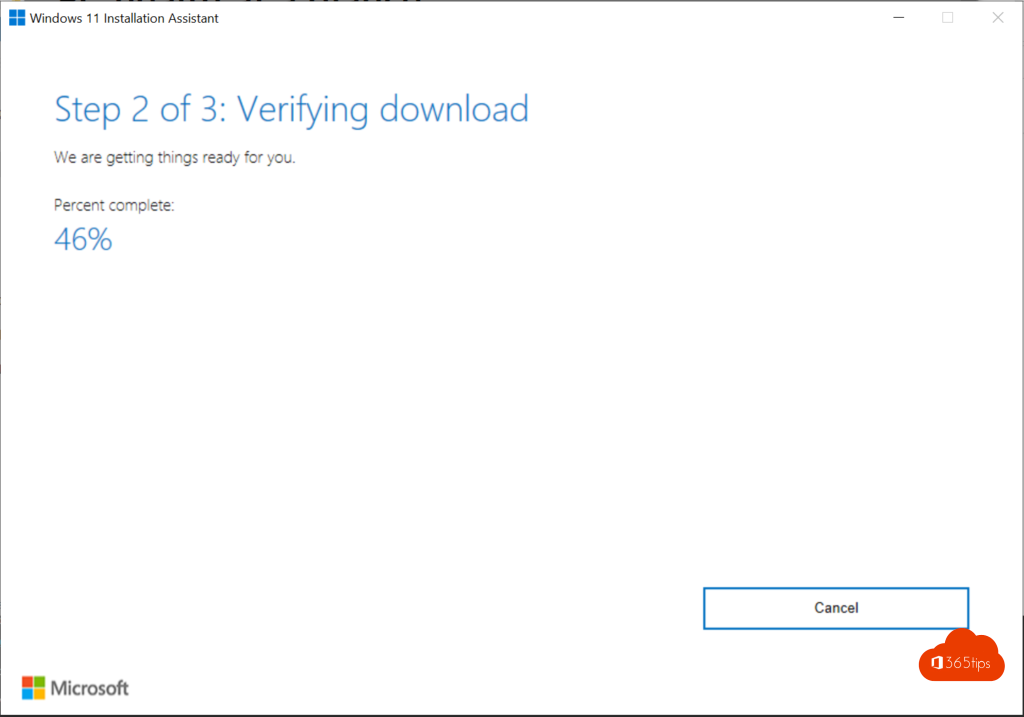
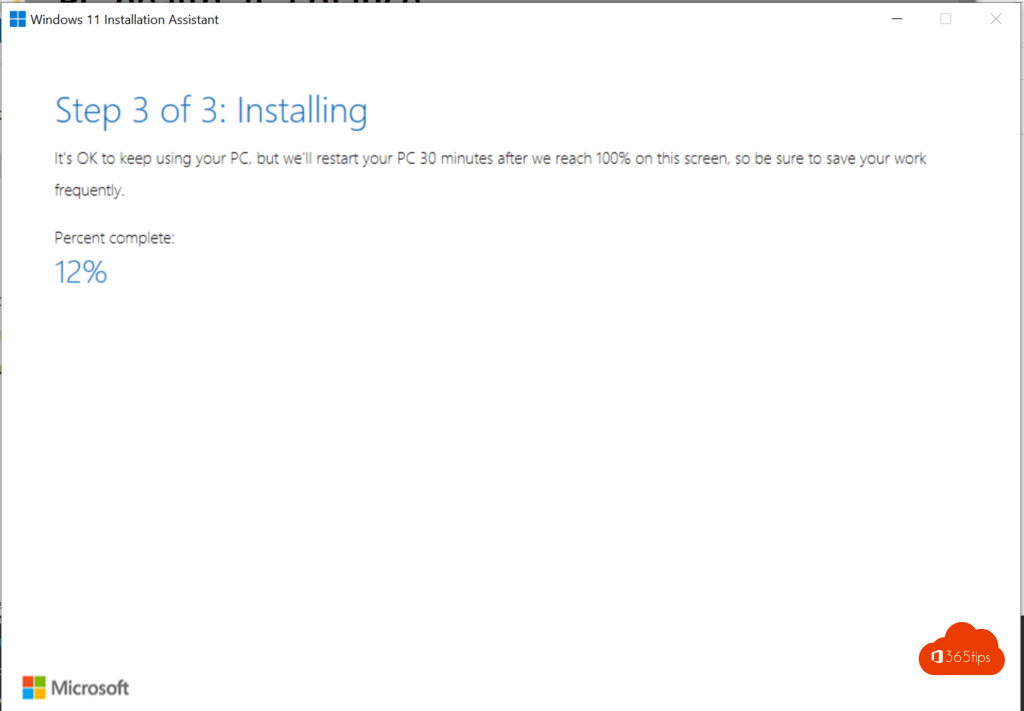
Je bestanden en apps blijven behouden. Maak toch altijd eerst een back-up. Meer details lees je in Windows 11 installeren met de installatie-assistent.
Methode 3: USB-stick of ISO
Voor een schone installatie of voor meerdere pc's kies je op dezelfde downloadpagina voor Installatiemedia voor Windows 11 maken (een opstartbare USB-stick) of Schijfkopie (ISO) van Windows 11 downloaden. Lees hoe je Windows installeert vanaf een USB-stick of via een ISO-bestand.
Je pc is niet geschikt?
- Controleer in de UEFI-instellingen of TPM (soms fTPM of PTT genoemd) en Secure Boot aan staan. Vaak is dat het enige probleem.
- Is de processor te oud? Dan is een nieuwe pc meestal de beste keuze. Microsoft raadt af om Windows 11 te installeren op pc's die niet aan de eisen voldoen.
- Voor organisaties biedt Microsoft betalende uitgebreide beveiligingsupdates (ESU) voor Windows 10, als tijdelijke overbrugging.
Voor bedrijven
In een organisatie rol je Windows 11 best uit met Microsoft Intune en Windows Autopilot. Zo bepaal je zelf wanneer welke toestellen upgraden.