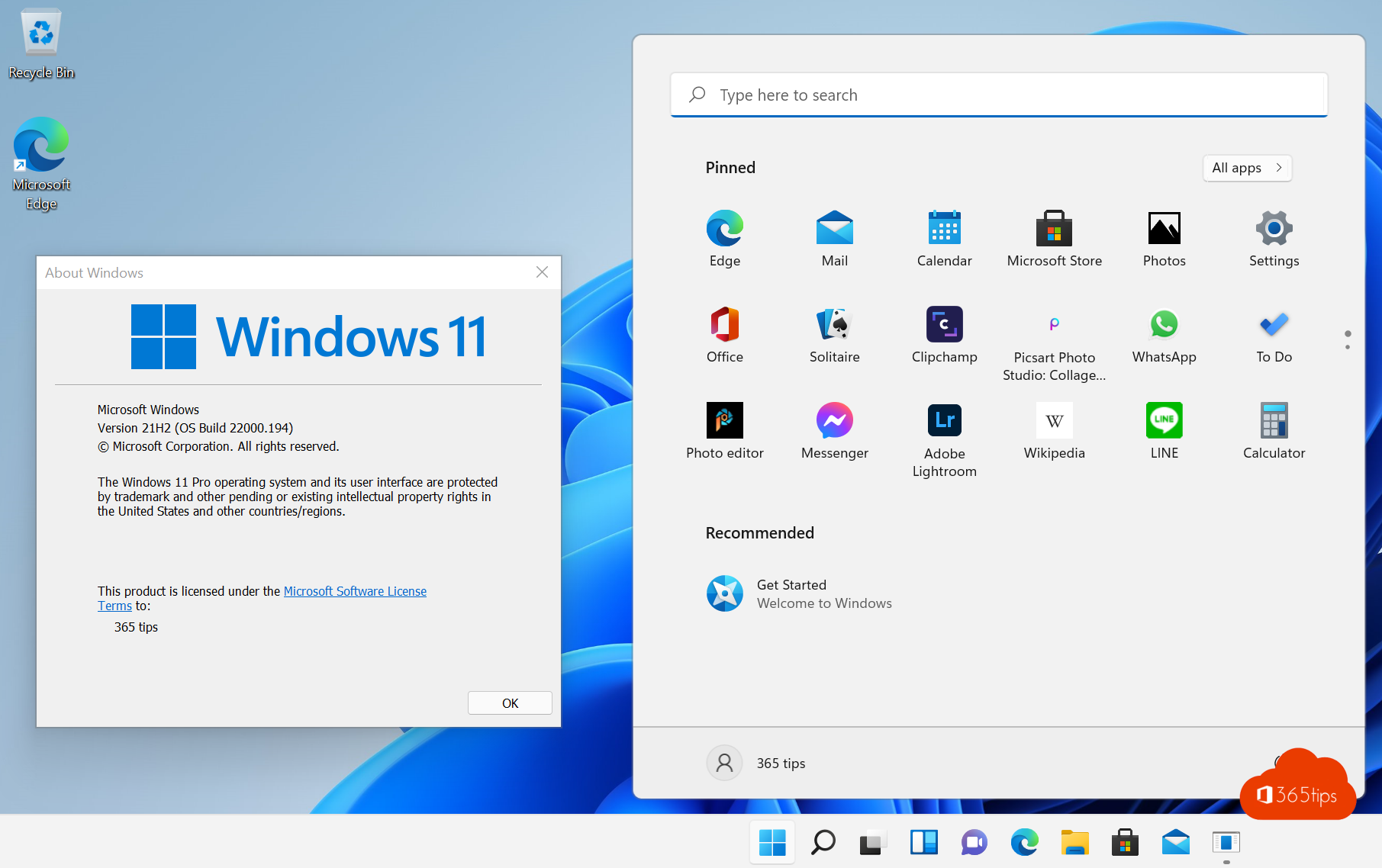
De Windows 11-installatieassistent is de eenvoudigste manier om een Windows 10-pc op te waarderen naar Windows 11, zonder USB-stick en zonder je bestanden of apps te verliezen. Zeker nu Windows 10 sinds 14 oktober 2025 geen beveiligingsupdates meer krijgt, is overstappen dringend. In dit artikel lees je of je pc geschikt is, hoe je de assistent gebruikt, hoe lang het duurt en hoe je terug kunt als het tegenvalt.
Is je pc geschikt?
- Windows 10 versie 2004 of later, geactiveerd.
- Een ondersteunde processor (grofweg Intel 8e generatie of AMD Ryzen 2000 en nieuwer), 4 GB RAM en 64 GB opslag.
- TPM 2.0 en Secure Boot ingeschakeld.
- Minstens 9 GB vrije schijfruimte voor de download.
Controleer het met de gratis app PC Health Check (Pc-statuscontrole). Die vertelt precies wat er ontbreekt. TPM of Secure Boot staat soms gewoon uit in de UEFI-instellingen.

Opwaarderen met de installatieassistent
- Maak eerst een back-up van je belangrijke bestanden, bijvoorbeeld in OneDrive.
- Ga naar microsoft.com/software-download/windows11 en klik onder Windows 11-installatieassistent op Nu downloaden.
- Open Windows11InstallationAssistant.exe en klik op Accepteren en installeren.
- De assistent downloadt Windows 11, controleert de download en bereidt de installatie voor. Je kunt intussen verder werken.
- Klik op Nu opnieuw opstarten. De pc start enkele keren opnieuw op. Tel 30 minuten tot een uur.
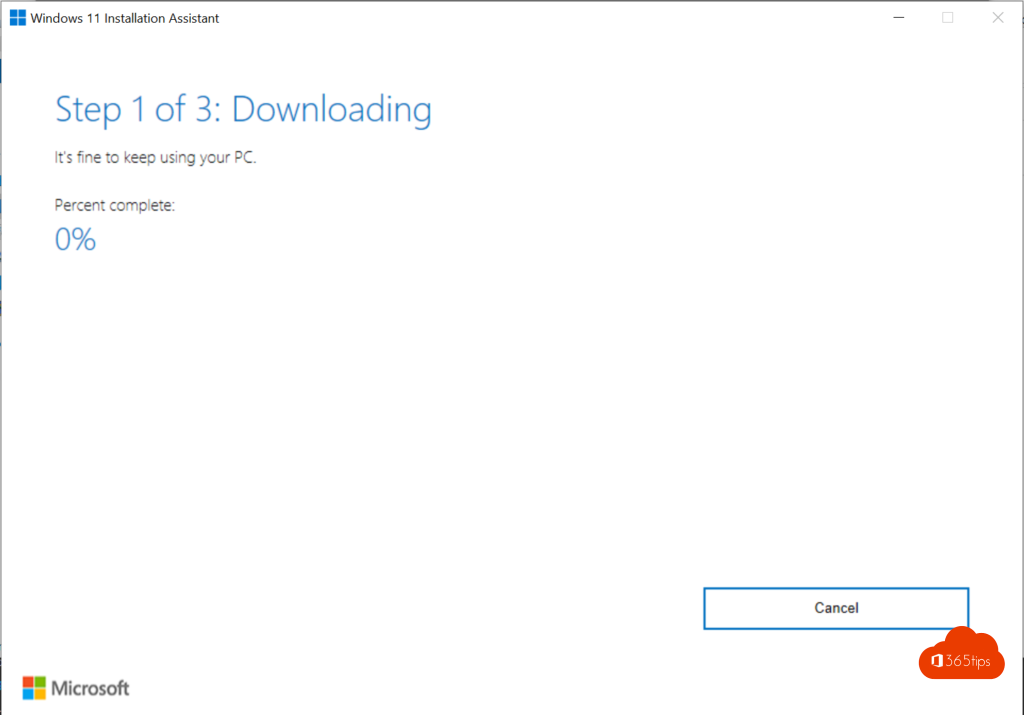
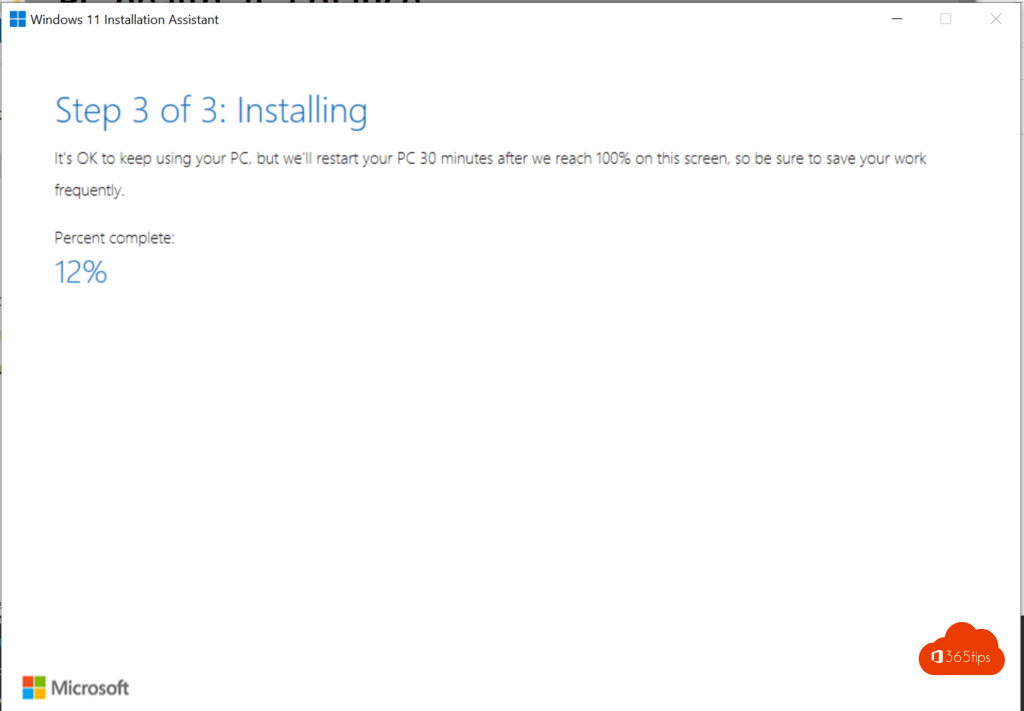
Je bestanden, apps en de meeste instellingen blijven behouden. Na de installatie controleer je bij Instellingen > Systeem > Info welke versie je hebt.
Andere manieren
| Manier | Wanneer |
|---|---|
| Windows Update | Verschijnt Windows 11 al bij Instellingen > Windows Update, klik dan gewoon op Downloaden en installeren |
| Installatieassistent | De update verschijnt (nog) niet, maar je pc is geschikt |
| USB-stick | Schone installatie, of meerdere pc's |
| Intune / Windows Update for Business | Bedrijfs-pc's: laat IT de upgrade centraal uitrollen |
Terug naar Windows 10?
Gedurende 10 dagen na de upgrade kun je terug via Instellingen > Systeem > Herstel > Terug. Daarna verwijdert Windows de oude bestanden en kan het niet meer. Bedenk wel dat Windows 10 geen beveiligingsupdates meer krijgt, tenzij je organisatie of jij betaalt voor Extended Security Updates.
Je pc is niet compatibel
- Zet TPM (soms PTT of fTPM) en Secure Boot aan in de UEFI-instellingen, en controleer opnieuw.
- Een niet-ondersteunde processor kun je niet oplossen met een instelling. Overweeg een nieuwe pc, of Extended Security Updates voor Windows 10 als overgang.
- Omwegen om de controle te omzeilen raden we af: Microsoft garandeert dan geen updates.