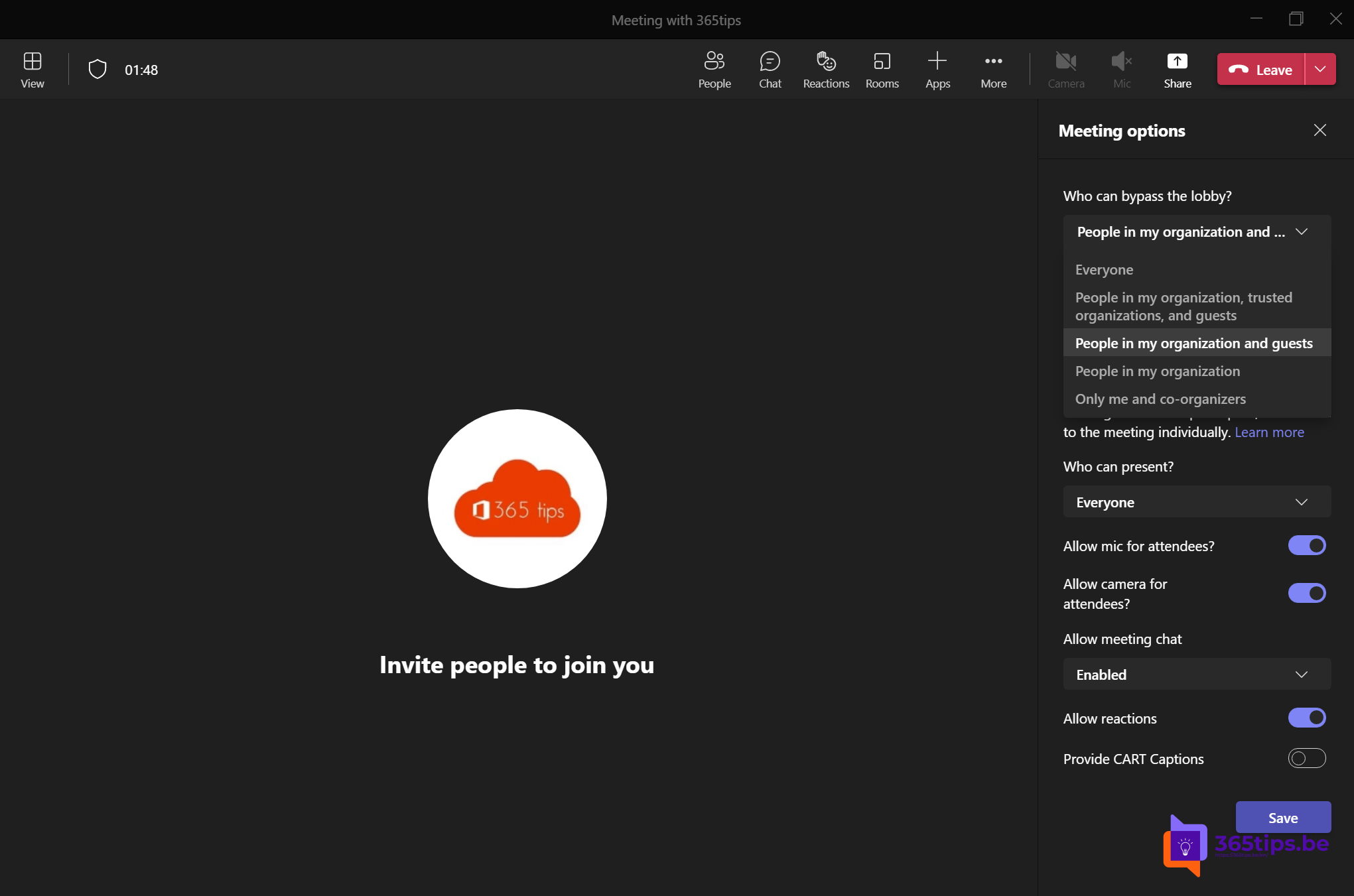
De lobby van een Teams-vergadering is een wachtruimte: deelnemers wachten daar tot jij ze binnenlaat. Handig voor een vertrouwelijk gesprek of een presentatie met externen. Maar soms wil je net dat iedereen meteen binnenkomt. Met de lobby-instellingen bepaal je zelf wie mag wachten en wie niet.
Bijgewerkt op 20 oktober 2026. Het artikel volgt nu de vergaderopties van de nieuwe Teams-app, met de extra keuze Personen die ik heb uitgenodigd, en het huidige Teams-beheercentrum.
Lobby instellen voor de vergadering
- Open de vergadering in je Agenda in Teams.
- Klik op Vergaderopties.
- Kies bij Wie kan de lobby overslaan? een van de opties (de exacte namen kunnen licht verschillen):
- Iedereen: niemand wacht, de lobby is in feite uit.
- Personen in mijn organisatie, vertrouwde organisaties en gasten
- Personen in mijn organisatie en gasten
- Personen in mijn organisatie
- Personen die ik heb uitgenodigd
- Alleen organisatoren en co-organisatoren: iedereen anders wacht.
- Kies ook of mensen die inbellen de lobby mogen overslaan.
- Klik op Opslaan.

Lobby aanpassen tijdens de vergadering
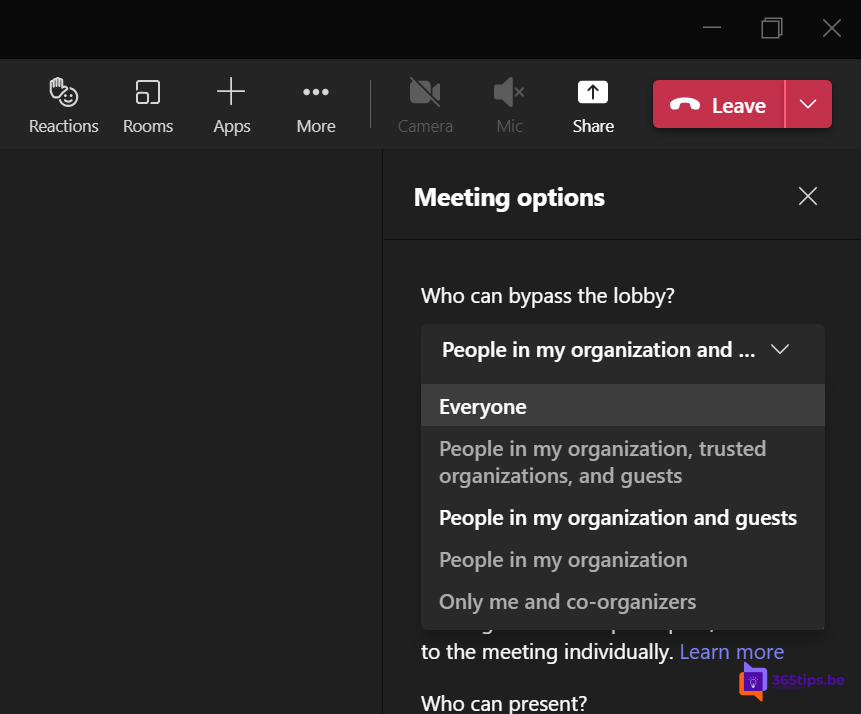
- Klik in de vergadering op Meer (de drie puntjes) > Instellingen > Vergaderopties.
- Pas Wie kan de lobby overslaan? aan en sla op.

Wachten er al mensen? Je ziet ze bovenaan in de lijst met Personen. Klik op Toelaten of op Alles toelaten.
Voor beheerders: de standaard instellen
De standaardwaarde voor nieuwe vergaderingen stel je in via het vergaderbeleid:
- Open het Teams-beheercentrum.
- Ga naar Vergaderingen > Vergaderbeleid en open het beleid (bijvoorbeeld Globaal).
- Pas bij de instellingen voor deelnemers en gasten Wie kan de lobby overslaan en Mensen die inbellen kunnen de lobby overslaan aan.
- Wil je dat anonieme gebruikers of inbellers een vergadering kunnen starten zonder organisator, dan vind je daar ook een aparte instelling voor.

Organisatoren kunnen per vergadering nog altijd afwijken van de standaard, tenzij je de keuze in het beleid vastlegt.
Meer over Teams
▸Wie kan de lobby overslaan in Microsoft Teams: alle opties uitgelegdLaat alleen uitgenodigde mensen meteen deelnemen aan je Teams-vergadering. Alle opties van Wie kan de lobby…
▸De chat in een Teams-vergadering uitschakelen of beperkenZet de vergaderchat uit of alleen aan tijdens de vergadering via de vergaderopties, of stel het voor iedereen…
▸Deelnemen aan een Teams-vergadering zonder Microsoft-accountNeem deel aan een Teams-vergadering via je browser zonder app of account, met een vergader-ID, en lees wat…
▸Een Microsoft Teams-vergadering vergrendelenVergrendel een Teams-vergadering zodat niemand anders nog kan deelnemen. Hoe je vergrendelt en ontgrendelt…
▸Vergaderrollen in Microsoft Teams: organisator en presentatorWat kan een organisator, medeorganisator, presentator of deelnemer in Teams? Rollen vooraf instellen, tijdens…