Iemand nodigt je uit voor een Teams-vergadering, maar je hebt geen Teams of geen Microsoft-account? Geen probleem. Je neemt gewoon deel via je browser, zonder iets te installeren. In dit artikel lees je hoe dat werkt, en wat je als beheerder moet controleren als externen niet binnenraken.
Deelnemen via je browser
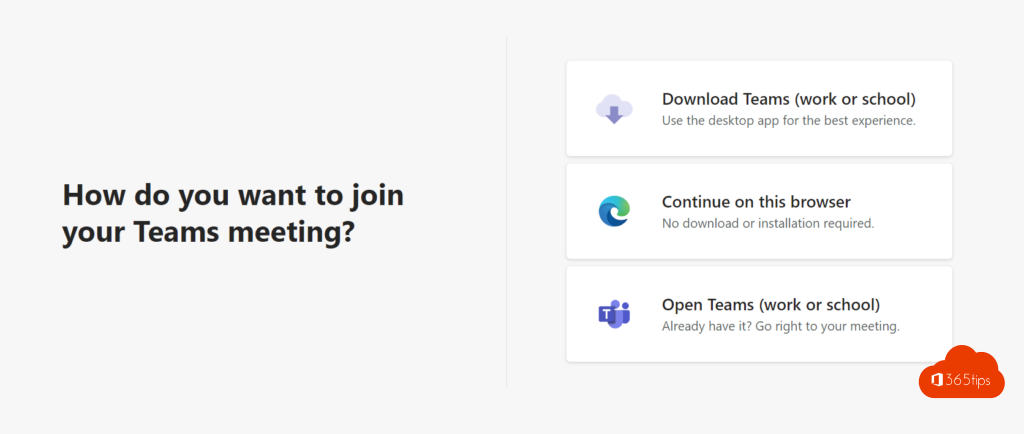
- Klik op de link Nu deelnemen aan de vergadering in de uitnodiging.
- Kies Doorgaan in deze browser. Je hoeft de app niet te installeren. Een recente versie van Edge of Chrome werkt het best.
- Geef je browser toegang tot je microfoon en camera.
- Typ je naam, zodat de anderen weten wie je bent.
- Klik op Nu deelnemen. Vaak wacht je eerst even in de lobby tot iemand je binnenlaat.
Deelnemen met een vergader-ID
Heb je geen link, maar wel een vergader-ID en wachtwoordcode? Ga naar de deelnamepagina van Microsoft en vul beide in. Gebruik je zelf Teams, ga dan naar Agenda en kies Deelnemen met een ID. Meer uitleg vind je in deelnemen met een meeting-ID en wachtwoord.

Externen uitnodigen als organisator
Je nodigt externen uit zoals collega's: typ hun e-mailadres in de uitnodiging in Teams of Outlook. Of ze nu een Gmail-, Outlook.com- of bedrijfsadres hebben, maakt niet uit.
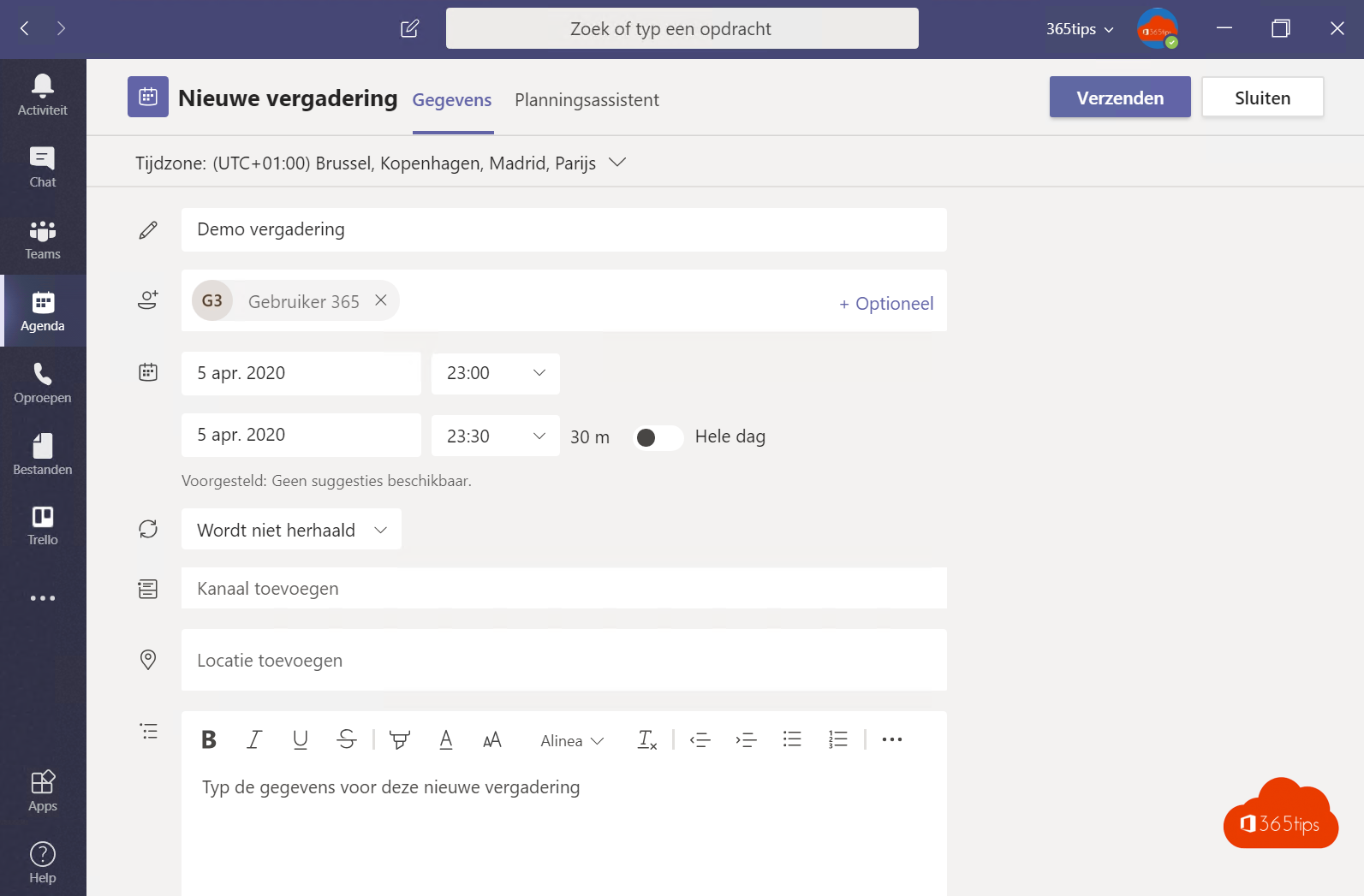
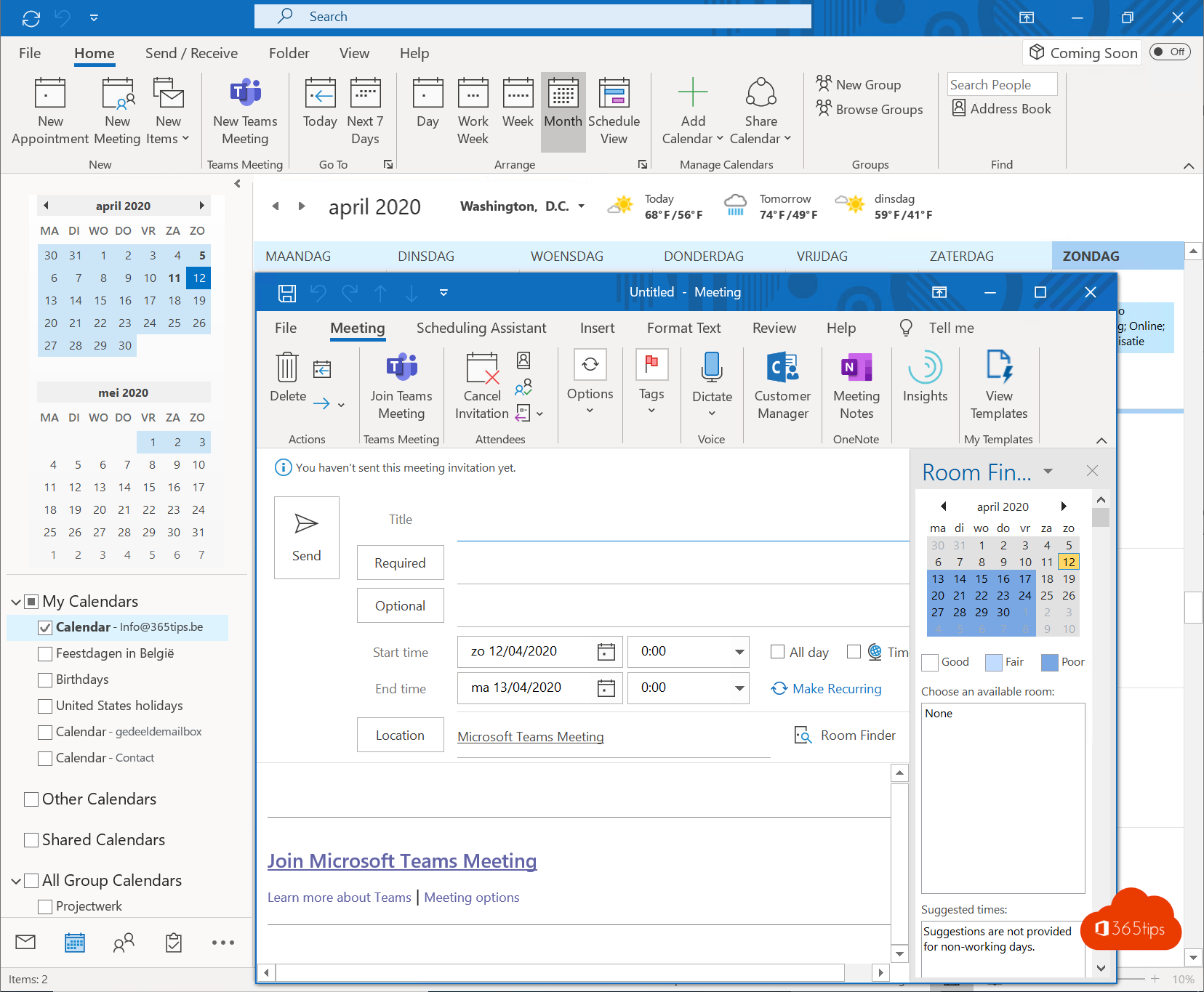
Via Vergaderopties bepaal je wie de lobby mag overslaan. Zo laat je externen meteen binnen of houd je ze eerst in de lobby.
Voor beheerders: anonieme deelname toestaan
Raken mensen zonder account niet binnen? Controleer dan in het Teams-beheercentrum:
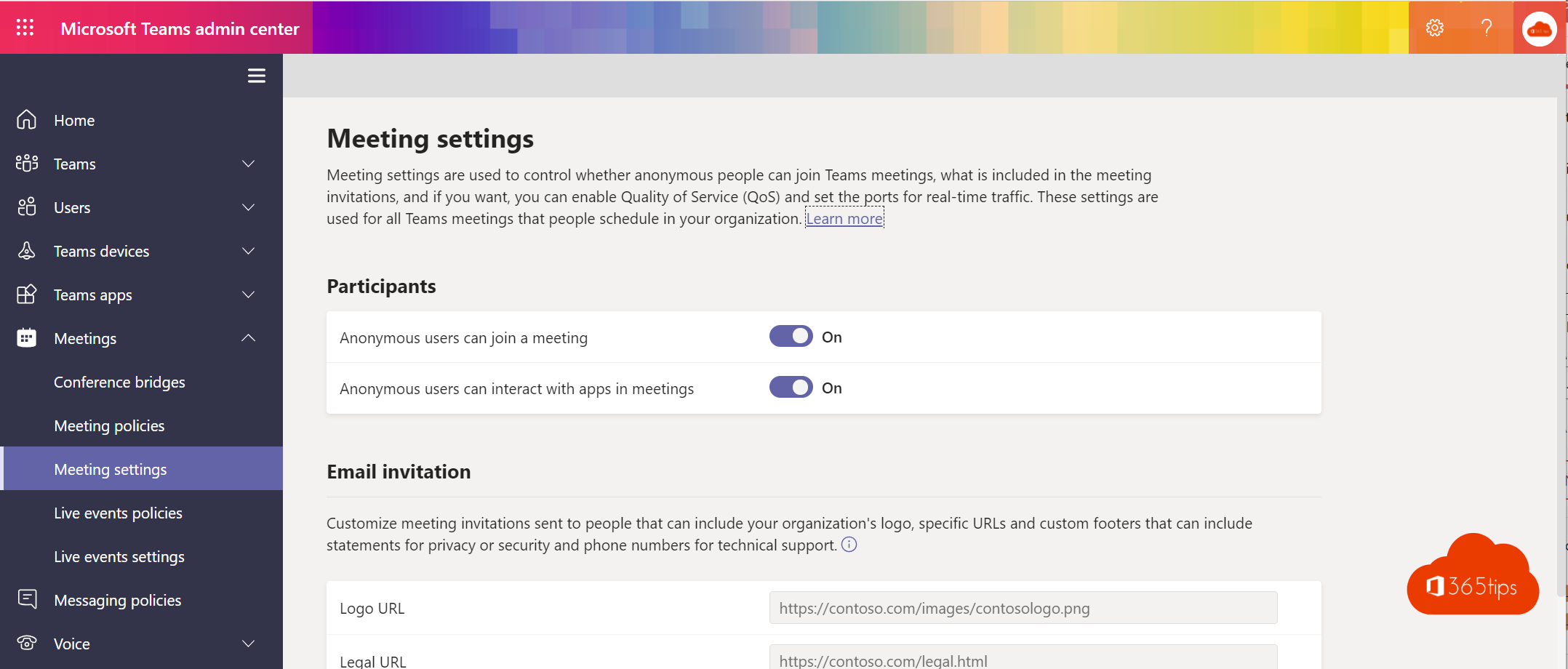
- Ga naar Vergaderingen > Vergaderingsinstellingen en controleer dat Anonieme gebruikers kunnen deelnemen aan een vergadering aan staat.
- Ga naar Vergaderingen > Vergaderbeleid en controleer dezelfde instelling in het beleid van de organisator. In recente versies staat ze daar per beleid.
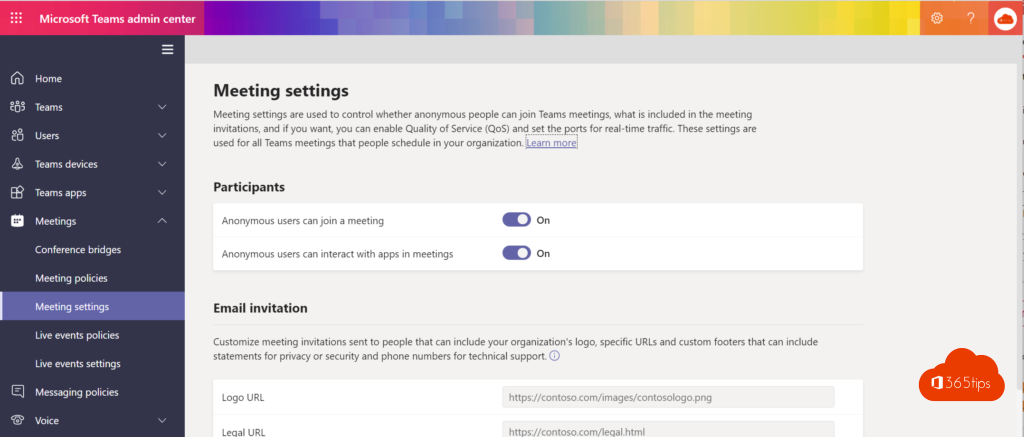
Het kan enkele uren duren voor een wijziging actief is.