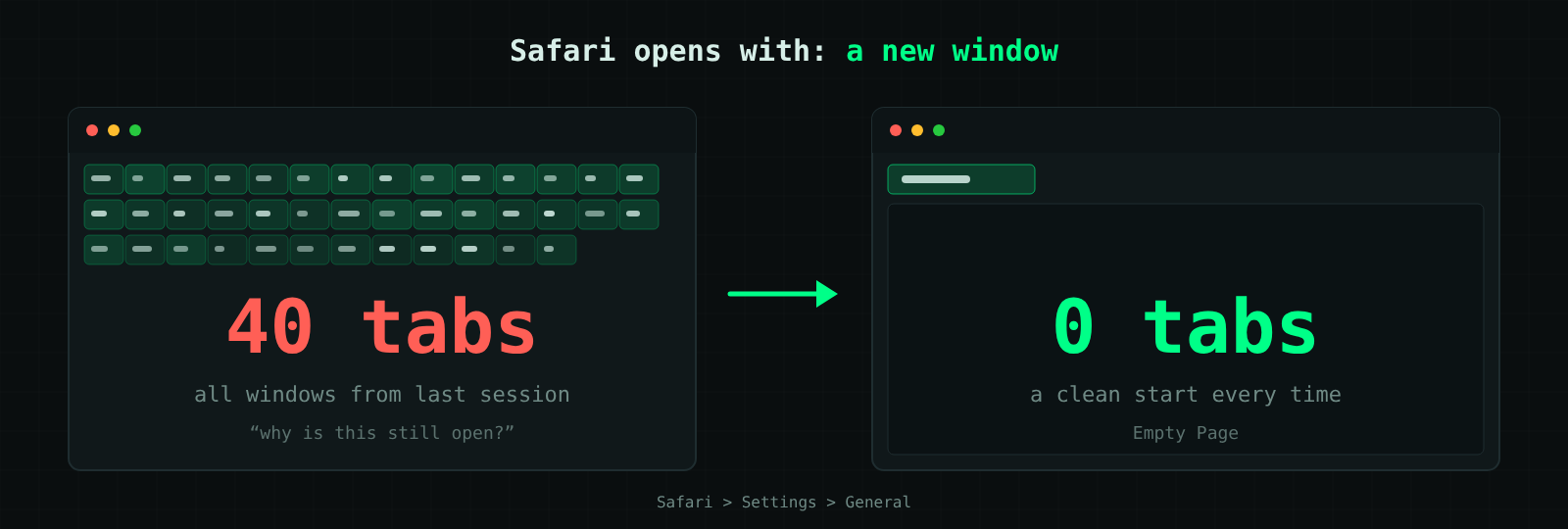
Safari heeft een goed geheugen. Sluit je het af met een hele stapel tabbladen open, dan staan ze bij de volgende keer opstarten allemaal weer klaar, inclusief die pagina die je vorige week al wilde sluiten. Handig als je met één project bezig bent. Lastig op een gedeelde Mac, een demomachine, een kiosk of een laptop die sinds maandag stiekem 40 tabbladen heeft verzameld.
In dit artikel pak ik twee dingen aan: alles sluiten wat je nu open hebt staan, en Safari zo instellen dat het telkens schoon start (of op precies de pagina die jij kiest). Beide kosten je een minuutje, en verderop lees je wat beheerders naar bedrijfs-Macs kunnen pushen.
Wat wil je doen?
| Wat je wilt | Wat je doet |
|---|---|
| Nu alle tabbladen sluiten | Control-klik op één tabblad, kies Sluit andere tabbladen (Close Other Tabs) en sluit dat laatste tabblad met Command-W |
| Elke keer met een vers venster starten | Safari > Instellingen > Algemeen > Open Safari met: kies de optie voor een nieuw venster |
| Voorkomen dat macOS vensters in elke app heropent | Systeeminstellingen > Bureaublad en Dock > Vensters: zet Sluit vensters bij het stoppen van een programma (Close windows when quitting an application) aan |
| De herstelfunctie één keer overslaan, zonder een instelling te wijzigen | Houd Shift ingedrukt terwijl je Safari opent |
| Het gedrag van nieuwe vensters en tabbladen instellen op bedrijfs-Macs | Push het met een configuratieprofiel (zie het deel voor beheerders) |
In de volgende delen leg ik elke optie uit, inclusief de ene adder onder het gras die Apple zelf documenteert: een aantal keuzes bij Open Safari met verschijnt pas als de instelling uit Bureaublad en Dock hierboven aanstaat.
Sluit nu al je tabbladen
Klik met Control ingedrukt op het ene tabblad dat je wilt houden en kies Sluit andere tabbladen (Close Other Tabs); alle andere tabbladen in dat venster sluiten meteen. Apple geeft deze methode in de Safari-handleiding, en op de pagina met sneltoetsen staat er een muisvariant bij: houd Option ingedrukt en klik op de sluitknop van het tabblad dat je open wilt laten.
Wil je helemaal niets overhouden, sluit dan ook dat laatste tabblad. Command-W sluit het actieve tabblad, en met het laatste tabblad van een venster is het klusje voor dat venster geklaard. Heb je meerdere vensters, herhaal de stap dan in elk venster.
Twee handige verwante opdrachten:
- Sluit tabbladen rechts en Sluit tabbladen links (Close Tabs to the Right en Close Tabs to the Left) staan in hetzelfde Control-klikmenu en ruimen één kant van de tabbladenbalk op.
- Shift-Command-T opent het laatste tabblad of venster dat je sloot opnieuw, dus een opruimactie per ongeluk is niet definitief.
Tabbladen met de hand sluiten lost alleen vandaag op. Komen dezelfde tabbladen terug als je Safari de volgende keer opent, dan staat de oplossing in het volgende deel.
Voorkom dat oude tabbladen terugkomen bij het opstarten
De instelling die dit bepaalt, zit in Safari zelf en bestaat uit vier stappen.
- Open Safari, kies Safari > Instellingen en klik op Algemeen.
- Open het menu Open Safari met. Apple beschrijft vier manieren waarop een sessie kan beginnen: met een nieuw venster, een nieuw privévenster, alle vensters van de laatste sessie of alle niet-privévensters van de laatste sessie.
- Kies de optie voor een nieuw venster als je elke keer schoon wilt starten. Kies de optie voor een nieuw privévenster als elke sessie in privé browsen moet beginnen, wat goed past op een gedeelde Mac.
- Sluit Safari af en open het opnieuw om te testen.
De twee keuzes met "laatste sessie" zijn die waarmee je tabbladen terugkomen. Vermijd ze dus op een Mac die je netjes wilt houden.
Eén adder onder het gras komt rechtstreeks van Apple: een aantal opties bij Open Safari met verschijnt alleen als Sluit vensters bij het stoppen van een programma (Close windows when quitting an application) in de instellingen van Bureaublad en Dock is aangevinkt. Ontbreekt een keuze die je verwacht, of herstelt Safari na je wijziging nog steeds vensters? Spring dan naar de macOS-kant hieronder. Let ook op: kies je de optie voor een nieuw venster, dan bepaalt het menu Open nieuwe vensters met wat er in dat venster staat.
Bepaal wat een nieuw venster of tabblad toont
Voor de schoonste start stel je zowel Open nieuwe vensters met als Open nieuwe tabbladen met in op Lege pagina. Die twee menu's staan in hetzelfde paneel Algemeen en ze tellen mee, want de optie voor een nieuw venster uit het vorige deel opent wat je hier kiest. De opties van Apple zijn:
| Optie | Wat opent | Beschikbaar voor |
|---|---|---|
| Startpagina (Start Page) | Je favorieten, een samenvatting van het privacyrapport, je leeslijst en pagina's die open staan op andere Apple-apparaten | Nieuwe vensters, nieuwe tabbladen |
| Beginpagina (Homepage) | De pagina die je invult in het veld Homepage onder de menu's | Nieuwe vensters, nieuwe tabbladen |
| Lege pagina (Empty Page) | Een leeg Safari-venster zonder webadres of inhoud | Nieuwe vensters, nieuwe tabbladen |
| Dezelfde pagina (Same Page) | De webpagina die je het laatst bekeek | Nieuwe vensters, nieuwe tabbladen |
| Tabbladen voor favorieten (Tabs for Favorites) | Alle bladwijzers in Favorieten, als een reeks tabbladen | Alleen nieuwe vensters |
| Kies tabbladenmap (Choose tabs folder) | De bladwijzers in een bladwijzermap die je kiest | Alleen nieuwe vensters |
Twee daarvan creëren het probleem stiekem opnieuw. Tabs for Favorites en Choose tabs folder openen telkens een hele reeks tabbladen, en Same Page brengt de laatste pagina terug die je bekeek. Wil je nul tabbladen bij het opstarten, kies dan Lege pagina, of één beginpagina die je zelf in de hand hebt.
De macOS-kant: voorkom dat vensters in elke app terugkomen
Apples eigen advies voor "elke keer dat je Safari opent" is een systeeminstelling, geen Safari-instelling. Op macOS Ventura en nieuwer, inclusief macOS 27 Golden Gate, zet je die zo aan:
- Kies Apple-menu > Systeeminstellingen en klik in de zijbalk op Bureaublad en Dock (Desktop & Dock).
- Scrol omlaag naar het deel Vensters (Windows).
- Zet Sluit vensters bij het stoppen van een programma (Close windows when quitting an application) aan.
Apples omschrijving is kort: vensters van een app sluiten zodra je de app afsluit en gaan niet automatisch weer open de volgende keer dat je de app opent. De instelling geldt voor elke app, niet alleen voor Safari, en Apple merkt op dat een aantal opties bij Open Safari met alleen verschijnt als ze aanstaat. Op macOS-versies van vóór Ventura staat dezelfde schakelaar in Systeemvoorkeuren > Algemeen (System Preferences > General), met de naam Close windows when quitting an app.
Er zijn nog drie kleinere hendels voor bijzondere gevallen:
- Houd Shift ingedrukt terwijl je Safari opent. Volgens Apple verandert dit geen instellingen, maar Safari vergeet wel de vensters die open stonden toen je het voor het laatst afsloot. Het snelste eenmalige redmiddel.
- Haal het vinkje weg bij de optie om vensters opnieuw te openen bij het opnieuw inloggen (Reopen windows when logging back in) in het bevestigingsvenster dat je ziet als je de Mac uitzet, herstart of afmeldt. Sla je dat venster over door Option ingedrukt te houden terwijl je Afmelden, Uitschakelen of Herstart kiest, dan gebruikt de Mac je meest recente keuze opnieuw.
- Controleer je inlogonderdelen. Apple noemt dit als nog iets om na te kijken als een app uit zichzelf opent en zijn vensters meebrengt. Over hetzelfde idee voor een andere app schreef ik in Automatisch opstarten van Microsoft Teams uitschakelen in Windows en macOS.
Voor beheerders: instellen op beheerde Macs met Intune
Intune kan het gedrag van nieuwe vensters en tabbladen in Safari pushen met de sjabloon Preference file. Ga in het Intune-beheercentrum naar Devices > Manage devices > Configuration > Create > New policy, stel Platform in op macOS, stel Profile type in op Templates > Preference file en kies Create. Het profiel vraagt twee dingen: een Preference domain name en een Property list file (een .plist- of .xml-bestand dat alleen sleutel-waardeparen bevat, zonder de omhullende tags <dict>, <plist> of <xml>).
Gebruik voor Safari com.apple.Safari als domein. De documentatie van MDM-leveranciers noemt voor dat domein HomePage, NewWindowBehavior en NewTabBehavior, waarbij de waarde 1 een lege pagina betekent. Een minimaal bestand waarmee nieuwe vensters en nieuwe tabbladen leeg openen, ziet er zo uit:
<key>NewWindowBehavior</key>
<integer>1</integer>
<key>NewTabBehavior</key>
<integer>1</integer>
Drie dingen om te controleren voor je het toewijst:
- Test eerst op een pilootmac. Microsoft stelt dat Intune de instellingen in een property list-bestand niet valideert en dat maar sommige apps werken met beheerde voorkeuren. Deze Safari-sleutels worden gedocumenteerd door MDM-leveranciers en niet door Apple, dus controleer het gedrag zelf.
- Alleen device channel. Upload bestanden die instellingen voor het device channel aanspreken, niet voor het user channel; het profiel geldt voor het hele apparaat.
- Deze sleutels bepalen wat opent, niet of de laatste sessie terugkomt. Apple documenteert de herstelschakelaar, Close windows when quitting an application, als instelling voor de gebruiker. Een beheerde sleutel ervoor komt hier niet aan bod, dus zet het voorlopig op je onboardingchecklist, en laat elke sleutel die je vindt eerst door een testgroep gaan.
Denk op een beheerde Mac ook aan het feit dat een configuratieprofiel Safari misschien al aanpast. Apple noemt onbekende profielen als iets om na te kijken wanneer Safari pagina's opent die je niet koos: kijk op macOS Sequoia 15 of nieuwer onder Systeeminstellingen > Algemeen > Apparaatbeheer (System Settings > General > Device Management). Vraag op een school- of bedrijfsmac eerst de beheerder voor je er een verwijdert.
Beheer je op dezelfde Macs ook Microsoft Edge? Lees dan Microsoft Edge uitrollen en beheren met Microsoft Intune.
Komen de tabbladen toch nog terug?
Loop de instellingen in deze volgorde na en sluit Safari na elke wijziging af en open het opnieuw:
- Bureaublad en Dock: staat Sluit vensters bij het stoppen van een programma (Close windows when quitting an application) aan?
- Safari > Instellingen > Algemeen: staat Open Safari met op een nieuw venster of een nieuw privévenster, en niet op een optie met "laatste sessie"?
- Open nieuwe vensters met en Open nieuwe tabbladen met: staan ze allebei op Lege pagina (of op één beginpagina die jij koos)?
- Uitschakelen en herstarten: was de optie om vensters opnieuw te openen bij het opnieuw inloggen (Reopen windows when logging back in) aangevinkt in het laatste bevestigingsvenster?
- Beheerde Mac: overschrijft een configuratieprofiel of het beleid van je beheerder deze instellingen?
Opent Safari pagina's die je niet koos, of verandert het steeds je zoekmachine? Behandel dat dan anders. Volgens Apple kan het wijzen op malware of adware van een phishingsite, en Apple raadt deze stappen aan: werk macOS bij, en is het al up-to-date, herstart dan (macOS bevat een ingebouwd hulpmiddel dat bij het herstarten bekende malware verwijdert); verwijder onbekende of verdachte apps en Safari-extensies; blokkeer pop-upadvertenties en pop-upvensters; en verwijder onbekende systeemconfiguratieprofielen.
Voor dagelijks gebruik is een schone start een klusje van twee minuten: één systeemschakelaar, één Safari-menu en twee keer Lege pagina. Daarna opent Safari telkens met een leeg venster. En loopt de browser zelf ooit vast, dan kan je hem geforceerd afsluiten.
Bronnen
De Apple-pagina's zijn de Engelstalige versies van Apple Support; de menunamen volgen Apples woordkeuze.
- Control which windows Safari reopens on Mac (Apple Support)
- Prevent apps and windows from reopening on Mac (Apple Support)
- Change General settings in Safari on Mac (Apple Support)
- Close tabs in Safari on Mac (Apple Support)
- Keyboard shortcuts and gestures in Safari on Mac (Apple Support)
- Change Desktop & Dock settings on Mac (Apple Support)
- Add a property list file to macOS devices using Microsoft Intune (Microsoft Learn, bijgewerkt op 14 april 2026)
- Configuration profile to manage Safari settings on Macs (Hexnode, MDM-documentatie voor de Safari-sleutels)
- macOS 27 Golden Gate: what's new (Macworld, bijgewerkt op 26 oktober 2026; releasedatum 14 september 2026)