Snel peilen wat het team denkt, een quizvraag stellen tijdens een training, of laten stemmen over een datum? Met de app Polls (gebaseerd op Microsoft Forms) maak je in Microsoft Teams een peiling in een chat, een kanaal of tijdens een vergadering. Iedereen antwoordt met één klik en de resultaten verschijnen meteen. In dit artikel lees je hoe je een peiling maakt, hoe je ze vooraf voorbereidt voor een vergadering en welke soorten vragen er zijn.
Een peiling in een chat of kanaal
- Klik onder het berichtvak op + (Acties en apps) en kies Polls.
- Kies het type, bijvoorbeeld Meerkeuze, en typ je vraag en de antwoordopties.
- Kies of meerdere antwoorden mogen, of de resultaten anoniem zijn en of iedereen de resultaten mag zien.
- Klik op Opslaan en daarna op Verzenden.
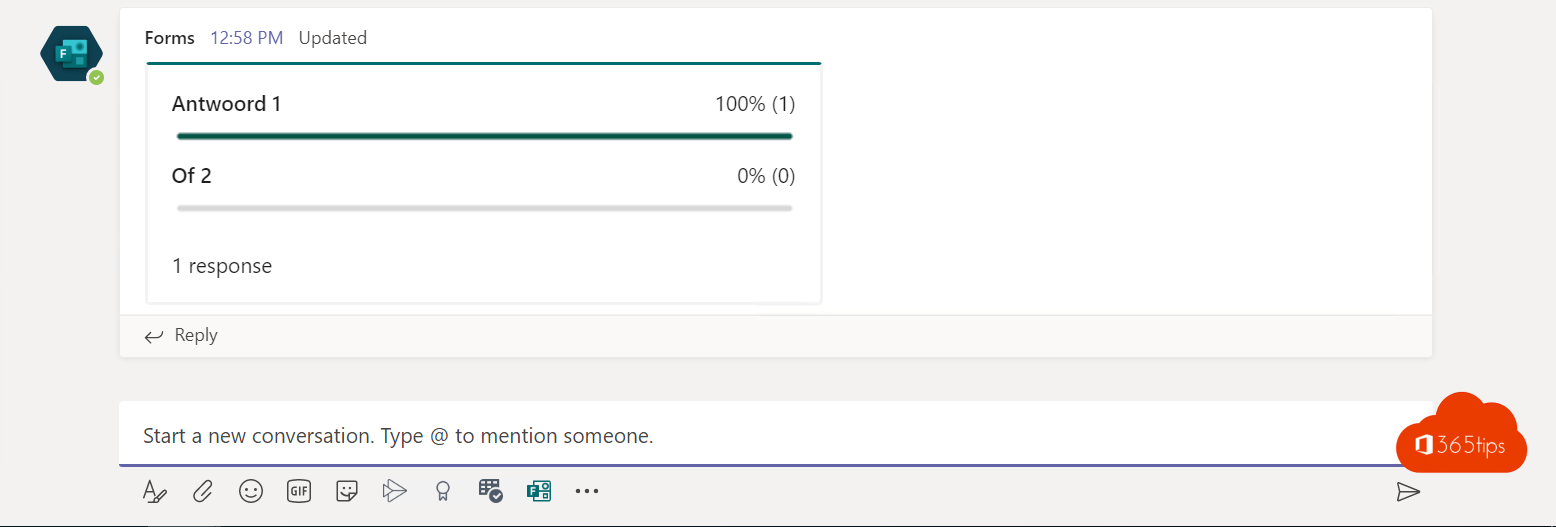
De peiling verschijnt als kaart in de chat. Wie antwoordt, ziet daarna de tussenstand.

Peilingen voor een vergadering voorbereiden
- Open de vergadering in je Teams-agenda en klik bovenaan op + (Een tabblad toevoegen).
- Kies Polls en klik op Opslaan.
- Open het tabblad Polls en klik op Nieuwe peiling. Maak alle vragen alvast als concept.
- Klik tijdens de vergadering op Polls in de werkbalk en op Starten bij de vraag die je wilt stellen.
De vraag verschijnt als pop-up in het midden van het scherm van alle deelnemers, ook op mobiel. Je ziet de resultaten live en kunt ze delen met iedereen.

Soorten vragen
| Type | Gebruik |
|---|---|
| Meerkeuze | Kiezen tussen opties, bijvoorbeeld een datum of een voorkeur |
| Quiz | Meerkeuze met één juist antwoord, met feedback; ideaal voor trainingen en lessen |
| Woordwolk | Iedereen typt een of enkele woorden; de populairste verschijnen groter |
| Beoordeling | Sterren of een schaal, bijvoorbeeld hoe nuttig was deze sessie? |
| Rangschikking | Opties in volgorde van voorkeur zetten |
Resultaten bekijken en exporteren
Open het tabblad Polls in de chat of vergadering om alle peilingen en resultaten te zien. Klik bij een peiling op ... > Resultaten exporteren voor een Excel-bestand. De peilingen worden ook bewaard in Microsoft Forms, onder Mijn formulieren.
Polls of een volledig formulier?
Voor één of enkele snelle vragen gebruik je Polls. Heb je een langere vragenlijst nodig, met vertakkingen, verplichte velden of bestanden uploaden, maak dan een formulier in Microsoft Forms en deel de link. Lees meer in een formulier maken en delen met Microsoft Forms.