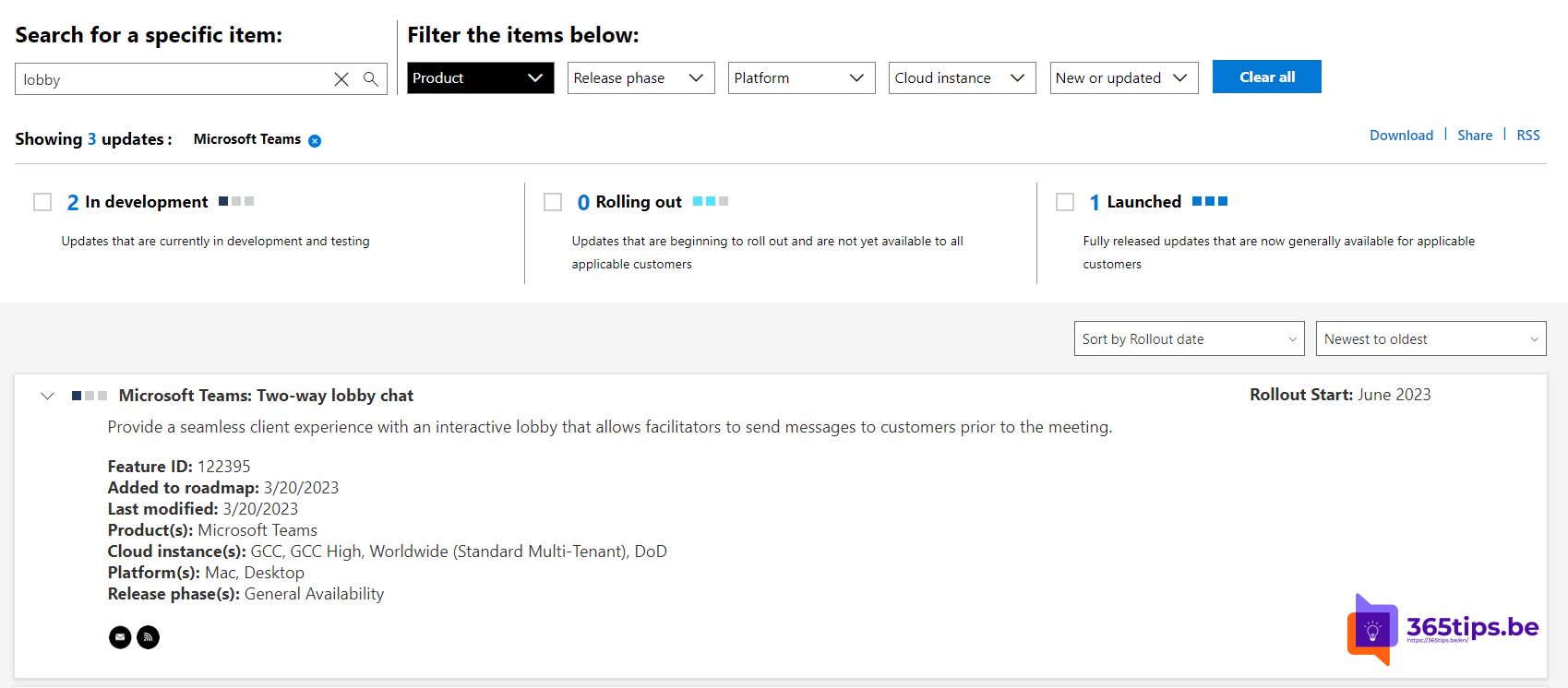
Zit een klant of gast in de wachtruimte van je Teams-vergadering, dan wil je soms even iets laten weten: "We starten over vijf minuten" of "Je wordt zo binnengelaten". Met de lobbychat kunnen mensen in de wachtruimte en de deelnemers in de vergadering met elkaar chatten, nog voor ze toegelaten zijn.
Bijgewerkt op 20 oktober 2026. De lobbychat werd in 2023 aangekondigd en is intussen beschikbaar in de nieuwe Teams. Of het werkt, hangt af van de chatinstelling van de vergadering en van het beleid van je organisatie.
Wat is de lobbychat?
- Wie in de wachtruimte (lobby) zit, kan de vergaderchat openen en berichten sturen.
- Deelnemers in de vergadering zien die berichten en kunnen antwoorden.
- Het werkt in beide richtingen, vandaar de naam tweerichtingslobbychat.

Wanneer is het handig?
- De vorige vergadering loopt uit en je wilt de wachtende laten weten dat het nog even duurt.
- Een externe gast meldt dat hij problemen heeft met zijn microfoon.
- Bij een sollicitatiegesprek of klantgesprek: je wilt iemand vriendelijk ontvangen voor je hem binnenlaat.
Instellen als organisator
- Open de vergadering in je Teams-agenda en kies Vergaderopties.
- Zet de vergaderchat op Aan. Kies je Alleen tijdens vergadering of Uit, dan kunnen mensen in de wachtruimte niet chatten.
- Controleer bij Wie kan de wachtruimte omzeilen? wie er in de lobby terechtkomt. Lees de lobby-instellingen van Teams.
Je beheerder kan via het vergaderbeleid bepalen welke chatopties beschikbaar zijn.
Tips
- Deel geen vertrouwelijke info in de chat zolang er onbekenden in de lobby zitten. Zij kunnen meelezen.
- Laat iemand met een rol als medeorganisator de lobby opvolgen, zodat jij kunt focussen op de inhoud.
- Wil je chatten volledig uitschakelen? Zie chat uitschakelen in een vergadering.
Meer over Teams
▸De chat in een Teams-vergadering uitschakelen of beperkenZet de vergaderchat uit of alleen aan tijdens de vergadering via de vergaderopties, of stel het voor iedereen…
▸Wachten in de lobby in- of uitschakelen in Microsoft TeamsBepaal in de vergaderopties wie de lobby van je Teams-vergadering mag overslaan, en stel als beheerder de…
▸Wie kan de lobby overslaan in Microsoft Teams: alle opties uitgelegdLaat alleen uitgenodigde mensen meteen deelnemen aan je Teams-vergadering. Alle opties van Wie kan de lobby…
▸Vergaderrollen in Microsoft Teams: organisator en presentatorWat kan een organisator, medeorganisator, presentator of deelnemer in Teams? Rollen vooraf instellen, tijdens…
▸Een Teams-vergadering voor iedereen tegelijk beëindigenBeëindig een Teams-vergadering in één klik voor alle deelnemers. Lees wie dat mag, hoe het werkt met breakout…