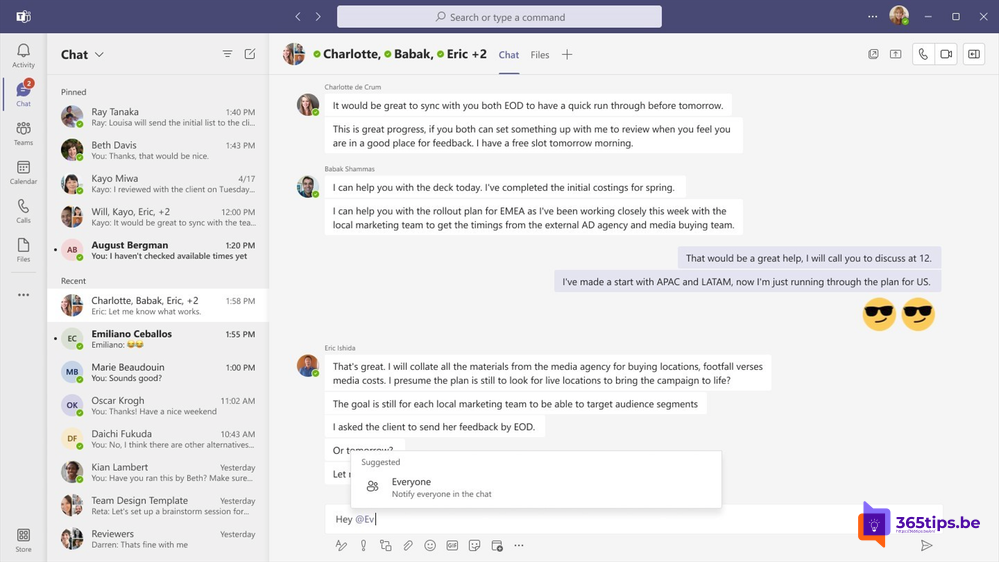
In een groepschat met twintig collega's verdwijnt een belangrijk bericht snel tussen de grapjes en de duimpjes. Wil je zeker zijn dat iedereen het ziet, dan typ je @everyone. Teams stuurt dan elke deelnemer een melding, net alsof je ze allemaal apart had vermeld. In dit artikel lees je hoe het werkt, wat het verschil is met vermeldingen in kanalen en wanneer je het beter niet gebruikt.
Zo vermeld je iedereen in een groepschat
- Open de groepschat in Teams. Dit werkt in chats met drie of meer personen, ook in de chat van een vergadering.
- Typ
@everyonein het berichtvak. Teams toont de suggestie Iedereen: kies die. - Typ je bericht en verstuur het.
Elke deelnemer krijgt een melding in zijn activiteitenfeed en, afhankelijk van zijn instellingen, een pop-up of een melding op zijn gsm. In de chat zelf staat de vermelding in een opvallende kleur, zodat ook wie later scrolt meteen ziet dat het bericht voor iedereen bedoeld was.

En in kanalen en teams?
In een kanaal werkt @everyone niet, maar daar heb je andere vermeldingen die hetzelfde doen:
- @kanaalnaam vermeldt iedereen die het kanaal volgt of het in zijn lijst heeft staan. Ideaal voor nieuws dat alleen voor dat onderwerp telt.
- @teamnaam vermeldt alle leden van het team. Een teameigenaar kan in de teaminstellingen bepalen wie dat mag gebruiken.
- Tags vermelden een groep binnen het team, zoals @Verkoop of @Ploeg-nacht. Zo bereik je precies de mensen die het aangaat. Lees tags in Microsoft Teams.
Vuistregel: in een chat gebruik je @everyone, in een kanaal @kanaal of @team, en voor een deel van de mensen een tag.
Wat de ontvangers zien en kunnen instellen
Iedereen bepaalt zelf hoe luid Teams hem waarschuwt. Onder Instellingen > Meldingen en activiteit kies je voor vermeldingen tussen een banner en een melding in de feed, of alleen de feed. Wie een chat dempt, krijgt geen meldingen meer voor gewone berichten, maar een vermelding met zijn naam of met @everyone kan nog steeds doorkomen, afhankelijk van zijn instellingen. Daarom is @everyone het juiste middel voor iets dat echt niet gemist mag worden.
Goede voorbeelden
- "@everyone de vergadering van morgen verhuist naar 14 uur, zelfde link."
- "@everyone de klant heeft de offerte getekend, we starten maandag."
- "@everyone wie heeft nog geen planning doorgegeven? Uiterlijk vrijdag graag."
Telkens een korte boodschap met een duidelijke actie of een duidelijke verandering. Zet het belangrijkste in de eerste zin, want dat is wat mensen in de melding lezen.
Gebruik het met mate
Een melding voor iedereen werkt alleen zolang ze uitzonderlijk is. Wie elke dag @everyone krijgt voor kleine dingen, gaat de chat dempen en mist dan net het ene bericht dat telt. Enkele gewoonten die helpen:
- Gebruik een gewone @vermelding als het maar voor één of twee mensen is.
- Markeer een bericht als belangrijk (het uitroepteken onder het berichtvak) als het moet opvallen zonder iedereen te storen.
- Stuur echt dringend nieuws in een één-op-éénchat of bel even.
- Groeit een groepschat uit tot een vaste ploeg, maak er dan een team met kanalen van. Lees chatten met Microsoft Teams.
Iemand mist in de chat?
@everyone bereikt alleen wie al in de chat zit. Moet er nog iemand bij, typ dan een vermelding met zijn naam: Teams stelt voor om hem meteen toe te voegen. Lees mensen toevoegen aan een groepschat met een vermelding.
Veelgestelde vragen
Ik zie @everyone niet als suggestie.
Controleer of je in een groepschat zit en niet in een één-op-éénchat of een kanaal. Werk Teams ook bij naar de nieuwste versie.
Krijgen externe deelnemers de melding ook?
Ja, iedereen die in de groepschat zit, ook gasten en externe personen, wordt vermeld.