Microsoft PowerToys is een gratis verzameling hulpmiddelen voor wie meer uit Windows wil halen. Vensters netjes in zones zetten, tekst uit een afbeelding kopiëren, honderden bestanden tegelijk hernoemen of een kleur van je scherm pikken: het zit er allemaal in. In dit artikel lees je hoe je PowerToys installeert en welke tools het meest de moeite waard zijn.
Bijgewerkt op 19 oktober 2026. Het artikel volgt nu de huidige versie van PowerToys, met installatie via winget en een overzicht van de nuttigste tools, waaronder het Opdrachtpalet.
PowerToys installeren
- Met winget: open Terminal en typ winget install --id Microsoft.PowerToys --source winget. Lees ook winget gebruiken.
- Via de Microsoft Store: zoek naar PowerToys en klik op Installeren.
- Via GitHub: download het installatiebestand van de PowerToys-releasepagina van Microsoft.
Na de installatie staat PowerToys in het systeemvak. Dubbelklik om de instellingen te openen en elke tool aan of uit te zetten.

De nuttigste tools
| Tool | Wat doet het? | Sneltoets |
|---|---|---|
| Opdrachtpalet | Apps, bestanden en opdrachten zoeken en starten (opvolger van PowerToys Run) | Windows + Alt + spatie |
| FancyZones | Je eigen indeling van vensterzones maken | Shift ingedrukt bij slepen |
| Tekstextractie | Tekst kopiëren uit een afbeelding of video op je scherm | Windows + Shift + T |
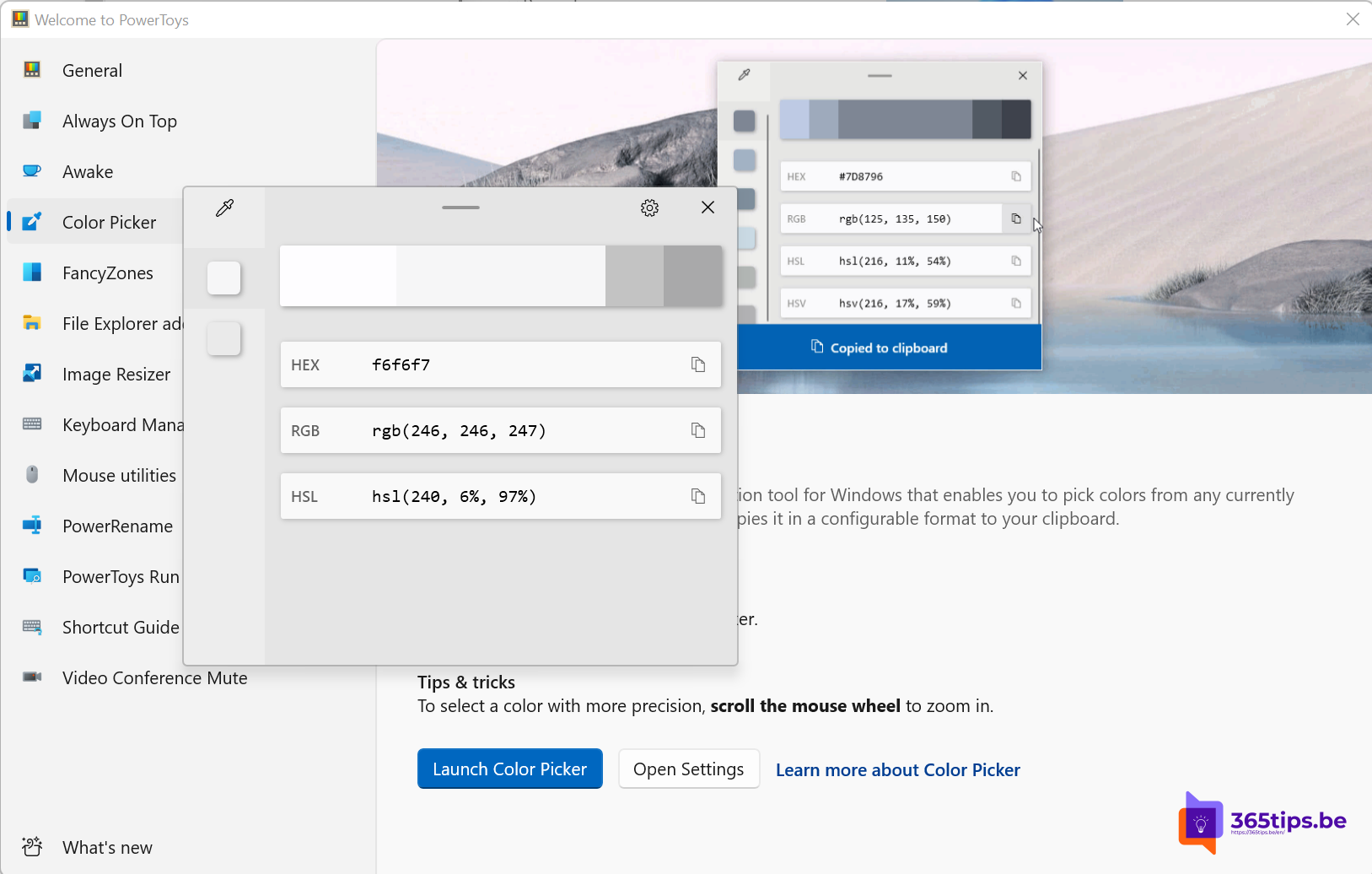
| Kleurkiezer | De kleurcode van elk punt op je scherm opvragen | Windows + Shift + C |
| Altijd bovenaan | Een venster boven alle andere houden | Windows + Ctrl + T |
| PowerRename | Veel bestanden tegelijk hernoemen, ook met reguliere expressies | Rechtsklik in Verkenner |
| Afbeeldingen verkleinen | Foto's in één keer op een kleiner formaat zetten | Rechtsklik in Verkenner |
| Peek | Snel een voorbeeld van een bestand bekijken | Ctrl + spatie |
| Awake | Je pc tijdelijk wakker houden | Via het systeemvak |
| Toetsenbordbeheer | Toetsen en sneltoetsen opnieuw toewijzen | Via de instellingen |
De sneltoetsen kun je per tool aanpassen in de instellingen.
Tips
- Zet alleen de tools aan die je gebruikt. Dat houdt het geheugengebruik laag en voorkomt botsende sneltoetsen.
- FancyZones werkt naast de ingebouwde vensterindelingen van Windows 11.
- PowerToys werkt zichzelf bij. Je ziet een melding in het systeemvak als er een nieuwe versie is.
- Op een werklaptop kan je IT-afdeling PowerToys uitrollen via Intune en tools uitschakelen met groepsbeleid.
Meer over Windows 11
▸Software installeren en bijwerken met winget in WindowsInstalleer, update en verwijder software met winget in Windows 11 of 10. De belangrijkste opdrachten, alles…
▸Vensters naast elkaar zetten in Windows 11 met SnapZet twee, drie of vier vensters naast elkaar in Windows 11 met Snap-lay-outs, slepen, Windows + pijltoetsen…
▸Zeven tips om productiever te werken in Windows 11Snap-indelingen, klembordgeschiedenis, virtuele bureaubladen, tabbladen in Verkenner, focussessies en…
▸De meestgebruikte sneltoetsen voor Windows 11De handigste sneltoetsen voor Windows 11: Startmenu, Verkenner, Snap-indelingen, virtuele bureaubladen…
▸Tabbladen gebruiken in Verkenner in Windows 11Open mappen in tabbladen in Verkenner van Windows 11. Met sneltoetsen, bestanden slepen tussen tabbladen en…