In een drukke Teams-chat verdwijnt een belangrijk bericht snel uit beeld. Met opgeslagen berichten zet je een bladwijzer op een bericht, zodat je het later in een paar klikken terugvindt. Handig voor afspraken, links, beslissingen of instructies van een collega.
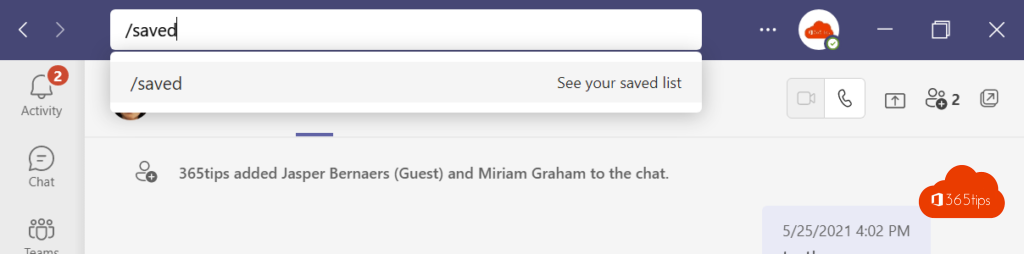
/saved werken daar niet meer: je opent je opgeslagen berichten via het menu.Een bericht opslaan
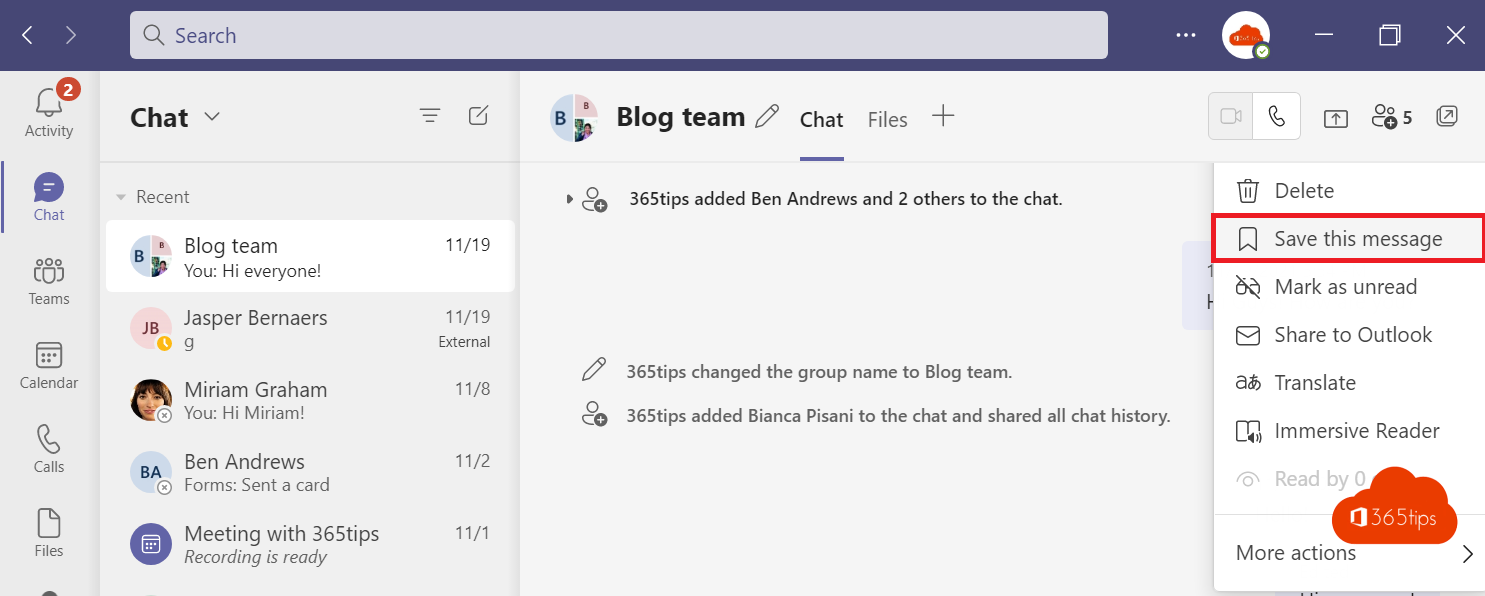
- Ga met je muis over het bericht in een chat of kanaal.
- Klik op Meer opties (de drie puntjes).
- Kies Dit bericht opslaan.
Dat werkt in een chat met één persoon, in een groepschat en in een kanaalbericht. In de mobiele app houd je het bericht ingedrukt en kies je Opslaan.
Je opgeslagen berichten terugvinden
- Klik rechtsboven op Instellingen en meer (de drie puntjes naast je profielfoto) of op je profielfoto. De exacte plek kan per versie verschillen.
- Kies Opgeslagen.
- Klik op een bericht om meteen naar het gesprek te springen.
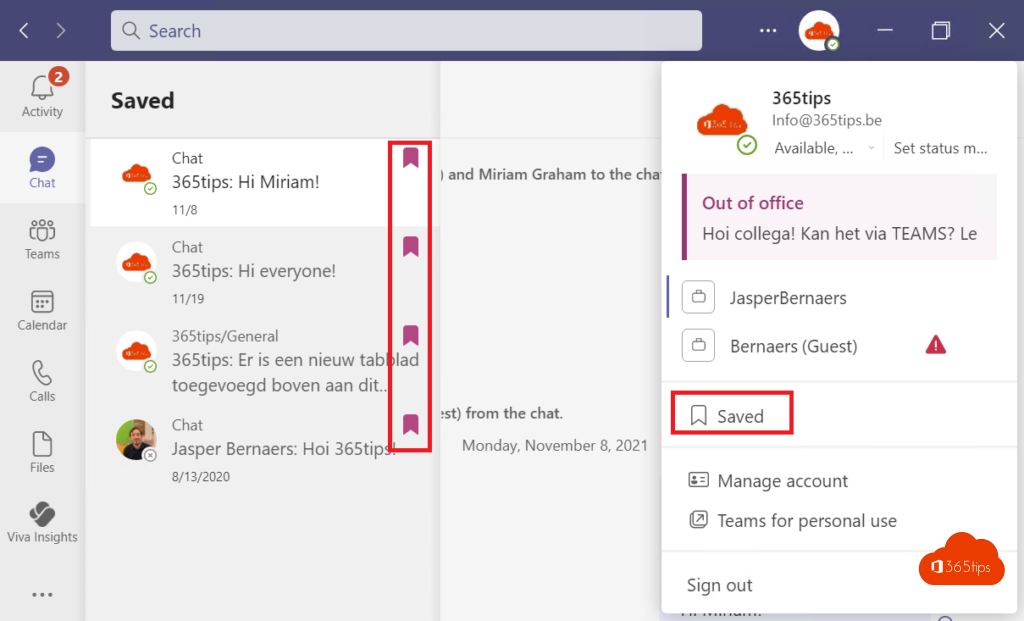
Is een bericht niet meer nodig? Klik in de lijst op het bladwijzericoon om het weer uit je opgeslagen berichten te halen.
Combineer met de zoekbalk
Weet je niet meer of je een bericht had opgeslagen? Gebruik dan de zoekbalk bovenaan (Ctrl + E). Filter op Berichten, en daarna op persoon, chat of datum. Binnen één gesprek zoek je met Ctrl + F. Meer tips vind je in zoeken in Microsoft Teams.
Tips
- Sla berichten met een deadline, beslissing of belangrijke link meteen op.
- Ruim de lijst geregeld op, zodat ze kort en bruikbaar blijft.
- Opgeslagen berichten zijn privé: collega's zien niet wat jij opslaat.
- Wordt het oorspronkelijke bericht verwijderd, dan verdwijnt het ook uit je lijst.