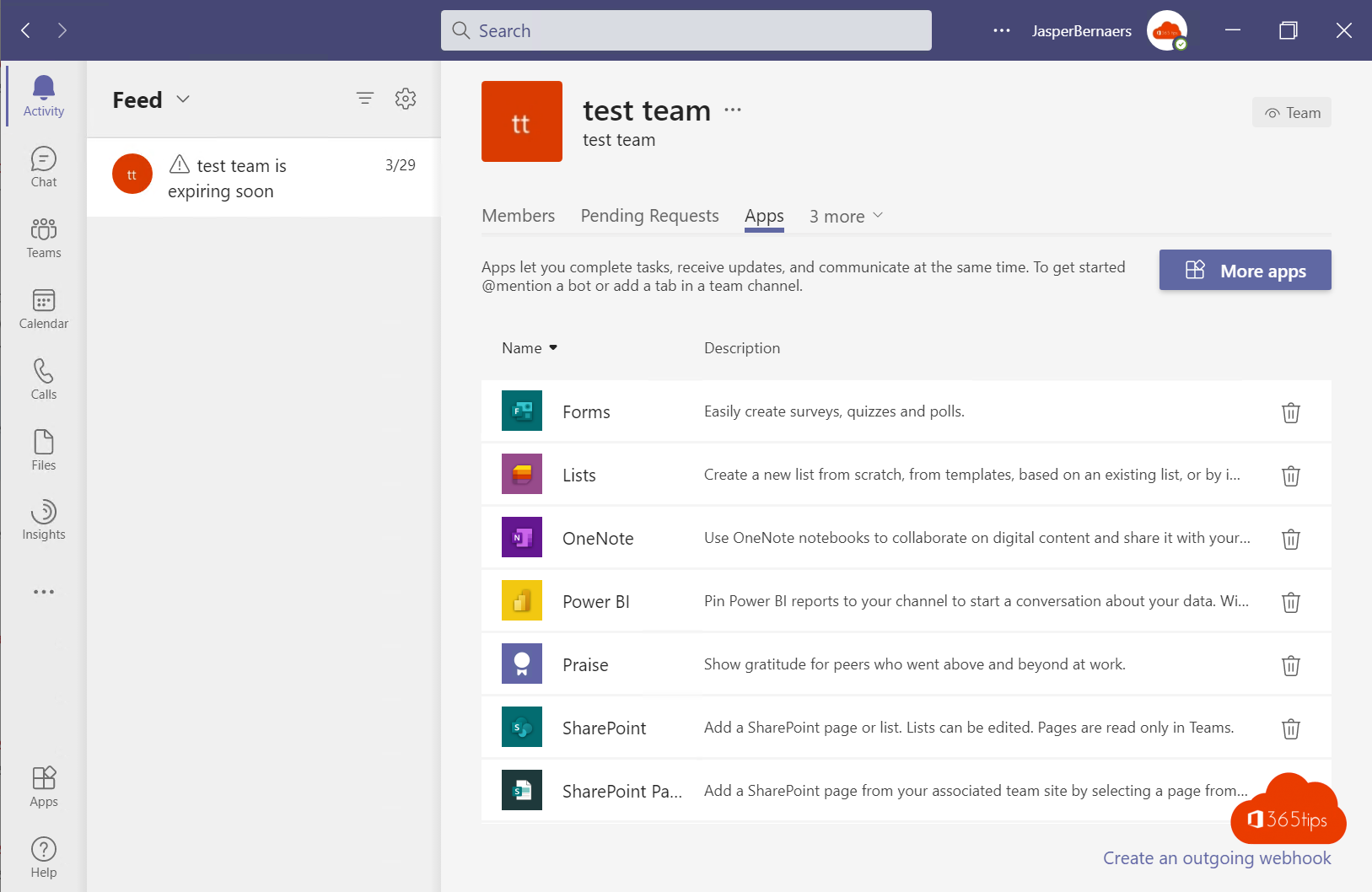
Na een paar jaar Teams heeft bijna elke organisatie honderden teams: projecten die al lang afgelopen zijn, testteams en teams zonder eigenaar. Dat maakt zoeken moeilijk, kost opslag en is een beveiligingsrisico. In dit artikel lees je hoe je teams automatisch opruimt met een vervalbeleid, hoe je eigenaars laat bevestigen of een team nog nodig is, wat je doet met teams zonder eigenaar en hoe je archiveert in plaats van verwijdert.
De opties op een rij
| Maatregel | Wat het doet | Licentie |
|---|---|---|
| Vervalbeleid voor groepen | Inactieve teams vervallen na een periode, tenzij een eigenaar verlengt | Entra ID P1 |
| Toegangsbeoordelingen | Eigenaars bevestigen periodiek welke leden en gasten nog toegang nodig hebben | Entra ID P2 / ID Governance |
| Beleid voor groepen zonder eigenaar | Vraagt actieve leden om eigenaar te worden | Inbegrepen |
| Archiveren | Team wordt alleen-lezen maar blijft vindbaar | Inbegrepen |
Een vervalbeleid instellen
- Ga naar het Microsoft Entra admin center > Groepen > Alle groepen > Verloop (Expiration).
- Kies de levensduur: 180 of 365 dagen, of een eigen aantal.
- Vul een e-mailadres in voor groepen zonder eigenaar.
- Kies of het geldt voor alle Microsoft 365-groepen of alleen voor geselecteerde.
- Klik op Opslaan.
Teams die actief gebruikt worden, verlengen automatisch. Voor een inactief team krijgen de eigenaars 30, 15 en 1 dag vooraf een e-mail om te verlengen. Doen ze niets, dan wordt het team verwijderd. Een verlopen team kan een beheerder nog 30 dagen herstellen.
Toegangsbeoordelingen
Met een toegangsbeoordeling krijgen eigenaars bijvoorbeeld elk kwartaal de vraag of de leden en gasten van hun team nog toegang nodig hebben. Wie niet bevestigd wordt, kan automatisch verwijderd worden. Je kunt ook laten beoordelen of het team zelf nog nodig is. Lees de stappen in toegangsbeoordelingen in Microsoft Teams.
Teams zonder eigenaar
Vertrekt de enige eigenaar, dan kan niemand het team nog beheren of verlengen. Met het beleid voor groepen zonder eigenaar (in het Microsoft 365 admin center, Instellingen > Organisatie-instellingen > Microsoft 365-groepen) vraagt Microsoft de meest actieve leden per e-mail om eigenaar te worden. Spreek daarnaast af dat elk team minstens twee eigenaars heeft.
Archiveren in plaats van verwijderen
- Ga in het Teams admin center naar Teams > Teams beheren, of in Teams naar ... naast het team > Team beheren.
- Selecteer het team en klik op Archiveren.
Het team wordt alleen-lezen: berichten en bestanden blijven zichtbaar en doorzoekbaar, maar niemand kan nog posten. Je kunt een team altijd weer activeren. Archiveer afgeronde projecten in plaats van ze te verwijderen als je de informatie wilt bewaren.
Bewaarbeleid
Moet je gegevens wettelijk bewaren, zet dan een bewaarbeleid in Microsoft Purview voor Teams-berichten en SharePoint-sites. Dan blijft de inhoud bewaard, ook als een team vervalt of verwijderd wordt.