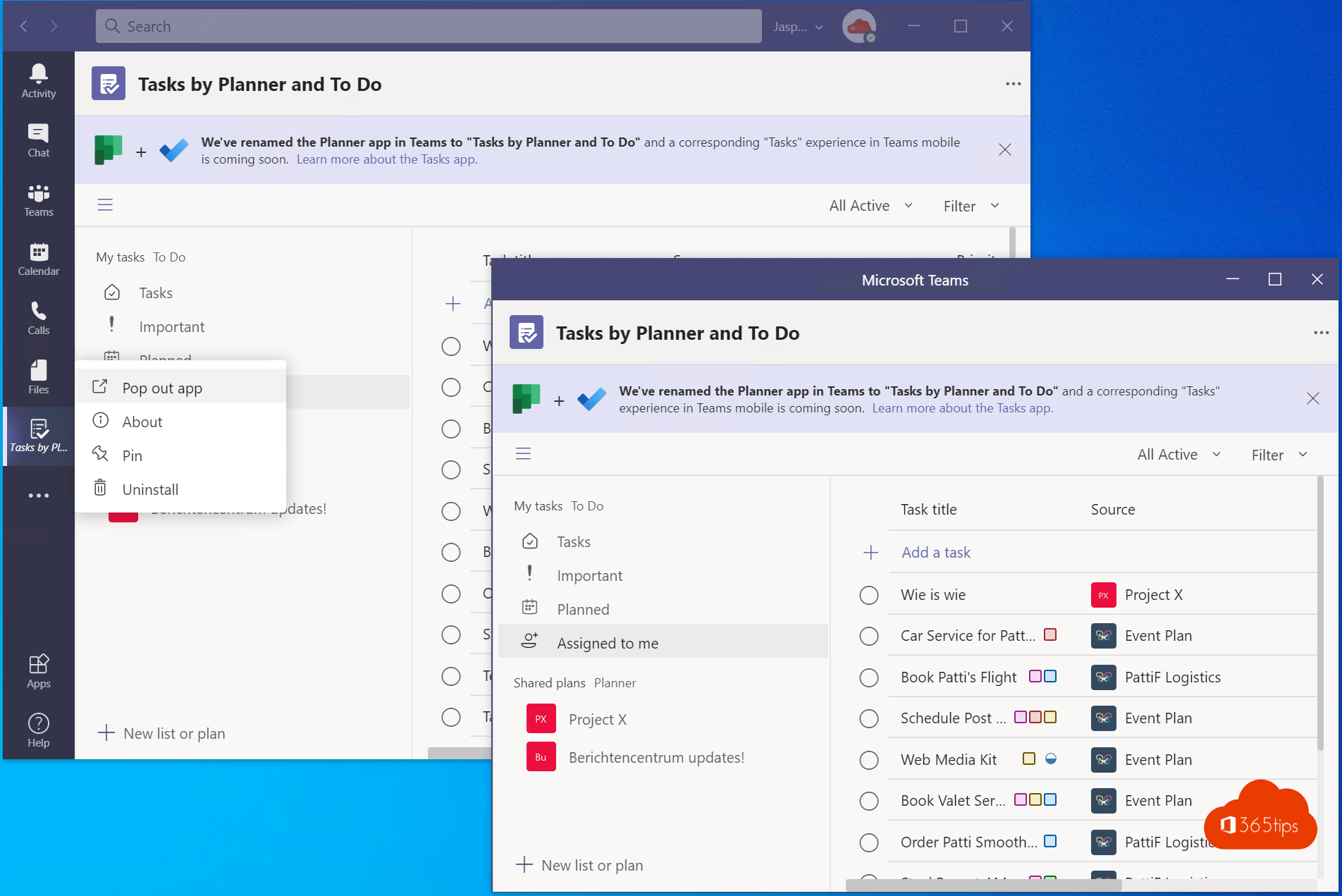
Altijd heen en weer klikken tussen een chat, je agenda en een app? In Microsoft Teams open je apps, chats en tabbladen in een apart venster. Zo werk je met meerdere vensters naast elkaar, of zet je een app op een tweede scherm.
Bijgewerkt op 20 oktober 2026. Het artikel volgt nu de nieuwe Teams-app, waarin je vensters loskoppelt via de rechtermuisknop of het pop-out-icoon. De exacte menunamen kunnen licht verschillen.
Een app in een apart venster openen
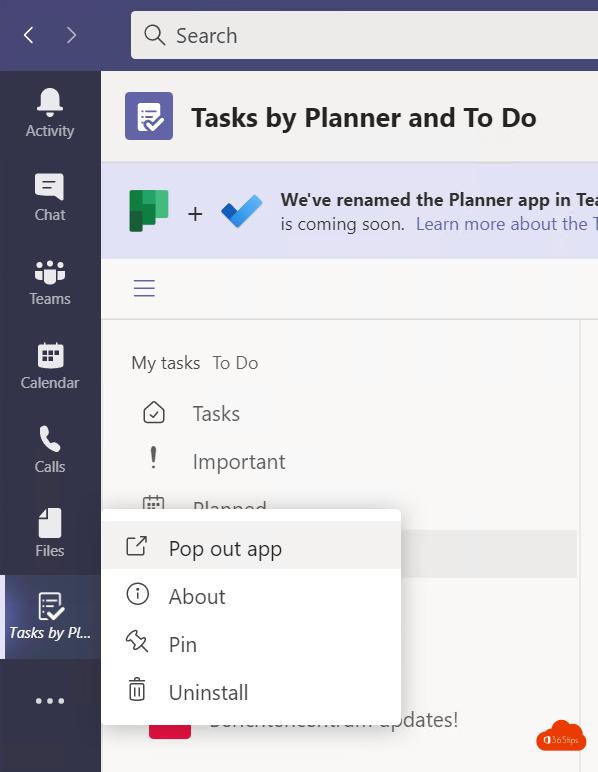
- Klik in de balk links met de rechtermuisknop op een app, bijvoorbeeld Agenda, Planner of Activiteit.
- Kies Openen in nieuw venster (of Pop-out).
- De app opent in een eigen venster. Sleep het naar de plek of het scherm dat je wil.
Een chat of tabblad loskoppelen
- Chat: ga met je muis over een chat in de lijst en klik op het pop-out-icoon, of dubbelklik op de chat.
- Tabblad: open een tabblad in een kanaal of chat, zoals een Word-bestand of een lijst, en klik rechtsboven op het pop-out-icoon.
- Vergadering: een vergadering opent standaard in een eigen venster, zodat je ondertussen in Teams verder kan werken.

Tips
- Gebruik Windows + pijltje links of rechts om twee vensters netjes naast elkaar te zetten.
- Werk je met twee schermen? Zet je agenda of een chat vast op het tweede scherm.
- Te veel vensters? Sluit ze gewoon; de app blijft beschikbaar in het hoofdvenster.
Meer over Teams
▸Een chat in een apart venster openen in Teams, ook tijdens vergaderingenOpen een Teams-chat in een eigen venster, zodat je kunt chatten tijdens een vergadering of twee gesprekken…
▸Vergaderingen en gesprekken in een apart venster in Microsoft TeamsIn Teams openen vergaderingen en gesprekken in een eigen venster. Zo werk je handig met twee schermen en haal…
▸In meerdere vensters werken met Microsoft TeamsOpen chats, kanalen, vergaderingen en gedeelde inhoud in een apart venster in Teams. Handig met twee…
▸Een Microsoft Teams-vergadering op volledig scherm bekijkenZet een Teams-vergadering op volledig scherm via Weergave, verlaat het met Esc en ontdek meer manieren om…
▸Vergaderingen in een apart venster en de Together-modus in TeamsDe nieuwe vergaderingservaring hoef je niet meer in te schakelen. Zo werken vergadervensters en zet je de…