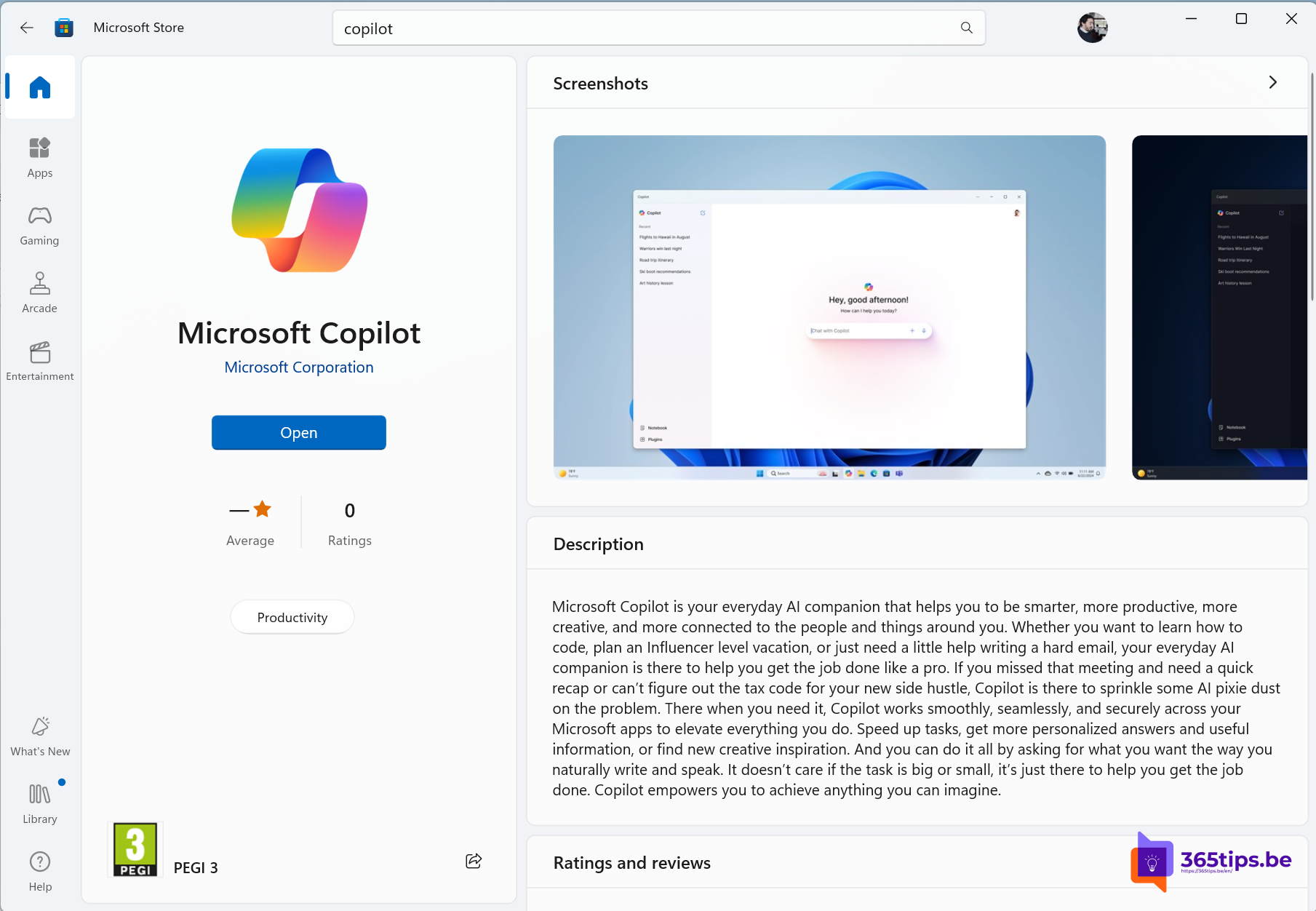
Copilot is in Windows 11 een gewone app. Op de meeste recente pc's staat die al geïnstalleerd. Vind je hem niet, of heb je hem verwijderd? Dan installeer je de Copilot-app in een paar minuten opnieuw via de Microsoft Store.
Bijgewerkt op 20 oktober 2026. Copilot in Windows is geen zijbalk meer maar een app die je via de Store bijwerkt. Met een werkaccount gebruik je meestal de Microsoft 365 Copilot-app; je beheerder bepaalt welke app je krijgt.
Stap 1: Controleer of Copilot er al is
- Klik op Start en typ Copilot.
- Zie je de app in de resultaten, dan kun je hem meteen openen.
- Heeft je toetsenbord een Copilot-toets, druk die dan in. Op sommige pc's opent Windows + C Copilot; dat hangt af van je versie en instellingen.
Controleer ook of je Windows 11 hebt: Start > Instellingen > Systeem > Info. Onder Windows-specificaties zie je de versie.
Stap 2: Installeer Copilot via de Microsoft Store
- Klik op Start, typ Microsoft Store en open de app.
- Typ Copilot in de zoekbalk bovenaan en druk op Enter.
- Kies de app Microsoft Copilot van Microsoft Corporation. Let op dat je geen app van een andere uitgever kiest.
- Klik op Downloaden of Installeren.

Werk je liever met de opdrachtregel? Dan kan het ook met winget. Zoek eerst de juiste ID op:
winget search CopilotStap 3: Open Copilot en meld je aan
- Open Copilot via het Startmenu.
- Klik op Aanmelden en kies je Microsoft-account. Zonder aanmelden kun je Copilot beperkt gebruiken.
- Stel je eerste vraag, of gebruik de spraakfunctie om met Copilot te praten.

Op een werk-pc
- Met een werkaccount gebruik je Microsoft 365 Copilot Chat, met de gegevensbescherming van je organisatie. Dat kan via de Microsoft 365 Copilot-app.
- Op beheerde pc's kan de beheerder de Copilot-app installeren, verbergen of verwijderen met Intune en beleidsregels. Vind je de app niet in de Store, dan is hij mogelijk geblokkeerd.
- Beheerders kunnen de Copilot-toets laten verwijzen naar een andere app. De exacte instellingen verschillen per Windows-versie.
Problemen oplossen
- Geen knop Installeren: werk de Microsoft Store en Windows bij via Windows Update.
- Copilot niet beschikbaar: Copilot is niet in elk land of voor elk accounttype beschikbaar.
- App start niet: ga naar Instellingen > Apps > Geïnstalleerde apps, kies Copilot en gebruik Herstellen of Opnieuw instellen.
Meer over Copilot
▸Copilot op WhatsApp stopt: zo gebruik je Copilot verderMicrosoft stopt met Copilot op WhatsApp door het nieuwe WhatsApp-beleid voor AI-chatbots. Zo gebruik je…
▸Twee bestanden of PDF's vergelijken met Microsoft 365 CopilotVraag Copilot Chat om de verschillen tussen twee contracten, offertes of PDF's. Met stappen, handige prompts…
▸Programmeren met Copilot in Edge en GitHub CopilotGebruik Copilot in Edge om code uit te leggen en fouten te zoeken, en GitHub Copilot om code aan te vullen in…
▸Software installeren en bijwerken met winget in WindowsInstalleer, update en verwijder software met winget in Windows 11 of 10. De belangrijkste opdrachten, alles…
▸Copilot Notebooks: je bestanden en notities bundelen voor CopilotDe oude Notebook-modus van Copilot is vervangen door Copilot Notebooks in Microsoft 365 en OneNote. Zo maak…