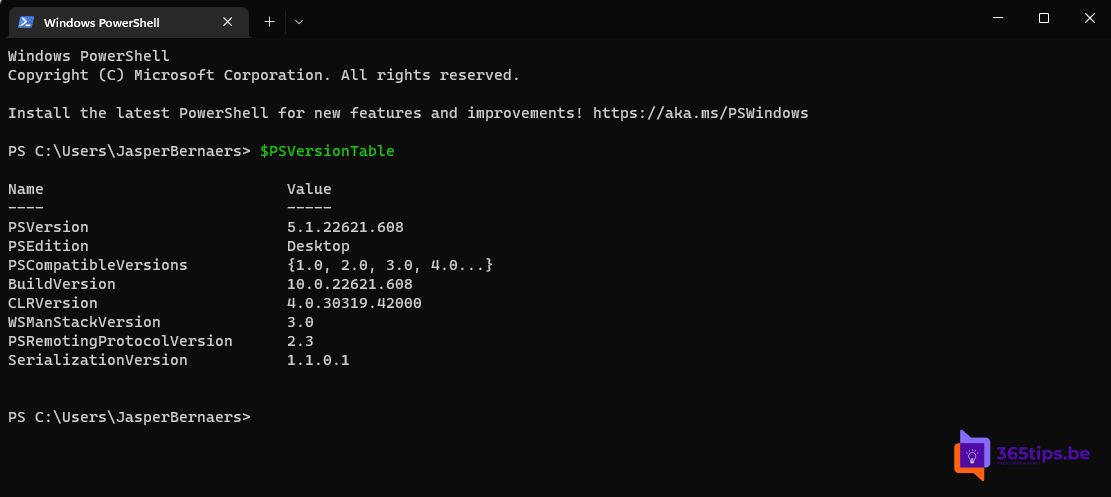
Een script of module werkt soms alleen in een bepaalde versie van PowerShell. Op een Windows-pc kunnen zelfs twee versies naast elkaar staan: Windows PowerShell 5.1, die standaard in Windows zit, en PowerShell 7, die je apart installeert. In dit artikel zie je hoe je je PowerShell-versie controleert, wat het verschil is tussen beide en hoe je de nieuwste versie installeert of bijwerkt.
Je PowerShell-versie controleren
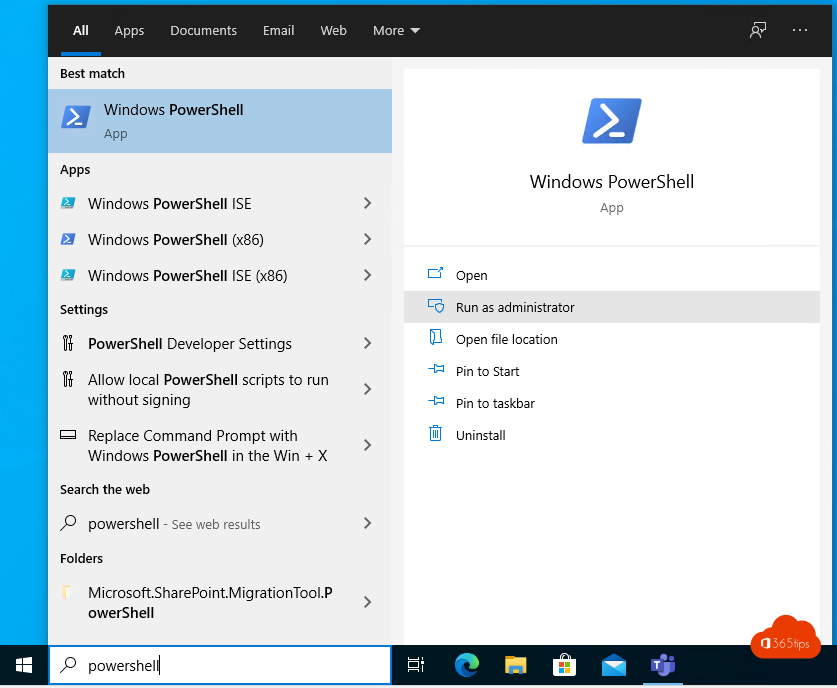
- Open PowerShell: klik op Start, typ
powershell(Windows PowerShell) ofpwsh(PowerShell 7) en druk op Enter. In Windows Terminal zie je beide als profiel. - Typ dit commando en druk op Enter:
$PSVersionTable.PSVersion
Je krijgt bijvoorbeeld:
Major  Minor  Patch  PreReleaseLabel BuildLabel
-----  -----  -----  --------------- ----------
7      6      0
Meer details, zoals de editie (Desktop voor 5.1, Core voor 7) en het besturingssysteem, zie je met:
$PSVersionTable
Zonder PowerShell eerst te openen
- PowerShell 7: typ in de opdrachtprompt
pwsh -v. - Windows PowerShell:
powershell -command "$PSVersionTable.PSVersion".
Gebruik niet Get-Host of $Host.Version: die tonen de versie van het programma waarin PowerShell draait (bijvoorbeeld een editor), niet altijd de versie van PowerShell zelf.
Windows PowerShell 5.1 of PowerShell 7?
| Windows PowerShell 5.1 | PowerShell 7 | |
|---|---|---|
| Programma | powershell.exe | pwsh.exe |
| Standaard in Windows | Ja, in Windows 10 en 11 | Nee, apart installeren |
| Gebouwd op | .NET Framework | .NET (7.6 op .NET 10) |
| Platformen | Alleen Windows | Windows, macOS, Linux |
| Nieuwe functies | Nee, alleen beveiligingsupdates | Ja |
Beide kunnen naast elkaar bestaan. PowerShell 7 vervangt Windows PowerShell niet; het installeert in een eigen map. De meeste Microsoft 365-modules, zoals Exchange Online, Microsoft Graph en Teams, werken in PowerShell 7. Sommige oudere modules werken alleen in 5.1.
PowerShell 7 installeren of bijwerken
De nieuwste versie is PowerShell 7.6, een LTS-versie (lange ondersteuning) die Microsoft op 18 maart 2026 uitbracht. De makkelijkste manier om te installeren of bij te werken is winget:
winget install --id Microsoft.PowerShell --source wingetBijwerken naar de laatste versie:
winget upgrade --id Microsoft.PowerShellJe kan PowerShell 7 ook installeren via de Microsoft Store of met het MSI-pakket van de PowerShell-pagina op GitHub. Werk je in een bedrijf, dan rolt je beheerder het misschien uit via Intune.
Wat met PowerShell 2.0?
Windows PowerShell 2.0 was nog jaren als Windows-onderdeel aanwezig. Microsoft heeft het vanaf augustus 2025 uit Windows 11 24H2 verwijderd, omdat het geen moderne beveiliging ondersteunt en aanvallers het gebruikten om controles te omzeilen. Scripts die om versie 2 vragen, draaien nu in 5.1. Lees meer in Windows-onderdelen in- of uitschakelen.
Modules en hun versie controleren
Werkt een commando niet, controleer dan ook de versie van de module:
Get-Module -ListAvailable ExchangeOnlineManagement, Microsoft.Graph, MicrosoftTeams |
  Select-Object Name, Version
Een module bijwerken doe je met Update-Module, bijvoorbeeld Update-Module ExchangeOnlineManagement. Installeer je een module voor alle gebruikers, open PowerShell dan als administrator.
Een minimale versie vereisen in een script
Zet bovenaan je script:
#Requires -Version 7.4Dan weigert PowerShell het script in een oudere versie te starten en krijg je een duidelijke foutmelding, in plaats van vreemde fouten halverwege.