Windows bevat tientallen extra onderdelen die standaard uitgeschakeld zijn: Hyper-V, Windows Sandbox, het Windows-subsysteem voor Linux, .NET Framework 3.5, IIS, de Telnet-client en meer. In dit artikel lees je hoe je ze in- of uitschakelt in Windows 11 (en Windows 10): via het klassieke venster, via Instellingen, met PowerShell en met DISM.
Wat zijn Windows-onderdelen?
Windows kent twee soorten extra functies:
- Windows-onderdelen (in het Engels Windows features of optional features): functies die al op je pc staan maar uitgeschakeld zijn, zoals Hyper-V, Windows Sandbox of .NET Framework 3.5. Je zet ze aan of uit in het venster Windows-onderdelen in- of uitschakelen.
- Optionele onderdelen (Features on Demand of capabilities): functies die Windows pas downloadt als je ze toevoegt, zoals extra lettertypen, taalpakketten, WMIC, de OpenSSH-server of de RSAT-beheertools voor Active Directory. Die voeg je toe via Instellingen.
Voor beide heb je beheerdersrechten nodig, en vaak vraagt Windows na het in- of uitschakelen om de pc opnieuw op te starten.
Manier 1: het venster "Windows-onderdelen in- of uitschakelen"
Dit is de bekendste manier, en ze werkt in Windows 10 en 11.
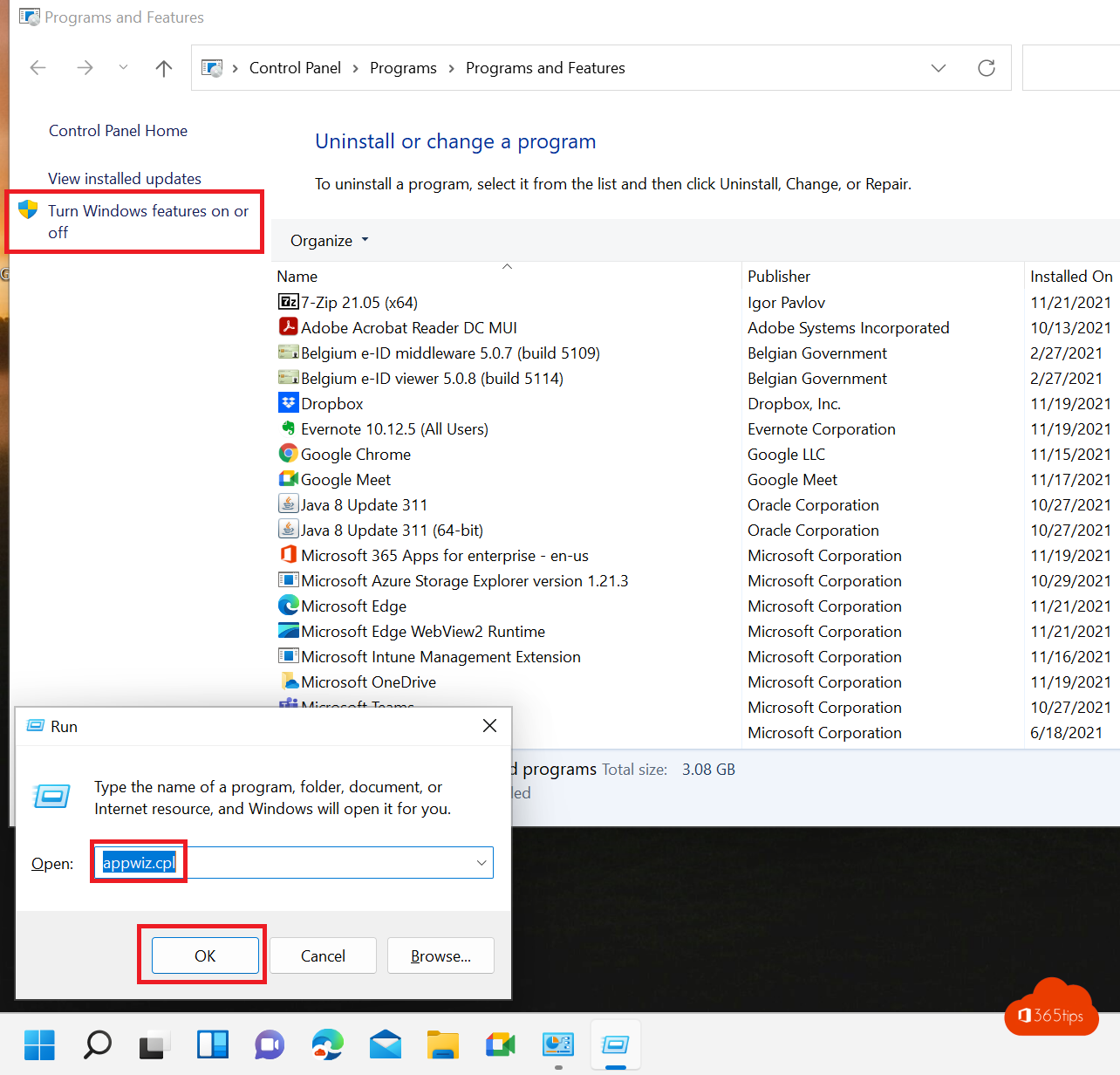
- Druk op Windowstoets + R.
- Typ
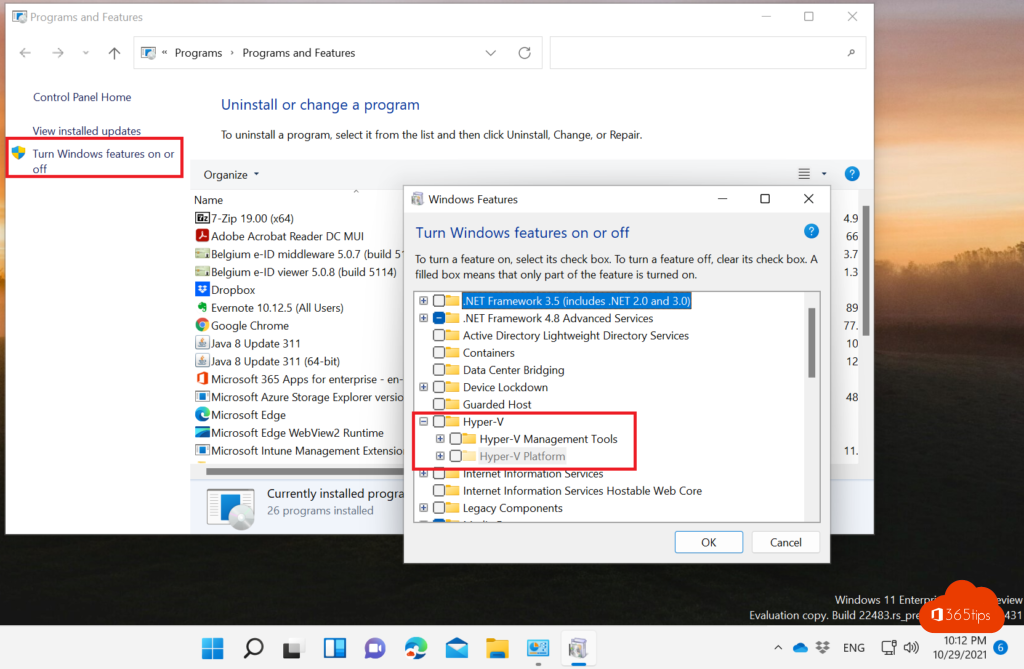
optionalfeaturesen druk op Enter. Het venster opent meteen. (Viaappwiz.cplkom je in Programma's en onderdelen; klik daar links op Windows-onderdelen in- of uitschakelen.) - Vink het onderdeel aan dat je wil inschakelen, of vink het uit om het uit te schakelen. Een onderdeel met een gevuld vakje heeft subonderdelen: klik op het plusteken om ze te zien.
- Klik op OK en start de pc opnieuw op als Windows erom vraagt.

Manier 2: via Instellingen in Windows 11
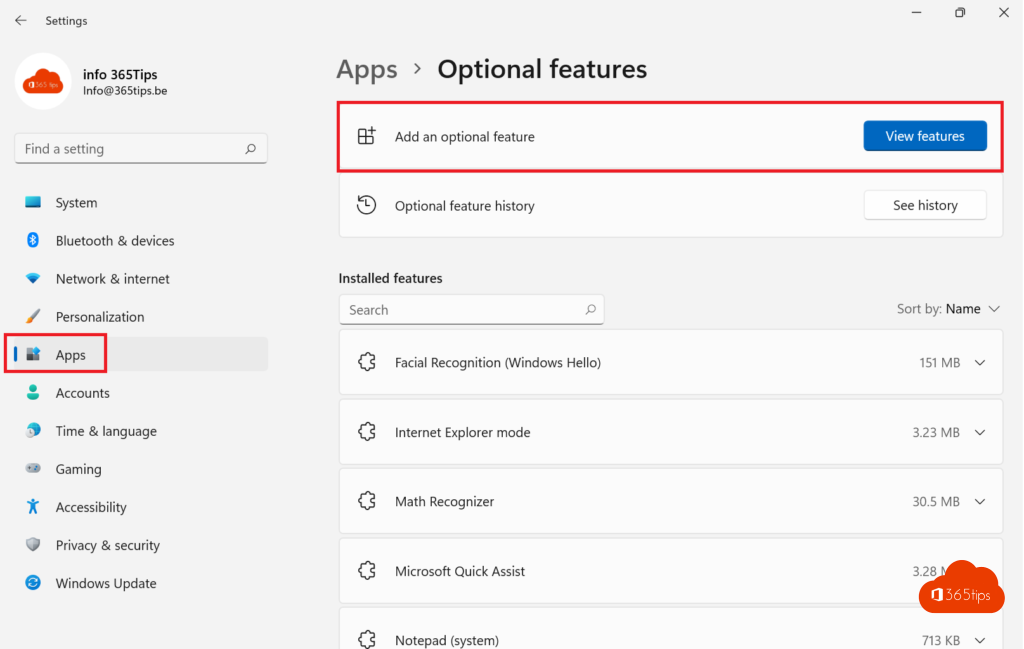
In de huidige versies van Windows 11 staan de optionele onderdelen onder Instellingen > Systeem > Optionele onderdelen (in een Engelstalige Windows: Settings > System > Optional features). In oudere Windows 11-versies vond je ze nog onder Apps > Optionele onderdelen, zoals op de schermafbeeldingen hieronder.
- Open Instellingen met Windowstoets + I.
- Ga naar Systeem > Optionele onderdelen.
- Klik bij Een optioneel onderdeel toevoegen op Onderdelen weergeven (View features), zoek het onderdeel en klik op Volgende en Toevoegen.
- Een onderdeel verwijderen doe je in de lijst Toegevoegde onderdelen: klap het open en klik op Verwijderen.
Onderaan dezelfde pagina staat bij Verwante instellingen de link Meer Windows-onderdelen (More Windows features). Die opent het klassieke venster uit manier 1.

Manier 3: met PowerShell
Open PowerShell als administrator: klik met de rechtermuisknop op Start en kies Terminal (beheerder).

Alle uitgeschakelde onderdelen bekijken (in een venster waarin je kan zoeken en filteren):
Get-WindowsOptionalFeature -Online | Where-Object {$_.State -eq "Disabled"} | Out-GridViewEen onderdeel inschakelen, bijvoorbeeld Windows Sandbox:
Enable-WindowsOptionalFeature -Online -FeatureName "Containers-DisposableClientVM" -AllEen onderdeel uitschakelen, bijvoorbeeld de Telnet-client:
Disable-WindowsOptionalFeature -Online -FeatureName "TelnetClient"Optionele onderdelen (Features on Demand) beheer je met andere commando's. Zo zie je wat je nog kan toevoegen, en installeer je .NET Framework 3.5:
Get-WindowsCapability -Online | Where-Object {$_.State -eq "NotPresent"}
Add-WindowsCapability -Online -Name NetFx3~~~~
Meer over PowerShell als beheerder lees je in hoe je de opdrachtprompt als beheerder uitvoert.
Manier 4: met DISM
DISM werkt ook in de gewone opdrachtprompt (als administrator) en is handig in scripts:
dism /online /get-features /format:table
dism /online /enable-feature /featurename:NetFx3 /all
dism /online /disable-feature /featurename:TelnetClient
De belangrijkste Windows-onderdelen
De naam in de linkerkolom zie je in het venster; de technische naam gebruik je in PowerShell en DISM. Welke onderdelen beschikbaar zijn, hangt af van je Windows-editie en -versie. Met Get-WindowsOptionalFeature -Online zie je de volledige lijst op jouw pc.
| Onderdeel | Technische naam | Waarvoor |
|---|---|---|
| .NET Framework 3.5 (inclusief .NET 2.0 en 3.0) | NetFx3 | Oudere programma's die .NET 2.0, 3.0 of 3.5 nodig hebben |
| Hyper-V | Microsoft-Hyper-V-All | Virtuele machines draaien. Niet in Windows Home. |
| Windows Sandbox | Containers-DisposableClientVM | Een wegwerp-Windows om onbekende bestanden veilig te openen. Niet in Windows Home. |
| Windows-subsysteem voor Linux | Microsoft-Windows-Subsystem-Linux | Linux draaien in Windows. Eenvoudiger: wsl --install |
| Platform voor virtuele machines | VirtualMachinePlatform | Nodig voor WSL 2 |
| Windows Hypervisor Platform | HypervisorPlatform | Voor virtualisatiesoftware van andere makers |
| Internet Information Services | IIS-WebServerRole | Een lokale webserver |
| Telnet-client / TFTP-client | TelnetClient / TFTP | Netwerkpoorten testen, netwerkapparaten configureren |
| Containers | Containers | Windows-containers |
| Microsoft Print to PDF | Printing-PrintToPDFServices-Features | Vanuit elk programma naar PDF afdrukken (staat standaard aan) |
| Ondersteuning voor SMB 1.0/CIFS | SMB1Protocol | Heel oude NAS'en en printers. Laat dit uit: SMB 1 is onveilig. |
.NET Framework 2.0, 3.0 en 3.5 installeren in Windows 11
.NET Framework 3.5 (met daarin ook .NET 2.0 en 3.0) staat niet standaard aan in Windows 11. Heeft een ouder programma het nodig, dan zet je het in Windows 11 24H2 en 25H2 aan via het venster uit manier 1, met PowerShell (Add-WindowsCapability -Online -Name NetFx3~~~~) of met DISM.
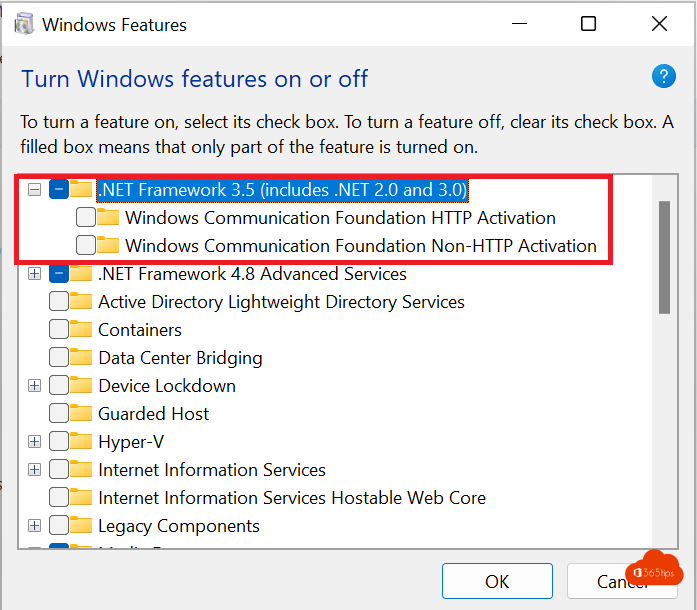
In nieuwere Windows 11-versies na 25H2 is .NET Framework 3.5 geen Windows-onderdeel meer. Daar download je een aparte installatie van Microsoft. Windows 10 en Windows 11 tot en met 25H2 veranderen niet. Hou er rekening mee dat .NET Framework 3.5 tot 9 januari 2029 ondersteund wordt.
Lukt het niet? De meest voorkomende problemen
- Foutcode 0x800F0954 of 0x800F081F bij .NET 3.5: dit gebeurt vaak op bedrijfspc's die updates via WSUS of een andere updateserver krijgen. Gebruik dan de installatiebestanden van een Windows-ISO met dezelfde versie, bijvoorbeeld:
dism /online /enable-feature /featurename:NetFx3 /all /source:D:\sources\sxs /limitaccess
Of laat je beheerder het groepsbeleid Specify settings for optional component installation and component repair (onder Computerconfiguratie > Beheersjablonen > Systeem) instellen, zodat Windows de bestanden rechtstreeks bij Windows Update ophaalt. - Hyper-V of Windows Sandbox ontbreekt: je hebt Windows Home. Die onderdelen zitten alleen in Pro, Enterprise en Education. Controleer ook of virtualisatie aanstaat in het BIOS of UEFI.
- Windows PowerShell 2.0 staat niet meer in de lijst: klopt. Microsoft heeft het vanaf augustus 2025 uit Windows 11 24H2 verwijderd. Scripts die versie 2 vragen, draaien nu in PowerShell 5.1. Microsoft raadt aan over te stappen naar PowerShell 5.1 of PowerShell 7.
- De knop is grijs of je krijgt "toegang geweigerd": je bent geen administrator op de pc.
Voor beheerders: op veel pc's tegelijk
Moet een onderdeel op alle bedrijfspc's aan? Zet dan het Enable-WindowsOptionalFeature-commando in een PowerShell-script en verdeel dat met Microsoft Intune (als platformscript of als Win32-app), met Configuration Manager of met een groepsbeleid-opstartscript. Zo zijn alle toestellen gelijk ingesteld, en hoeft niemand lokaal beheerder te zijn.