Een nieuwe versie van Windows testen, een oude app veilig draaien of een demo-omgeving bouwen? Met Hyper-V, de ingebouwde virtualisatie van Windows, maak je een virtuele machine op je eigen pc. In dit artikel zet je Hyper-V aan en installeer je Windows 11 in een virtuele machine, inclusief de virtuele TPM die Windows 11 vereist.
Bijgewerkt op 19 oktober 2026. Het artikel volgt nu de huidige versie van Windows 11, met installatie via PowerShell, Snel maken en de juiste instellingen voor Secure Boot en TPM.
Wat heb je nodig?
- Windows 11 Pro, Enterprise of Education. Windows 11 Home heeft geen Hyper-V.
- Virtualisatie aangezet in het BIOS/UEFI (Intel VT-x of AMD-V). Controleer het in Taakbeheer > Prestaties > CPU > Virtualisatie: Ingeschakeld.
- Minstens 16 GB RAM is aan te raden, zodat je 4 GB of meer aan de VM kunt geven.
Hyper-V aanzetten
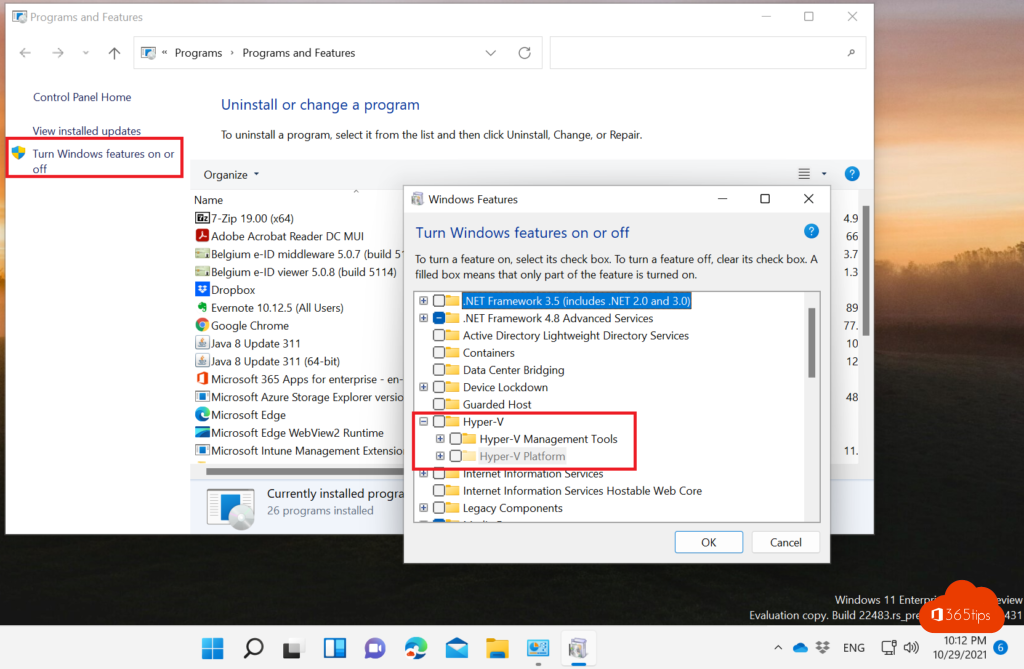
- Via Windows-onderdelen in- of uitschakelen: vink Hyper-V aan en herstart. Lees Windows-onderdelen in- of uitschakelen.
- Of met PowerShell als administrator: Enable-WindowsOptionalFeature -Online -FeatureName Microsoft-Hyper-V -All
Een Windows 11-VM maken
- Download het ISO-bestand van Windows 11 van de Microsoft-website. Lees Windows 11 installeren via een ISO-bestand.
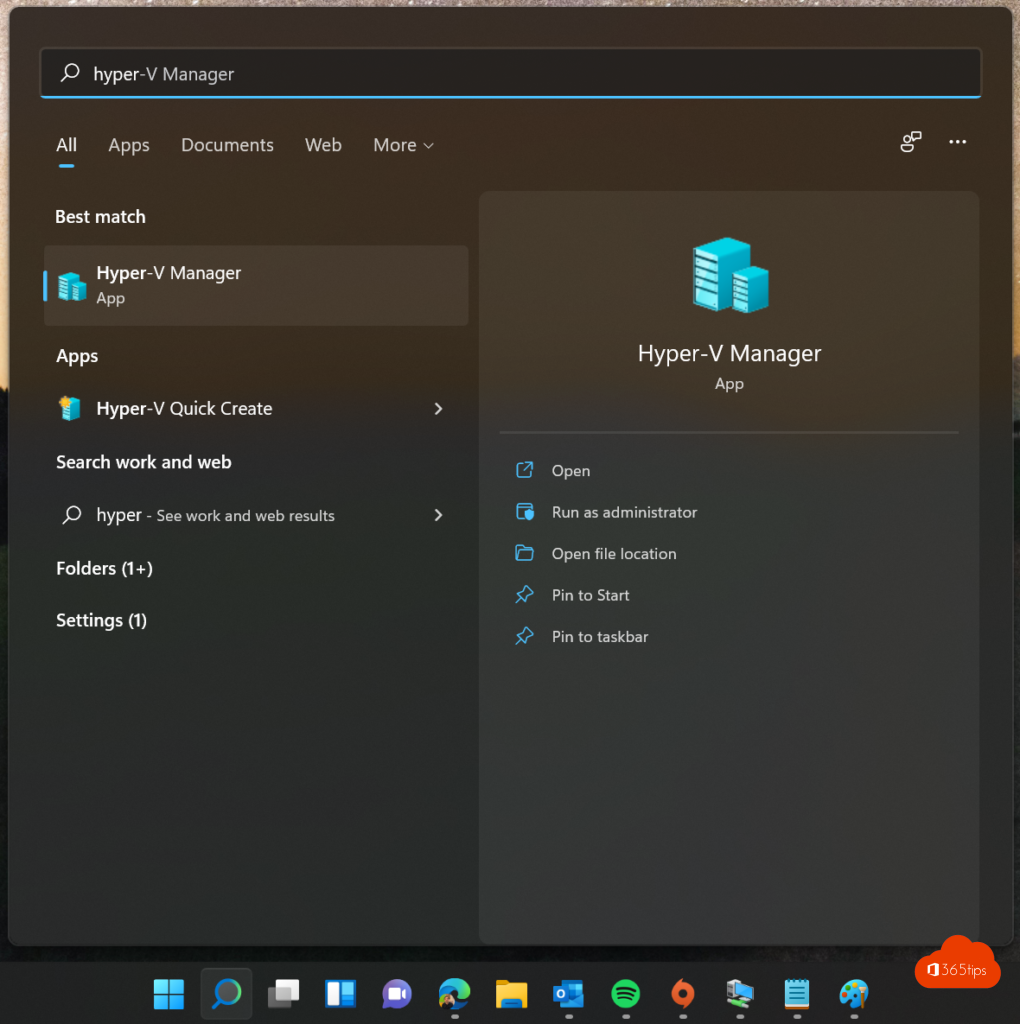
- Open Hyper-V-beheer en kies Nieuw > Virtuele machine.
- Kies Generatie 2. Generatie 1 ondersteunt geen Secure Boot en geen TPM.
- Geef minstens 4096 MB geheugen en een virtuele schijf van 64 GB of meer.
- Kies bij netwerk de Default Switch voor internet via je pc.
- Kies het ISO-bestand als installatiemedium en klik op Voltooien.
TPM en Secure Boot aanzetten
- Klik met de rechtermuisknop op de VM > Instellingen > Beveiliging.
- Vink Beveiligd opstarten inschakelen aan met de sjabloon Microsoft Windows.
- Vink Trusted Platform Module inschakelen aan.
- Zet bij Processor minstens 2 virtuele processors.
Start de VM, druk op een toets om van de dvd te starten en volg de installatie van Windows 11.
Sneller: Snel maken
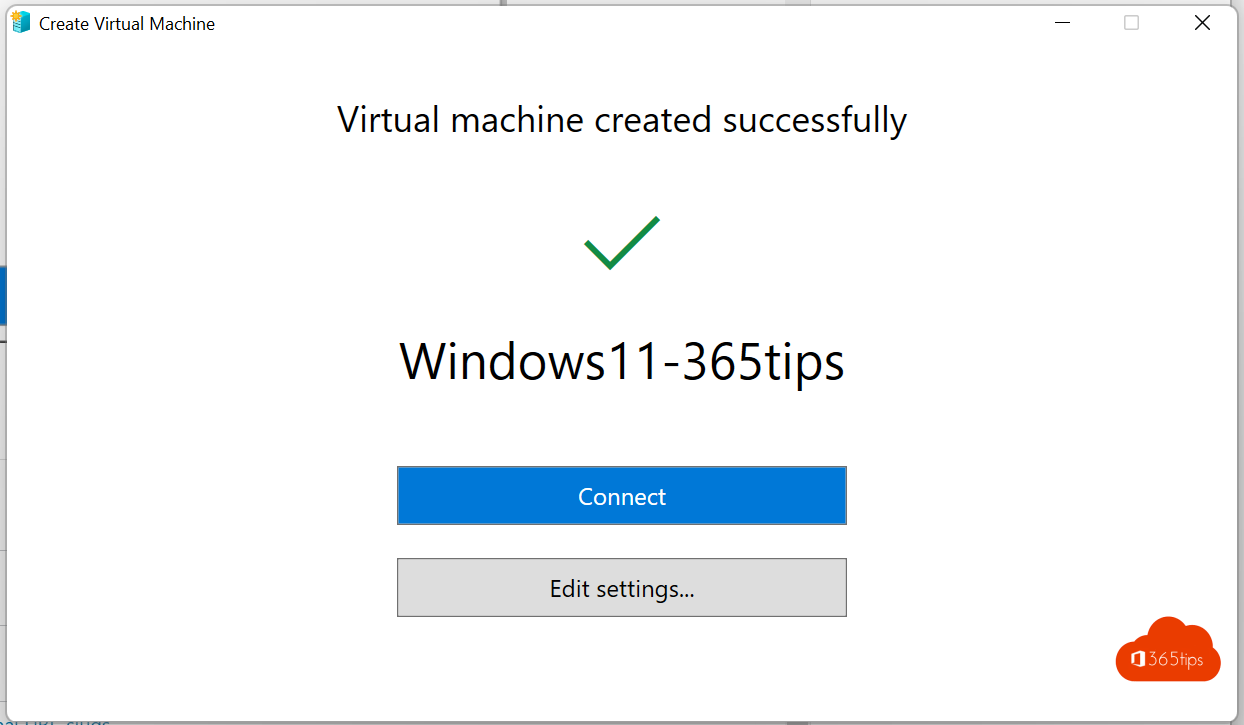
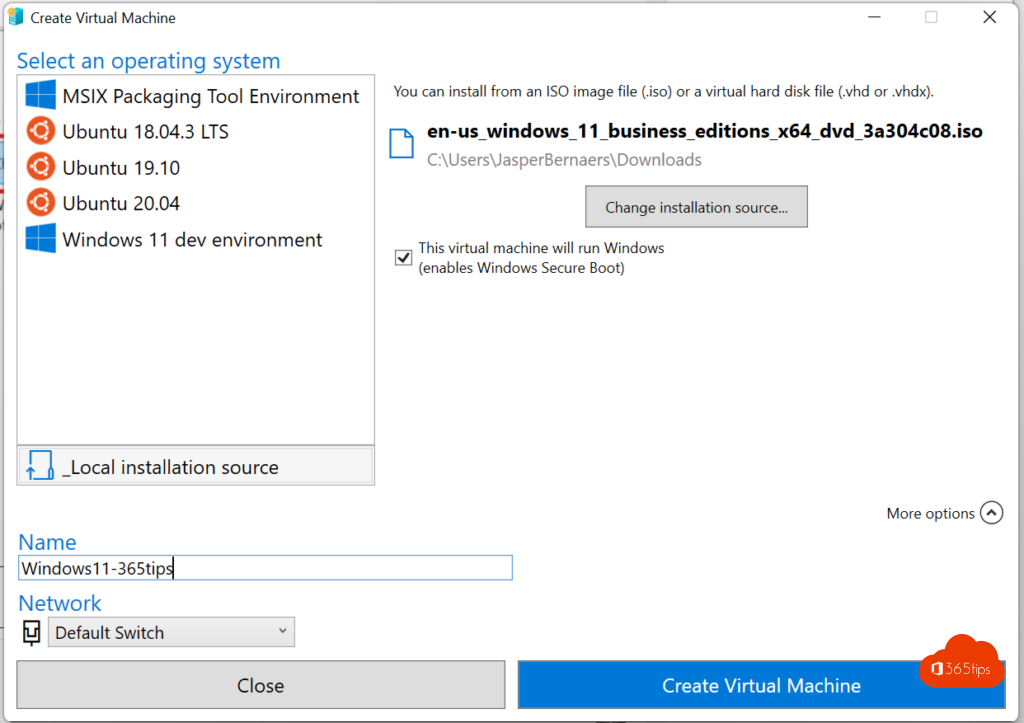
In Hyper-V-beheer staat ook Snel maken (Quick Create). Daar kies je een lokaal ISO-bestand en Hyper-V zet de basisinstellingen zelf. Controleer daarna wel de TPM-instelling.
Tips
- Maak een controlepunt (checkpoint) voor je iets test, zodat je met één klik terug kunt.
- Hyper-V kan botsen met andere virtualisatiesoftware. Recente versies van VirtualBox en VMware werken er wel naast.
Meer over Windows 11
▸Windows 11 installeren of bijwerken met een ISO-bestandDownload het ISO-bestand van Windows 11 en gebruik het om bij te werken, een schone installatie via USB te…
▸Windows 11 downloaden en installeren: alle officiële manierenControleer of je pc klaar is voor Windows 11 en upgrade via Windows Update, de installatie-assistent, een…
▸Windows-onderdelen in- of uitschakelen in Windows 11 en 10: 4 manierenZo schakel je Windows-onderdelen zoals Hyper-V, Windows Sandbox, WSL, .NET Framework 3.5 en IIS in of uit in…
▸Van Windows 10 naar Windows 11 met de installatieassistentUpgrade van Windows 10 naar Windows 11 zonder bestanden te verliezen met de installatieassistent. Vereisten…
▸Windows 11 Insider Preview downloaden via instellingen of ISOSchrijf je pc in voor het Windows Insider-programma of download een Insider-ISO. Met uitleg over de kanalen…