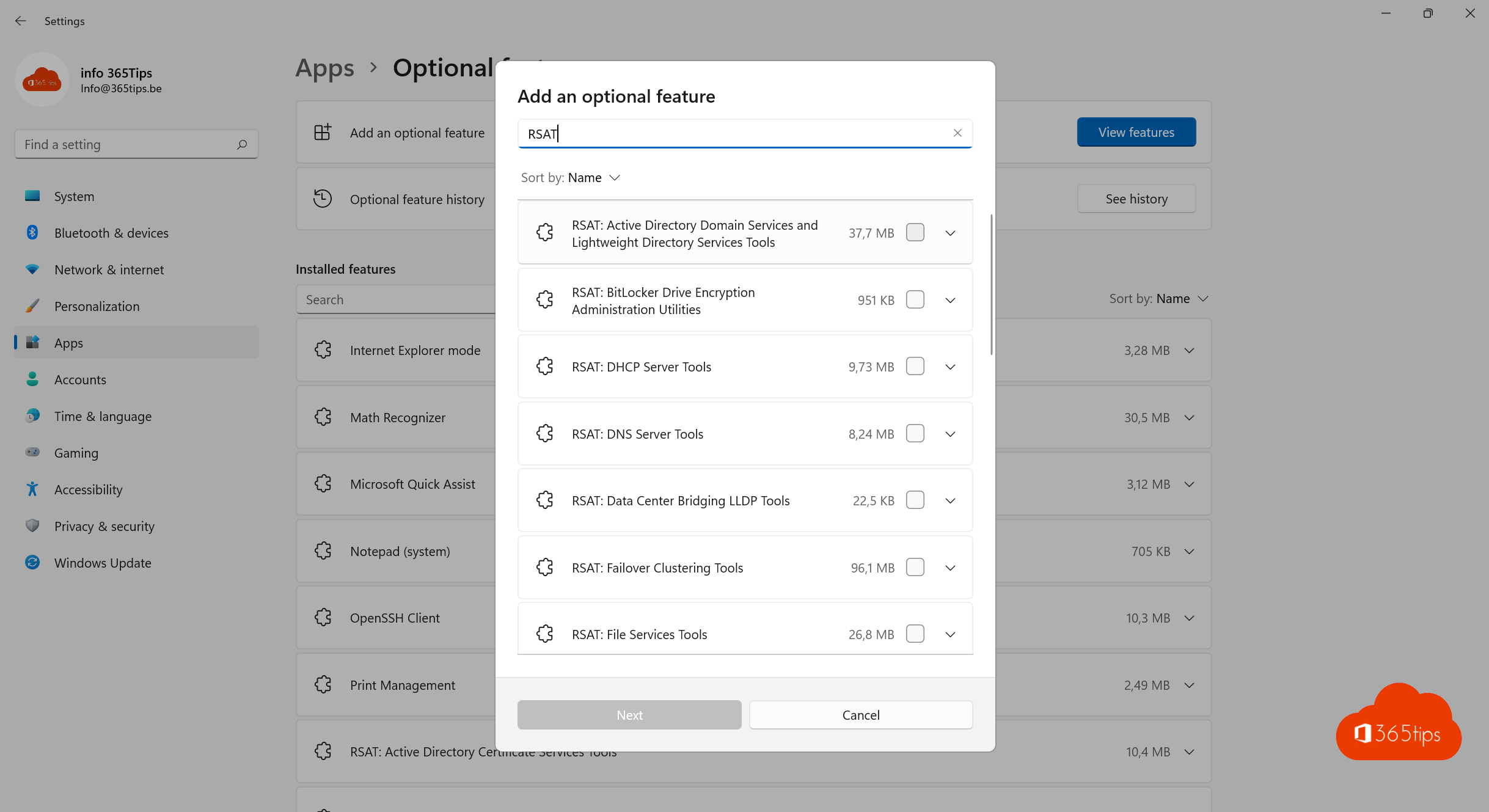
Met de Remote Server Administration Tools (RSAT) beheer je Active Directory, DNS, DHCP en groepsbeleid vanaf je eigen Windows 11-pc, zonder op een server in te loggen. In Windows 11 installeer je RSAT als optionele onderdelen. In dit artikel lees je hoe, via de instellingen en met PowerShell.
Bijgewerkt op 19 oktober 2026. Het artikel volgt nu de huidige versie van Windows 11, met de optionele onderdelen en een PowerShell-opdracht om alle tools in één keer te installeren.
Vereisten
- Windows 11 Pro, Enterprise of Education. Home ondersteunt RSAT niet.
- Een internetverbinding (of een interne bron als je organisatie Windows Update beheert).
- Beheerdersrechten op je pc.
Via de instellingen
- Open Instellingen > Systeem > Optionele onderdelen.
- Klik bij Een optioneel onderdeel toevoegen op Onderdelen weergeven.
- Typ RSAT in het zoekveld.
- Vink de tools aan die je nodig hebt, bijvoorbeeld RSAT: Active Directory Domain Services and Lightweight Directory Services Tools en RSAT: Group Policy Management Tools.
- Klik op Volgende > Installeren.

Met PowerShell
Open PowerShell als administrator.
- Overzicht: Get-WindowsCapability -Name RSAT* -Online | Select Name, State
- Eén tool: Add-WindowsCapability -Online -Name Rsat.ActiveDirectory.DS-LDS.Tools~~~~0.0.1.0
- Alles in één keer: Get-WindowsCapability -Name RSAT* -Online | Add-WindowsCapability -Online

De tools gebruiken
Na de installatie vind je de tools in het Startmenu bij Windows-hulpprogramma's, zoals Active Directory Users and Computers, Group Policy Management en DNS. Je pc moet lid zijn van het domein, of je meldt je aan met een domeinaccount.
Problemen
- Fout 0x800f0954: je pc haalt onderdelen bij een WSUS-server die ze niet heeft. Je beheerder moet toestaan dat optionele onderdelen rechtstreeks bij Windows Update worden opgehaald.
- Geen domein meer? In een cloudomgeving beheer je gebruikers in het Microsoft 365-beheercentrum en Entra ID.
Meer over Windows 11
▸Een Windows 11-computer lid maken van een Active Directory-domeinMaak een Windows 11-pc lid van je Active Directory-domein via de instellingen of met PowerShell, en los…
▸Windows-onderdelen in- of uitschakelen in Windows 11 en 10: 4 manierenZo schakel je Windows-onderdelen zoals Hyper-V, Windows Sandbox, WSL, .NET Framework 3.5 en IIS in of uit in…
▸Updates voor andere Microsoft-producten in Windows 11Zet Updates ontvangen voor andere Microsoft-producten aan in Windows 11, en lees welke optionele updates en…
▸Windows 11-updates pauzeren, uitstellen of herstarts voorkomenZo pauzeer je updates in Windows 11 tot 5 weken, voorkom je herstarts met actieve uren, houd je updates tegen…
▸Software installeren en bijwerken met winget in WindowsInstalleer, update en verwijder software met winget in Windows 11 of 10. De belangrijkste opdrachten, alles…