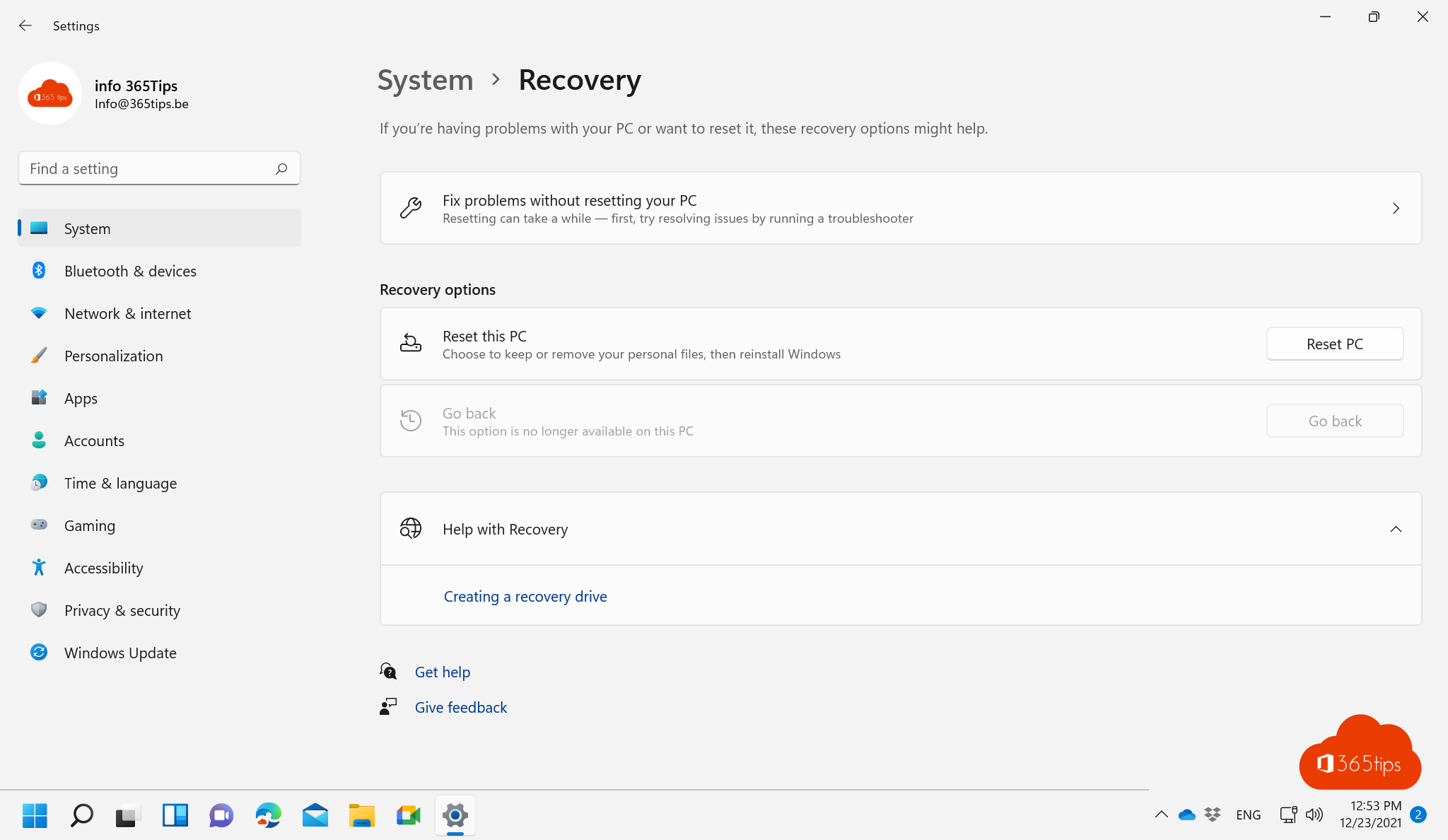
De foutcode 0x0 0x0 is een algemene foutmelding van Windows. Ze zegt niet precies wat er mis is, maar wijst meestal op beschadigde systeembestanden, een probleem met een update of een app die vastloopt. Met deze stappen los je het meestal op.
Bijgewerkt op 20 oktober 2026. Het artikel is herschreven met een stappenplan dat werkt in Windows 11 en Windows 10.
Eerst de eenvoudige stappen
- Herstart je pc.
- Installeer alle updates via Instellingen > Windows Update.
- Werk ook de app bij die de fout geeft, of installeer ze opnieuw.

Windows herstellen
Open de opdrachtprompt als administrator en voer uit:
sfc /scannow
DISM /Online /Cleanup-Image /RestoreHealth
Herstart daarna je pc.
Nog altijd de fout?
- Schijfopruiming of Instellingen > Systeem > Opslag > Tijdelijke bestanden om ruimte vrij te maken.
- Schone opstart: start Windows met alleen Microsoft-services (via msconfig) om te zien of een andere app de oorzaak is.
- Stuurprogramma's bijwerken, vooral van de grafische kaart. Lees stuurprogramma's bijwerken.
- Herstelpunt: zet Windows terug naar een moment voor de fout begon.
Laatste redmiddel
Helpt niets, maak dan een back-up en zet Windows opnieuw in, met de optie om je bestanden te behouden.
Meer over Windows 11
▸DRIVER_PNP_WATCHDOG blauw scherm oplossen in Windows 11Een stappenplan om de fout DRIVER_PNP_WATCHDOG op te lossen: updates, stuurprogramma's, sfc en DISM, BIOS en…
▸De meestgebruikte CMD-commando's voor WindowsEen overzicht van handige commando's voor de opdrachtprompt: netwerk, systeemherstel, groepsbeleid, processen…
▸Stuurprogramma's (drivers) bijwerken in Windows 11 en 10Werk stuurprogramma's bij in Windows 11 via Windows Update, Apparaatbeheer of de tool van je fabrikant, en…
▸Updates voor andere Microsoft-producten in Windows 11Zet Updates ontvangen voor andere Microsoft-producten aan in Windows 11, en lees welke optionele updates en…
▸Opdrachtprompt als administrator openen in Windows 11Zo open je de opdrachtprompt, PowerShell of Windows Terminal als administrator in Windows 11 en 10: via…