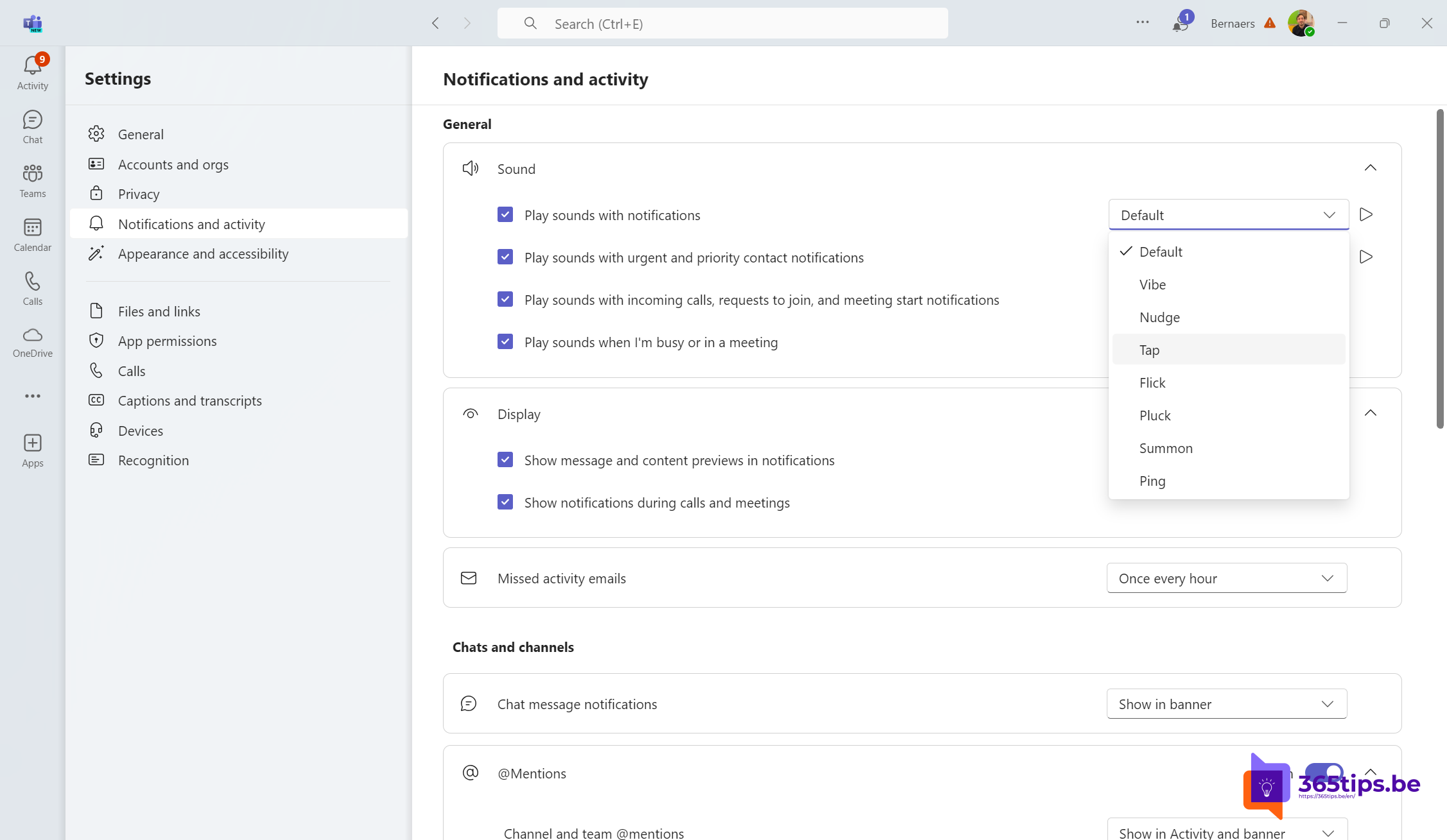
Krijg je zoveel meldingen in Teams dat je de belangrijke niet meer hoort? Met aangepaste meldingsgeluiden geef je bepaalde meldingen een eigen geluid. Zo herken je een dringend bericht of een oproep zonder naar je scherm te kijken.
Bijgewerkt op 20 oktober 2026. De geluidsinstellingen staan in de nieuwe Teams onder Instellingen > Meldingen en activiteit. De exacte namen en het aantal beschikbare geluiden kunnen verschillen per versie en platform.
Waarom eigen meldingsgeluiden?
- Je hoort meteen wat binnenkomt: een dringend bericht klinkt anders dan een gewone chat.
- Minder storend: kies een geluid dat jij prettig vindt, of zet geluiden uit als je je wilt concentreren.
- Sneller reageren op wat echt belangrijk is.
Zo stel je meldingsgeluiden in
- Klik in Teams op de drie puntjes (...) naast je profielfoto en kies Instellingen.
- Ga naar Meldingen en activiteit.
- Zoek de sectie over geluiden, bijvoorbeeld Meldingsgeluiden of Geluid afspelen (de exacte naam kan verschillen).
- Kies per type melding een geluid, bijvoorbeeld voor dringende of belangrijke berichten. Klik op het afspeelpictogram om het geluid te beluisteren.
- Je wijzigingen worden meteen bewaard. Vraag een collega om je een bericht te sturen om te testen.
Handige tips
- Wil je even rust? Zet je status op Niet storen. Dan krijg je alleen meldingen van prioriteitscontacten.
- Bij Meldingen en activiteit kies je ook welke meldingen je krijgt voor chats, kanalen en vergaderingen.
- Hoor je helemaal niets? Controleer dan ook de meldingsinstellingen van Windows of macOS voor Teams.
- Het geluid van inkomende oproepen stel je in bij Instellingen > Oproepen.
Meer over Teams
▸Je beltoon aanpassen in Microsoft TeamsKies een andere beltoon voor oproepen in de nieuwe Teams, apart voor doorgeschakelde en gedelegeerde…
▸Een melding krijgen zodra een collega beschikbaar is in TeamsZet Melden wanneer beschikbaar aan op de profielkaart van een collega en beheer je statusmeldingen in de…
▸Aan de slag met Microsoft Teams op iPhone en iPadInstalleer Teams op je iPhone of iPad, meld je aan en leer de navigatie, vergaderingen en…
▸Meldingen in Microsoft Teams dempen tijdens vergaderingen en slim instellenDemp Teams-meldingen tijdens vergaderingen en presentaties, stel meldingen per kanaal en chat in, en gebruik…
▸Je scherm delen met computergeluid in Microsoft TeamsDeel het geluid van je computer bij het delen van je scherm in Teams, op Windows en Mac. Met tips voor video…