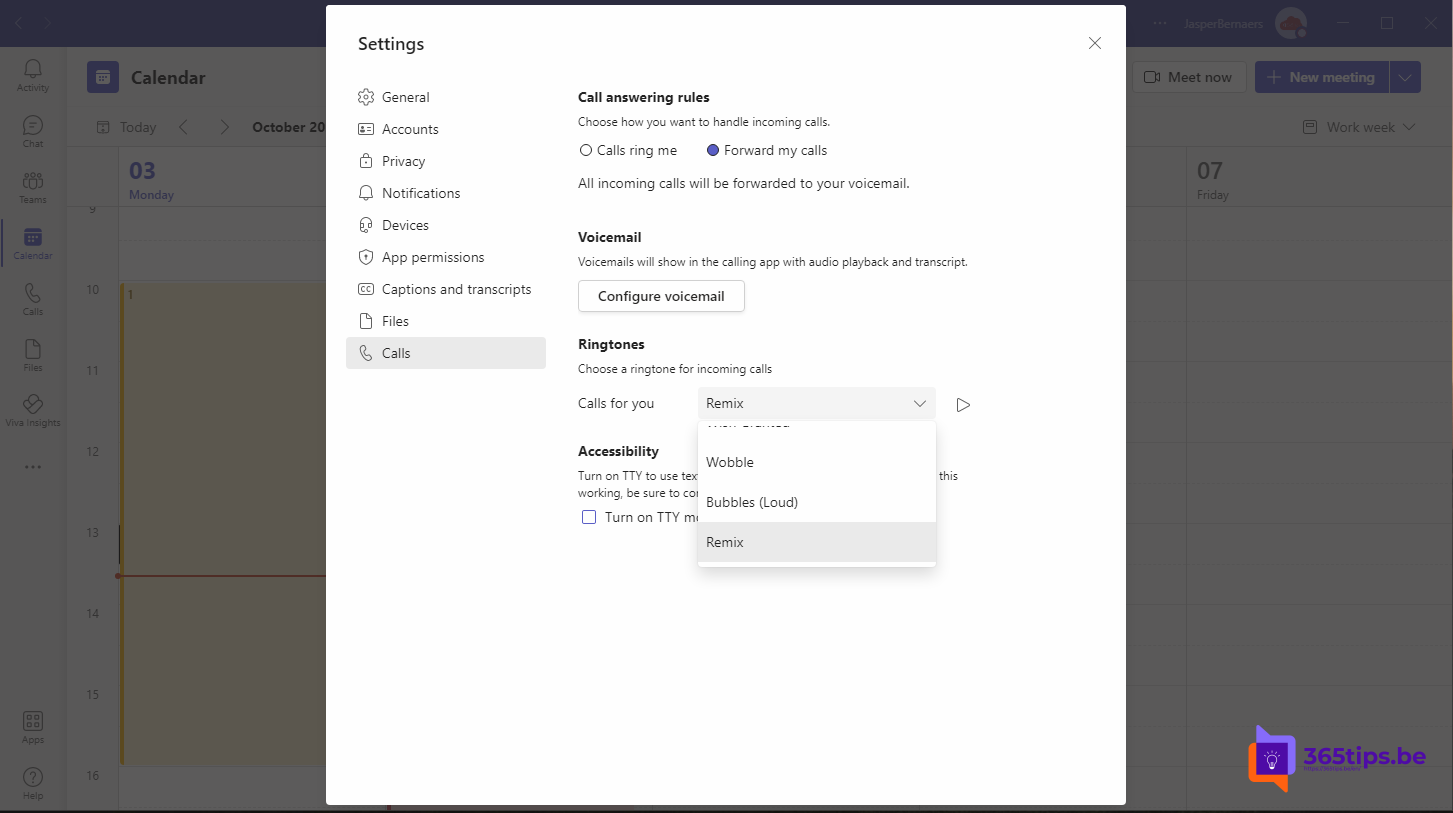
In 2022 bracht Microsoft een vrolijke remix van de Teams-beltoon uit, gemaakt door muzikant Calum Newton. Wil je je beltoon in Teams aanpassen, of wil je net een rustiger geluid? In dit artikel lees je waar je de beltonen in de nieuwe Teams vindt en hoe je ze per soort oproep instelt.
Je beltoon kiezen
- Klik in Teams rechtsboven op de drie puntjes (…) > Instellingen.
- Ga naar Oproepen.
- Kies onder Beltonen een geluid voor oproepen voor jou. Vaak kan je ook een apart geluid kiezen voor doorgeschakelde en gedelegeerde oproepen.
- Klik op het afspeelicoon om een beltoon eerst te beluisteren.

Een eigen muziekbestand als beltoon gebruiken kon lange tijd niet. Kijk in je versie of er een optie is om een eigen geluid toe te voegen; anders kies je uit de ingebouwde lijst.
Meldingsgeluiden voor chats
De beltoon is alleen voor oproepen. Geluiden voor chatberichten en vermeldingen stel je in via Instellingen > Meldingen en activiteit. Lees meldingen van Teams aanpassen.
Op je gsm
In de Teams-app op iPhone of Android tik je op je profielfoto > Instellingen > Meldingen of Oproepen. De beschikbare opties hangen af van je toestel: op een iPhone gebruikt Teams vaak de beltoon van het systeem.