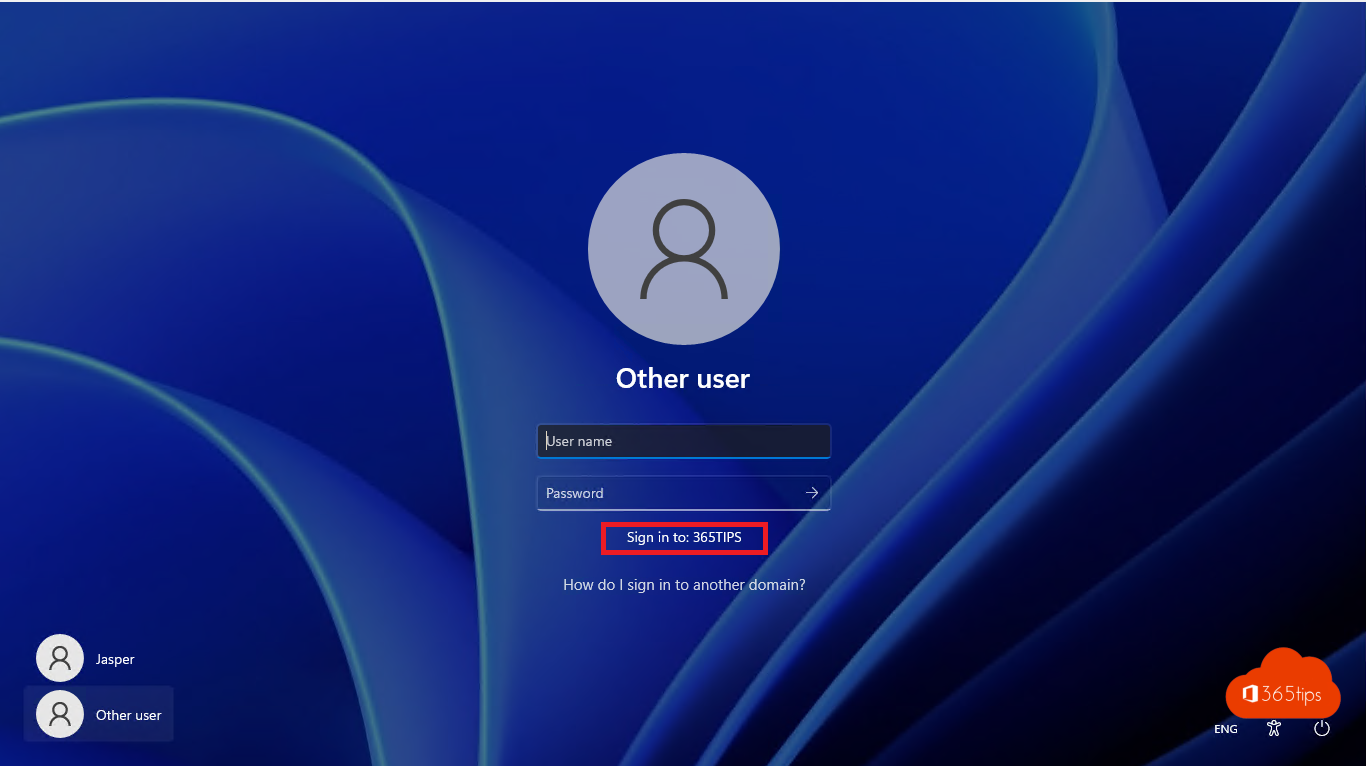
Heeft je organisatie nog een lokale Active Directory, dan maak je een Windows 11-pc lid van het domein zodat gebruikers zich met hun domeinaccount aanmelden en groepsbeleid werkt. In dit artikel lees je hoe, via de instellingen of met PowerShell, en wat het alternatief is voor nieuwe pc's.
Bijgewerkt op 19 oktober 2026. Het artikel volgt nu Windows 11, met een PowerShell-opdracht en de aanbeveling om nieuwe pc's aan Microsoft Entra te koppelen.
Vooraf
- Windows 11 Pro, Enterprise of Education. Home kan geen lid worden van een domein.
- De pc gebruikt een DNS-server die het domein kent, meestal je domeincontroller.
- Een account met rechten om computers aan het domein toe te voegen.
Via de instellingen
- Open Instellingen > Systeem > Info.
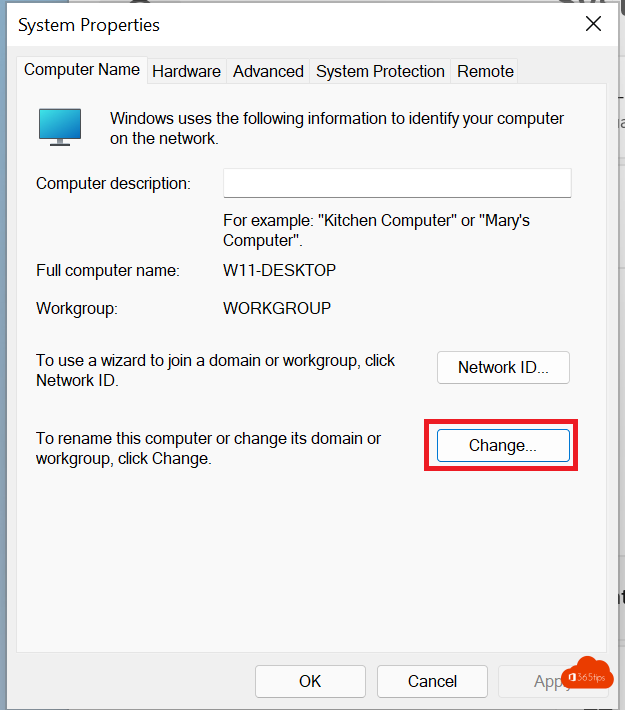
- Klik op Domein of werkgroep (of Geavanceerde systeeminstellingen > tabblad Computernaam).
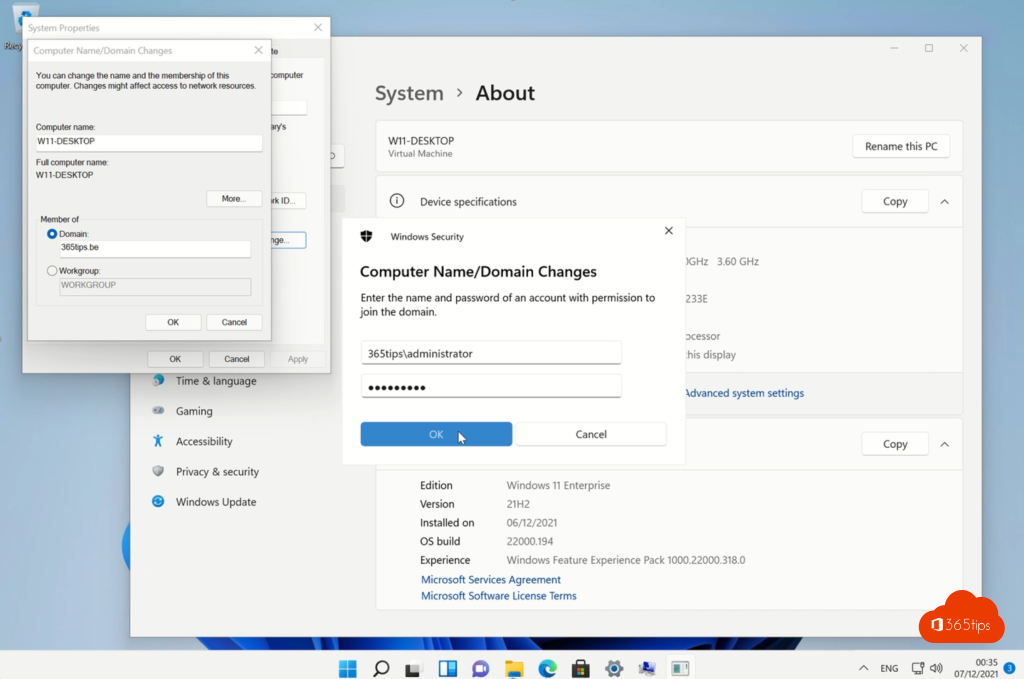
- Klik op Wijzigen, kies Domein en typ de domeinnaam, bijvoorbeeld contoso.local.
- Meld je aan met een account met de juiste rechten.
- Herstart de pc.
Met PowerShell
Open PowerShell als administrator en typ:
Add-Computer -DomainName contoso.local -OUPath "OU=Laptops,DC=contoso,DC=local" -Restart
Met -NewName geef je de pc meteen een nieuwe naam.
Lukt het niet?
- Fout Het domein kan niet worden gevonden: controleer de DNS-instellingen en of je de domeincontroller kunt pingen.
- Geen rechten? Vraag een domeinbeheerder, of laat de computer vooraf aanmaken in Active Directory Users and Computers.
- Beheertools voor AD op je eigen pc nodig? Lees RSAT installeren.
Alternatief: Microsoft Entra
Voor nieuwe pc's raadt Microsoft aan ze aan Microsoft Entra ID te koppelen en te beheren met Intune. Lees Entra join of hybrid join.
Meer over Windows 11
▸Remote Server Administration Tools (RSAT) installeren in Windows 11Installeer RSAT in Windows 11 via optionele onderdelen of PowerShell, om Active Directory, DNS en…
▸Een domein als UPN-achtervoegsel toevoegen in Active DirectoryVoeg je publieke domein toe als alternatief UPN-achtervoegsel in Active Directory, zodat gebruikers zich met…
▸Een Windows 11-pc terugzetten naar de fabrieksinstellingenZet je Windows 11-pc terug naar de fabrieksinstellingen, met of zonder je bestanden, via de cloud of lokaal…
▸Een trage Windows 11-computer sneller maken: 10 tipsMaak een trage Windows 11-pc sneller: opstart-apps uitschakelen, ruimte vrijmaken, energiemodus, visuele…
▸Windows 11-updates pauzeren, uitstellen of herstarts voorkomenZo pauzeer je updates in Windows 11 tot 5 weken, voorkom je herstarts met actieve uren, houd je updates tegen…