Loopt je iPhone vast, doet een instelling raar of wil je het toestel verkopen? Je hebt daar geen computer voor nodig. In dit artikel zie je vier manieren om je iPhone opnieuw op te starten of te resetten, van een simpele herstart tot het volledig wissen van het toestel.
Eerst: maak een reservekopie
Methodes 3 en 4 wissen alles op je iPhone. Maak daarom eerst een reservekopie in iCloud:
- Verbind je iPhone met wifi.
- Open Instellingen en tik bovenaan op je naam.
- Tik op iCloud > iCloud-reservekopie.
- Tik op Maak nu reservekopie en wacht tot die klaar is.
1. Geforceerd opnieuw opstarten
Ideaal als je iPhone vastloopt of niet meer reageert. Je verliest geen gegevens.
| Model | Zo doe je het |
|---|---|
| iPhone 8 en nieuwer (ook iPhone SE 2e en 3e generatie) | Druk kort op volume omhoog, druk kort op volume omlaag en houd daarna de zijknop ingedrukt tot het Apple-logo verschijnt. |
| iPhone 7 en 7 Plus | Houd de zijknop en volume omlaag samen ingedrukt tot het Apple-logo verschijnt. |
| iPhone 6s en ouder | Houd de thuisknop en de zij- of bovenknop samen ingedrukt tot het Apple-logo verschijnt. |

2. Alle instellingen opnieuw instellen
Gedraagt je iPhone zich vreemd door een instelling? Zet dan alle instellingen terug naar de standaardwaarden. Je foto's, apps en berichten blijven staan. Wifi-wachtwoorden, je achtergrond en privacy-instellingen ben je wel kwijt.
- Open Instellingen > Algemeen.
- Scrol naar beneden en tik op Zet over of stel iPhone opnieuw in.
- Tik op Stel opnieuw in > Stel alle instellingen opnieuw in.
- Voer je toegangscode in en bevestig.
Heb je enkel een probleem met wifi of mobiele data? Kies dan Stel netwerkinstellingen opnieuw in. Dat is minder ingrijpend.
3. Wis alle inhoud en instellingen
Gebruik dit voor je je iPhone verkoopt, weggeeft of inruilt. Alles verdwijnt van het toestel.
- Open Instellingen > Algemeen > Zet over of stel iPhone opnieuw in.
- Tik op Wis alle inhoud en instellingen.
- Volg de stappen. Je geeft je toegangscode en het wachtwoord van je Apple Account in.
Zo wordt ook Zoek mijn en het activeringsslot uitgeschakeld. Doe dit dus altijd voor je een iPhone doorgeeft, anders kan de nieuwe eigenaar het toestel niet gebruiken.
4. Herstellen vanuit een iCloud-reservekopie
Blijft het probleem na een herstart en een reset van de instellingen? Wis de iPhone dan volledig (methode 3) en zet daarna je reservekopie terug:
- Wis de iPhone zoals in methode 3.
- Doorloop het instellen tot het scherm om je apps en gegevens over te zetten.
- Kies Vanuit iCloud-reservekopie (de exacte naam kan verschillen), meld je aan en kies de juiste reservekopie.
Toegangscode vergeten?
Op recente iOS-versies kun je je iPhone ook zonder computer wissen als je de toegangscode vergeten bent. Na een paar foute pogingen verschijnt op het toegangsscherm een optie zoals Toegangscode vergeten?. Je hebt dan wel het wachtwoord van je Apple Account nodig, en de iPhone moet met wifi of mobiel internet verbonden zijn. Een iPhone die je kwijt bent, wis je op afstand via Zoek mijn op icloud.com.
En met een computer?
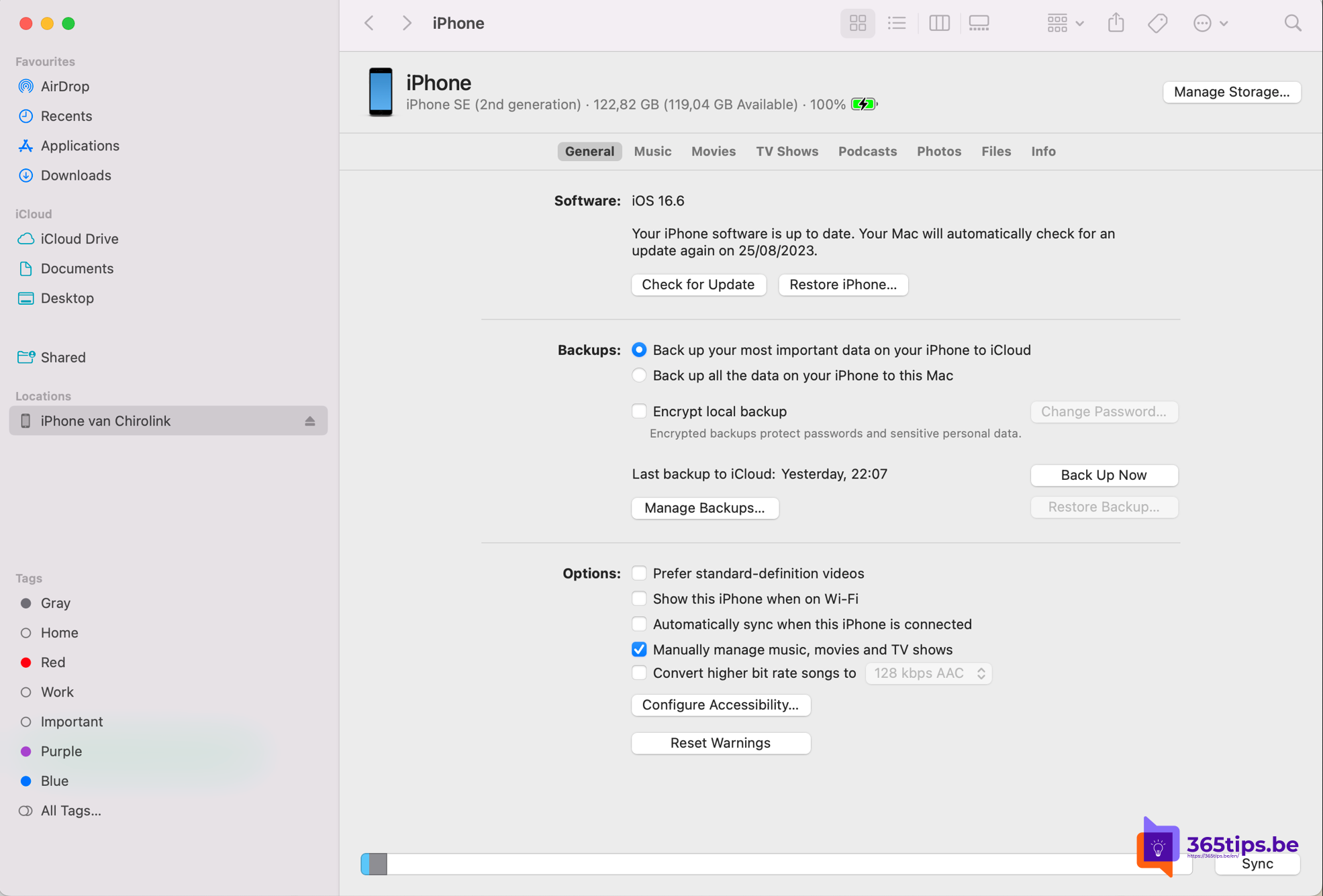
Lukt het niet zonder computer, dan kun je je iPhone herstellen via de Finder op een Mac of via de app Apple Devices (of iTunes) op een Windows-pc. Verbind de iPhone met een kabel, selecteer hem en kies Herstel iPhone.