Copilot in Microsoft Edge is handig als je programmeert: het legt code op een webpagina uit, helpt fouten zoeken en schrijft voorbeelden. Maar het is iets anders dan GitHub Copilot, dat code aanvult in je editor. In dit artikel lees je wat elk doet en hoe je ze gebruikt.
Bijgewerkt op 20 oktober 2026. Het oorspronkelijke artikel suggereerde dat Copilot in Edge code aanvult in je editor; dat klopt niet. Daarvoor gebruik je GitHub Copilot. Copilot in Windows is intussen een aparte app, en de instellingen in Edge kunnen per versie verschillen.
Copilot in Edge
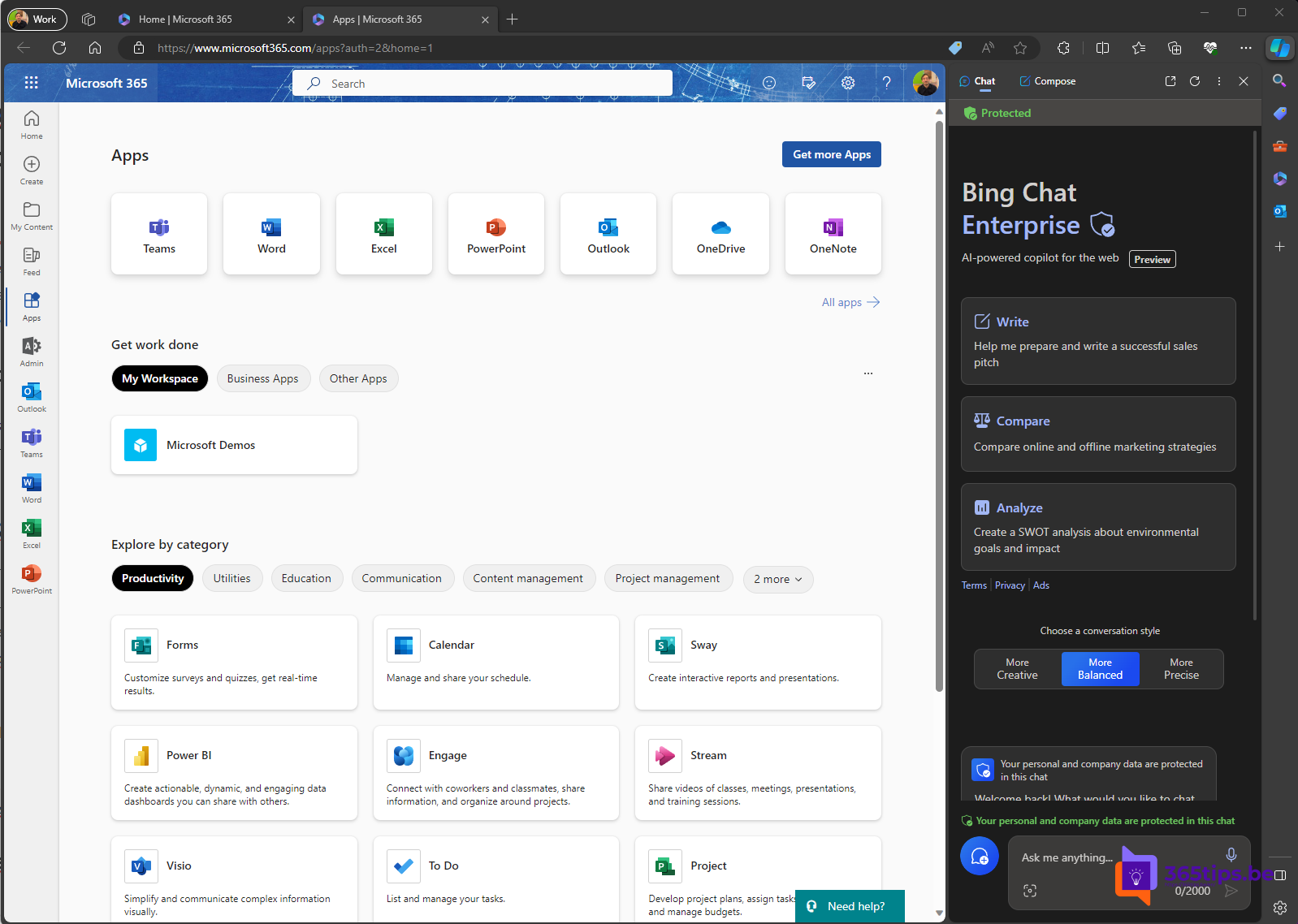
Klik rechtsboven in Edge op het Copilot-pictogram om de zijbalk te openen. Daar kan je:
- Code uitleggen van de pagina die je bekijkt, zoals documentatie of een voorbeeld op Stack Overflow.
- Foutmeldingen plakken en vragen wat ze betekenen.
- Voorbeeldcode laten schrijven, bijvoorbeeld een PowerShell-script of een reguliere expressie.
- Een lange technische pagina samenvatten.

Copilot toegang geven tot de pagina
- Open in Edge Instellingen > Copilot en zijbalk (of App- en meldingsinstellingen > Copilot).
- Zet Microsoft toegang geven tot pagina-inhoud aan, zodat Copilot de huidige pagina kan gebruiken voor zijn antwoorden.
De exacte namen kunnen verschillen. Met een werkaccount bepaalt je beheerder via beleid of deze opties beschikbaar zijn.

Code aanvullen: GitHub Copilot
Wil je dat AI tijdens het typen hele regels code voorstelt? Gebruik dan GitHub Copilot in Visual Studio Code, Visual Studio of een andere editor.
- Installeer de extensie GitHub Copilot in je editor.
- Meld je aan met je GitHub-account. Er bestaat een gratis versie met beperkt gebruik en betalende abonnementen.
- Begin te typen of schrijf een opmerking zoals // functie die een e-mailadres controleert. Druk op Tab om een voorstel te aanvaarden.
- Gebruik het chatvenster om code uit te leggen, tests te schrijven of fouten op te lossen.
Waar moet je op letten?
- Controleer en test alle code die AI voorstelt, zeker op het vlak van beveiliging.
- Plak geen wachtwoorden, sleutels of vertrouwelijke broncode in een publieke chatbot.
- Volg het beleid van je organisatie over AI in softwareontwikkeling.
Meer over Copilot
▸De Copilot-app installeren in Windows 11 via de Microsoft StoreVind of installeer de Copilot-app in Windows 11 via de Microsoft Store of winget, meld je aan en los…
▸Brainstormen met Copilot in Microsoft WhiteboardLaat Copilot in Whiteboard ideeën voorstellen, notities groeperen en een bord samenvatten. Wat je nodig hebt…
▸Microsoft 365 Copilot gebruiken in het NederlandsCopilot werkt in het Nederlands in Word, Outlook en Teams. Zo stel je de taal in en krijg je betere…
▸Copilot gebruiken in de klassieke Outlook op Windows 11Schrijf, verbeter en vat e-mails samen met Copilot in de klassieke Outlook op Windows 11, en lees welke…
▸Copilot op WhatsApp stopt: zo gebruik je Copilot verderMicrosoft stopt met Copilot op WhatsApp door het nieuwe WhatsApp-beleid voor AI-chatbots. Zo gebruik je…