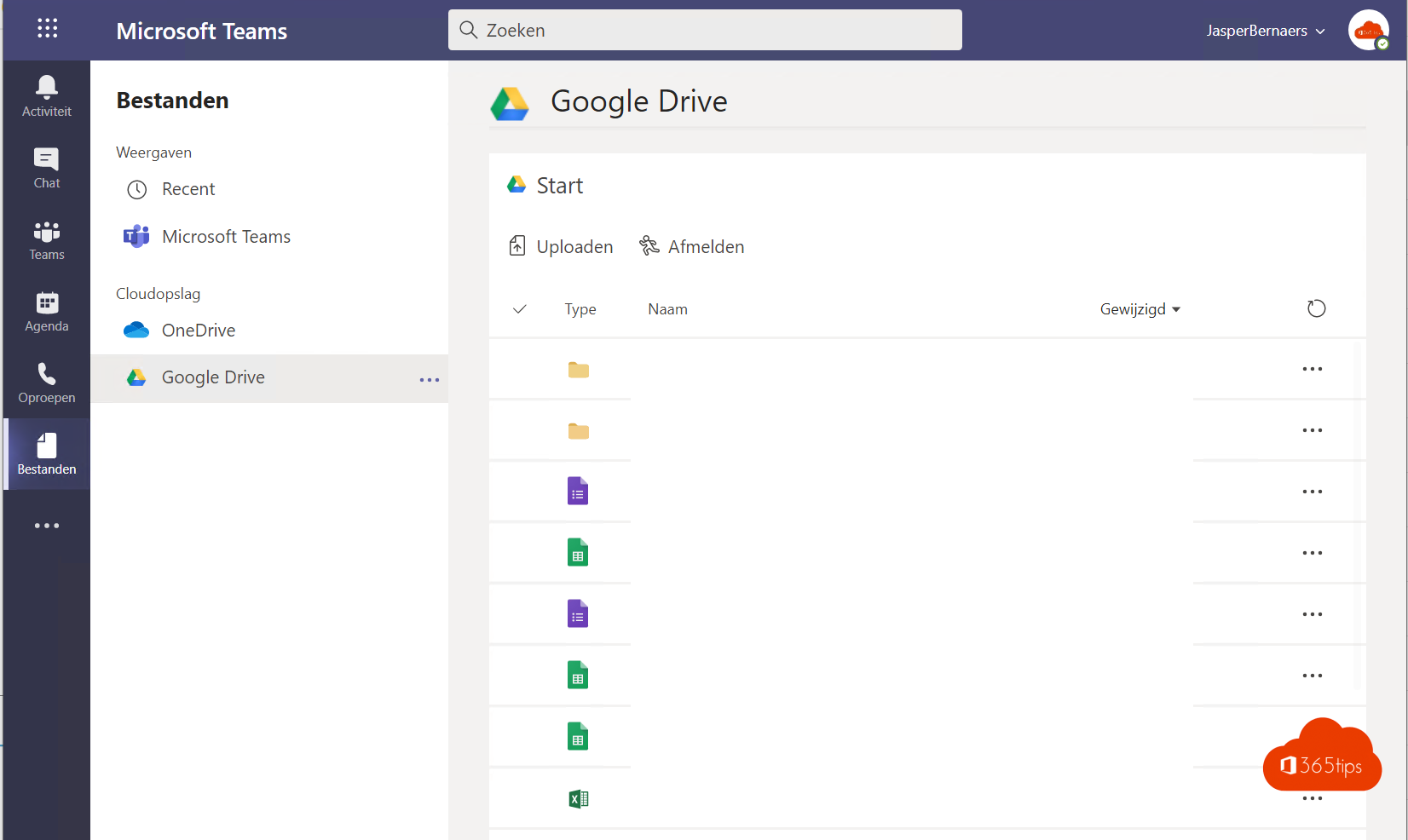
Staan je documenten verspreid over Google Drive, Dropbox en Microsoft 365? Dan is het handig om ze vanuit Microsoft Teams te kunnen openen. Vroeger kon dat met de knop Cloudopslag toevoegen. In het nieuwe Teams is dat veranderd. Hier lees je wat vandaag nog kan en welke alternatieven je hebt.
Hoe het vroeger werkte
In het klassieke Teams klikte je onder Bestanden op Cloudopslag toevoegen, koos je een dienst en meldde je je aan met je Google- of Dropbox-account. Daarna gaf je Teams toestemming om je bestanden te openen.


Zie je deze optie nog in jouw Teams? Dan kun je ze blijven gebruiken. Zie je ze niet, dan heeft je organisatie ze uitgeschakeld of ondersteunt jouw versie ze niet meer.
Alternatief 1: een website-tabblad
- Open het kanaal en klik bovenaan op het plusteken (Een tabblad toevoegen).
- Kies Website.
- Geef het tabblad een naam en plak de link naar de gedeelde map in Google Drive of Dropbox.
- Klik op Opslaan.
Sommige diensten laten zich niet in een tabblad weergeven. Dan opent de link in je browser. Iedereen moet ook zelf toegang hebben tot de map bij Google of Dropbox.
Alternatief 2: een app uit de Teams-store
Kijk in Apps of er een app bestaat van de dienst die je gebruikt. Het aanbod wijzigt geregeld en je beheerder bepaalt welke apps toegelaten zijn.
Alternatief 3: links delen
De eenvoudigste manier: deel in de chat of het kanaal een link naar het bestand. Zet de rechten goed in Google Drive of Dropbox, zodat alleen de juiste mensen het kunnen openen.

Onze aanrader
Werk je vaak samen in Teams, verplaats de bestanden dan naar de bestanden van het kanaal (SharePoint) of naar OneDrive. Dan werk je er rechtstreeks samen aan, met versiegeschiedenis en de beveiliging van je organisatie.
Voor beheerders
In het Teams-beheercentrum bepaal je welke cloudopslag van derden toegelaten is en welke apps gebruikers mogen toevoegen. De exacte plaats van die instellingen kan veranderen.