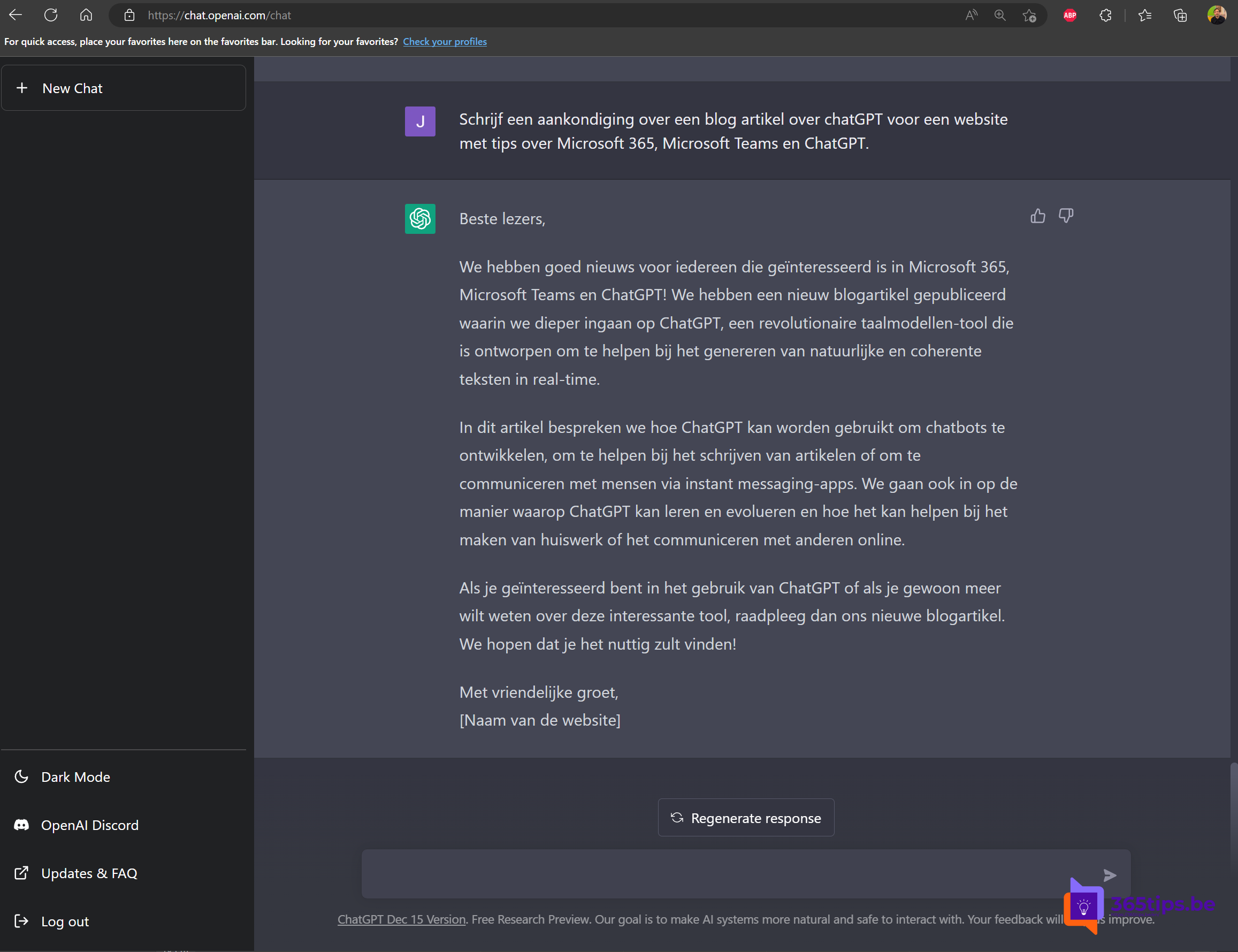
ChatGPT en Microsoft Copilot schrijven in een paar seconden een eerste versie van een e-mail, artikel of bericht. Zo ga je sneller van een leeg blad naar een tekst die je alleen nog moet afwerken. Hier lees je hoe je dat goed aanpakt.
Waarvoor kan je het gebruiken?
- Een eerste versie van een e-mail, een nieuwsbrief of een blogartikel.
- Een tekst herschrijven: korter, formeler, eenvoudiger of in een andere taal.
- Ideeën en een structuur met koppen bedenken.
- Een antwoord voorbereiden op een lastig bericht.
Zo schrijf je een tekst
- Geef context: wie is de lezer, wat is het doel, welke toon?
- Geef de inhoud: de kernpunten die erin moeten.
- Vraag een vorm: lengte, aanhef, opsomming of niet.
- Stuur bij: maak het korter, minder formeel, zet de oproep bovenaan.
- Lees en werk zelf af: controleer feiten, namen en cijfers.
Voorbeeld: Schrijf een aankondiging voor onze website over een nieuw blogartikel met tips over Microsoft 365 en Teams. Doelgroep: IT-beheerders. Toon: vriendelijk en zakelijk. Maximaal 120 woorden.
In jouw stijl schrijven
Plak een of twee voorbeelden van je eigen teksten en vraag: Schrijf in dezelfde stijl als deze voorbeelden. In ChatGPT kan je ook aangepaste instructies instellen, zoals je rol en voorkeurstoon.
Op het werk: Copilot
Met een werk- of schoolaccount gebruik je liever Microsoft 365 Copilot Chat of Copilot in Word en Outlook. Die werken met de bescherming van je organisatie. In Outlook kan Copilot een concept schrijven of je toon nakijken; in Word maak je een eerste versie op basis van een ander bestand, als je organisatie een Copilot-licentie heeft.
Waar moet je op letten?
- Plak geen vertrouwelijke gegevens in een publieke chatbot.
- AI kan feiten verzinnen: controleer alles voor je publiceert.
- Wees open als een tekst grotendeels door AI geschreven is, zeker op school of in officiële communicatie.