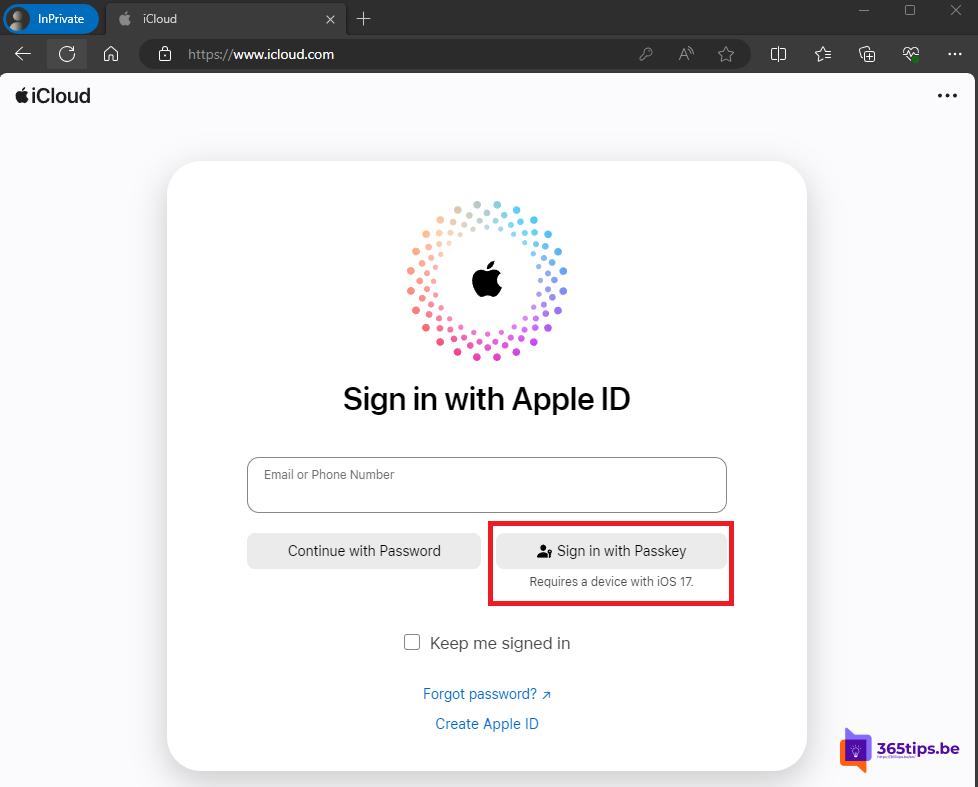
Met een passkey meld je je aan zonder wachtwoord. Ook op iCloud.com kan dat, in elke moderne browser en op elke computer. Je bevestigt de aanmelding met Face ID of Touch ID op je iPhone of iPad. Zo werkt het.
Wat is een passkey?
Een passkey vervangt je wachtwoord. Op je toestel staat een geheime sleutel die nooit wordt verstuurd. Je bevestigt met je gezicht, vingerafdruk of toegangscode. Een passkey kan niet worden geraden en werkt niet op een valse phishing-site. Apple maakt automatisch een passkey voor je Apple Account op toestellen met een recente iOS-, iPadOS- of macOS-versie.
Wat heb je nodig?
- Een iPhone of iPad met iOS 17 / iPadOS 17 of nieuwer, aangemeld met je Apple Account.
- Twee-factor-authenticatie op je Apple Account.
- Bluetooth aan op je iPhone en, indien mogelijk, op de computer. Zo controleert je toestel dat het in de buurt is.
- Een moderne browser, zoals Edge, Chrome, Firefox of Safari.
Aanmelden op iCloud.com met een passkey
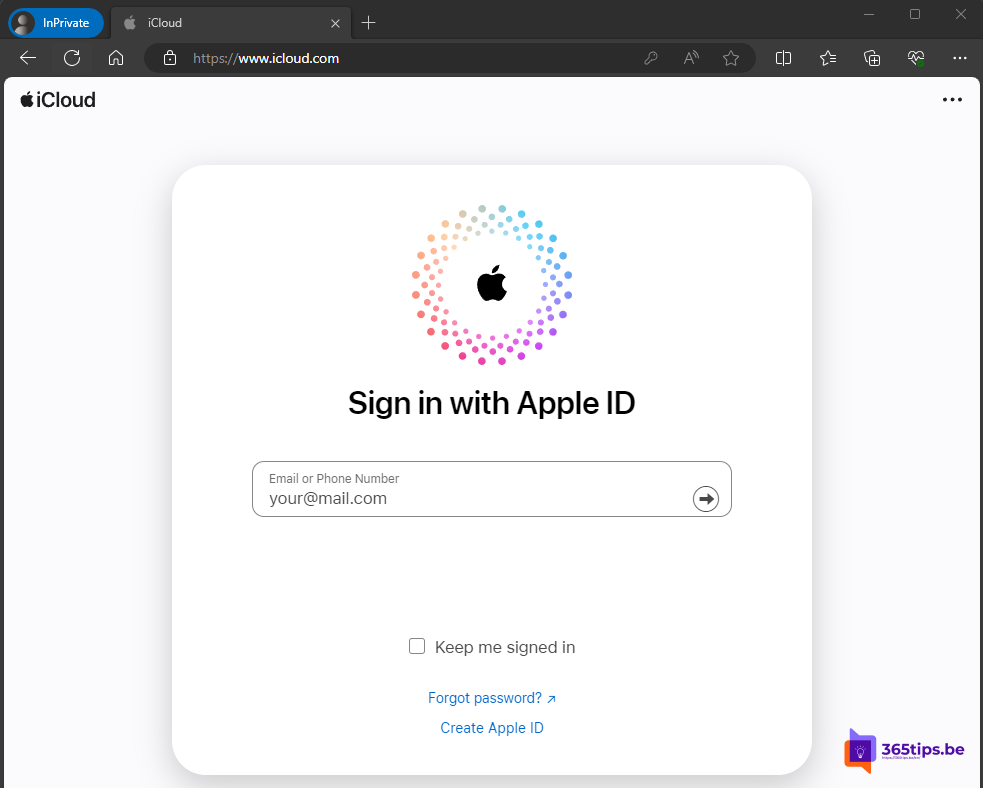
- Surf naar icloud.com en klik op Log in.
- Vul enkel het e-mailadres of telefoonnummer van je Apple Account in.
- Kies Log in met passkey (of een gelijkaardige knop, de exacte naam kan verschillen).
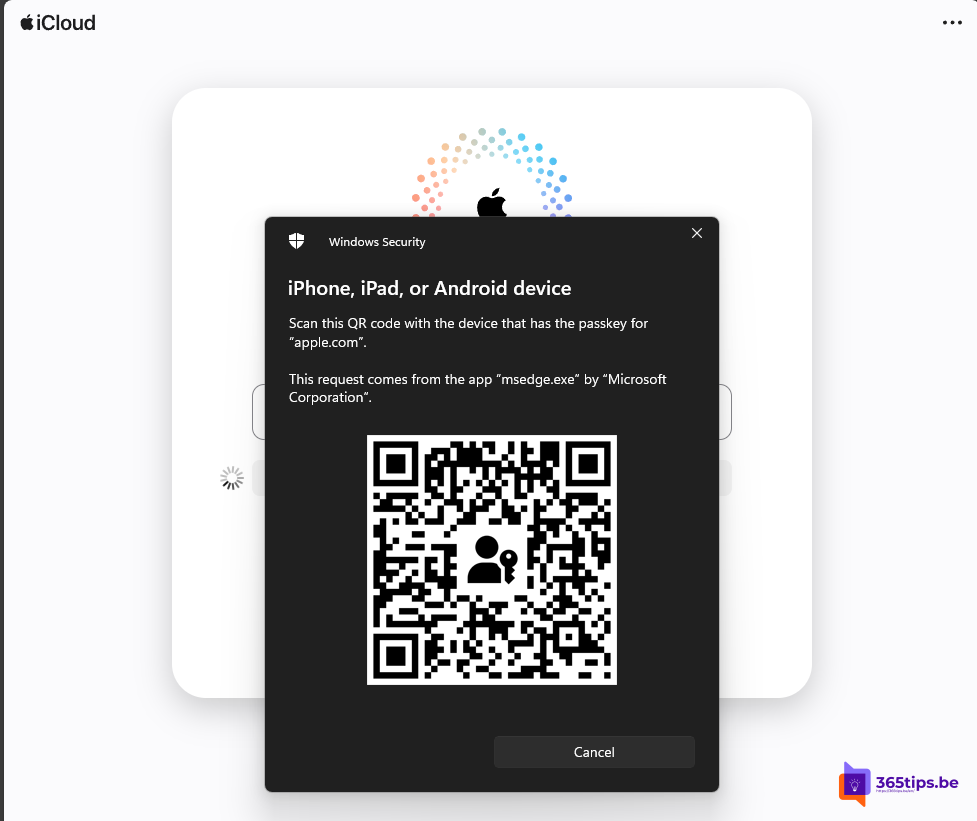
- Er verschijnt een QR-code op je scherm.
- Scan de code met de camera van je iPhone of iPad.
- Tik op Log in met passkey op je iPhone en bevestig met Face ID of Touch ID.
Je bent nu aangemeld, zonder wachtwoord in te typen.

Op een Mac of iPhone zelf
Gebruik je Safari op een Mac, iPhone of iPad die met hetzelfde Apple Account is aangemeld? Dan heb je geen QR-code nodig. Je bevestigt meteen met Touch ID, Face ID of je toegangscode.
Tips
- Meld je aan op een gedeelde of openbare computer? Kies dan om de browser niet te vertrouwen en meld je achteraf af.
- Lukt het niet? Controleer of Bluetooth aan staat en of je iPhone up-to-date is. Je kan altijd nog aanmelden met je wachtwoord en een verificatiecode.
- Ook voor je Microsoft-account kan je een passkey gebruiken in plaats van een wachtwoord.