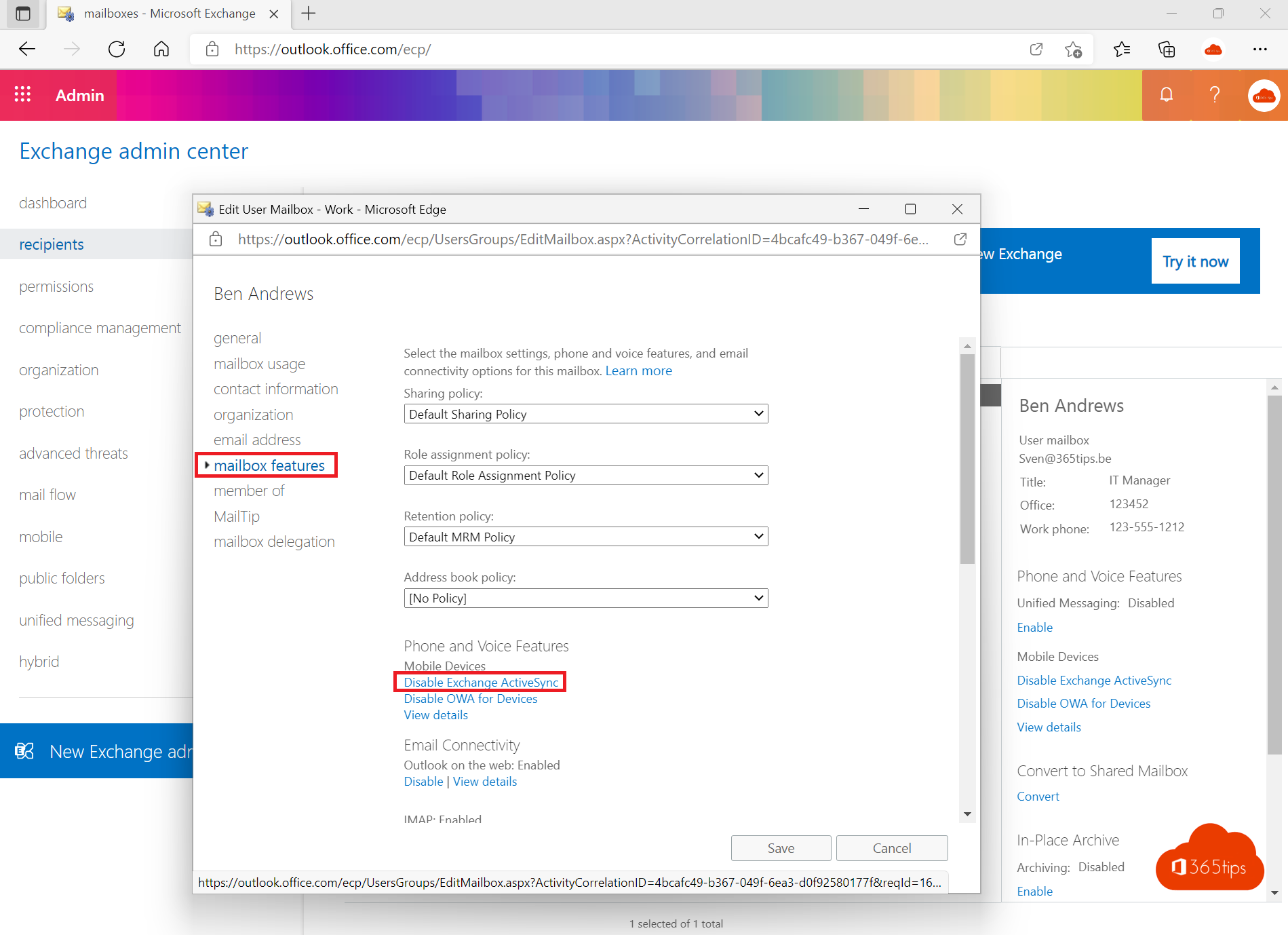
Exchange ActiveSync laat de ingebouwde mailapps van smartphones, zoals Mail op iPhone of Gmail op Android, verbinden met je postvak. Die apps zijn moeilijk te beheren: je kunt er geen app-beveiliging op zetten en bedrijfsgegevens blijven op het toestel staan. Veel organisaties blokkeren ActiveSync en laten alleen de Outlook-app toe. In dit artikel lees je hoe.
Goed om te weten: Outlook mobiel gebruikt geen ActiveSync
De Outlook-app voor iOS en Android verbindt via de eigen synchronisatietechnologie van Microsoft. Blokkeer je ActiveSync, dan blijft Outlook mobiel gewoon werken. De ingebouwde mailapps stoppen wel.
Voor één gebruiker
- Ga naar admin.exchange.microsoft.com > Geadresseerden > Postvakken.
- Klik op het postvak > Instellingen voor e-mailapps beheren.
- Zet Exchange ActiveSync uit en sla op.
Met PowerShell: Set-CASMailbox -Identity jan@contoso.be -ActiveSyncEnabled $false.
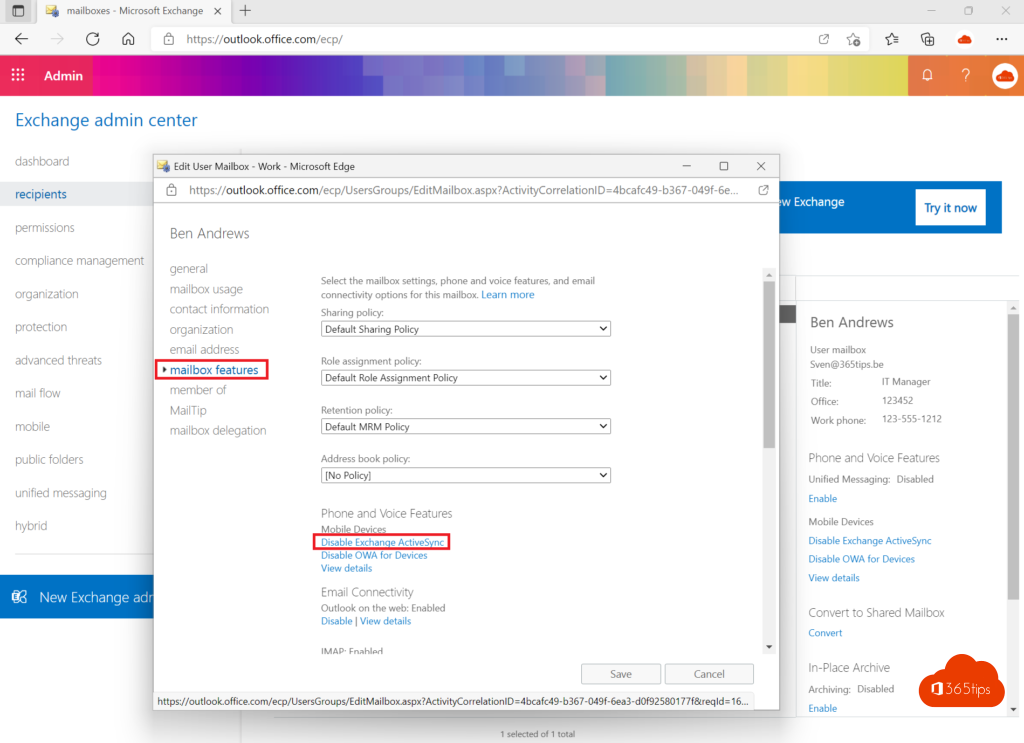
Voor alle bestaande en nieuwe gebruikers
- Bestaande postvakken: Get-Mailbox -ResultSize Unlimited | Set-CASMailbox -ActiveSyncEnabled $false
- Nieuwe postvakken: Get-CASMailboxPlan | Set-CASMailboxPlan -ActiveSyncEnabled $false
Beter: met voorwaardelijke toegang
Heb je Entra ID P1? Maak dan een beleid in entra.microsoft.com > Voorwaardelijke toegang:
- Gebruikers: alle gebruikers (sluit je noodaccounts uit).
- Doelresources: Office 365 Exchange Online.
- Voorwaarden > Client-apps: vink Exchange ActiveSync-clients en Andere clients aan.
- Verlenen: Toegang blokkeren.
Combineer het met een beleid dat app-beveiliging (Intune) vereist voor Outlook op mobiele toestellen.
Wie gebruikt nog ActiveSync?
Bekijk de aanmeldlogboeken in Entra en filter op client-app Exchange ActiveSync, of gebruik Get-MobileDevice in Exchange Online PowerShell. Waarschuw die gebruikers voor je blokkeert.