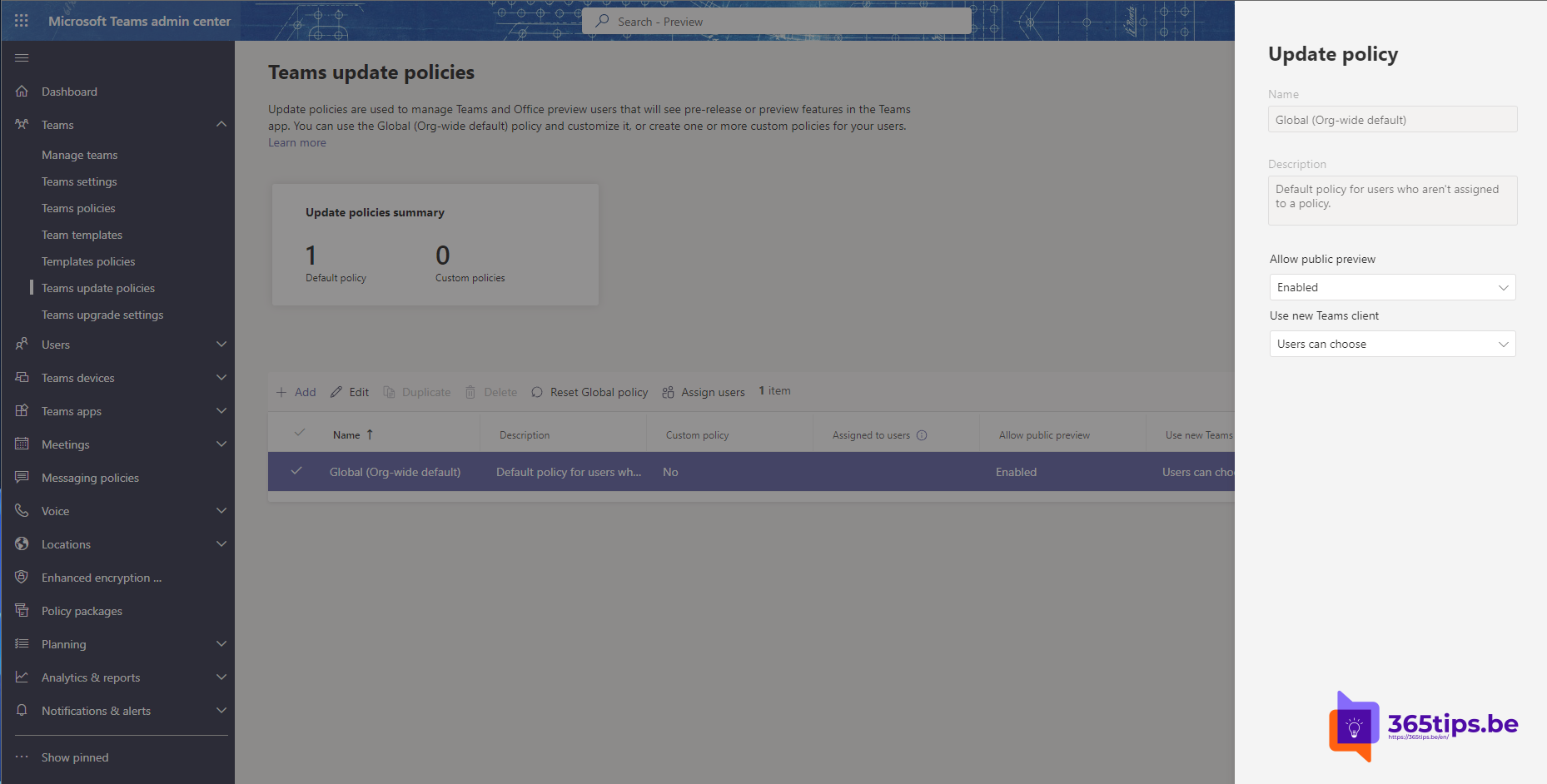
Wil je nieuwe functies in Microsoft Teams uitproberen voor ze bij iedereen uitrollen? Dan is Public preview handig. Je zet het aan voor één gebruiker, een testgroep of de hele organisatie. Zo zien jij en je pilotgebruikers wat eraan komt en kun je je collega's tijdig voorbereiden.
Wat is Public preview?
Public preview geeft gebruikers vroeg toegang tot functies die nog niet algemeen beschikbaar zijn. De functies zijn bijna klaar, maar kunnen nog veranderen. Gebruik het daarom vooral voor IT-medewerkers, key users en een kleine pilotgroep, niet voor de hele organisatie.
- Het is een instelling per gebruiker, via een updatebeleid.
- De gebruiker kiest daarna zelf of hij de preview inschakelt.
- Je kunt het op elk moment weer uitschakelen.
Stap 1: het updatebeleid aanpassen
- Ga naar het Teams-beheercentrum via
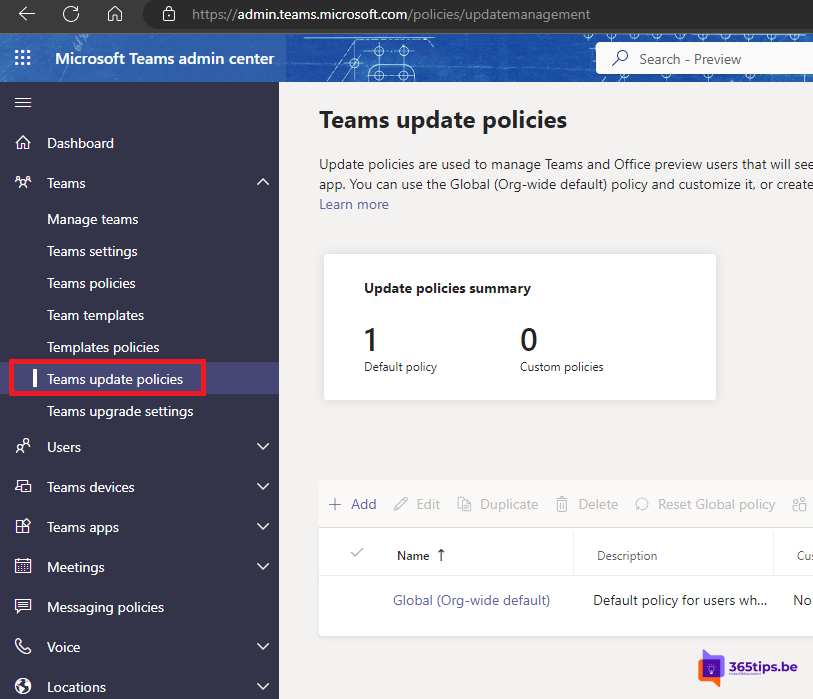
https://admin.teams.microsoft.com. - Open Teams > Teams-updatebeleid (Teams update policies).
- Pas het beleid Global (standaardinstelling voor de hele organisatie) aan, of beter: maak een nieuw beleid voor je testgroep.
- Zet Preview-functies weergeven op Ingeschakeld. In recente versies kun je ook kiezen om de Office-previewinstelling te volgen.
- Sla op en wijs het beleid toe aan de juiste gebruikers.
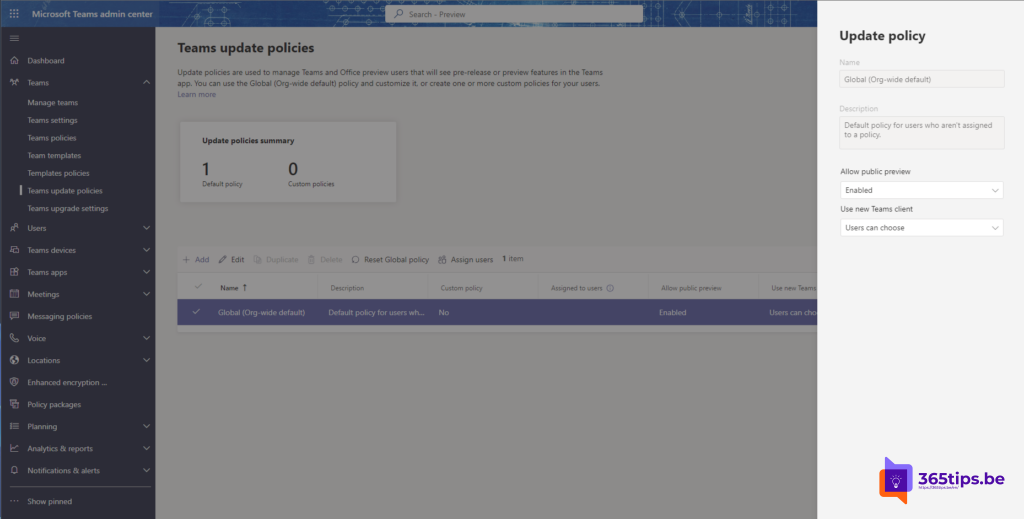
Het kan enkele uren duren voor een nieuw beleid bij de gebruiker actief is.
Hetzelfde met PowerShell
Met de Teams PowerShell-module gaat het zo:
Connect-MicrosoftTeams
New-CsTeamsUpdateManagementPolicy -Identity "PublicPreview" -AllowPublicPreview Enabled
Grant-CsTeamsUpdateManagementPolicy -Identity "jan@jouwdomein.be" -PolicyName "PublicPreview"
Stap 2: de gebruiker schakelt de preview in
- Klik in Teams op Instellingen en meer (...) naast je profielfoto.
- Kies Info of Over Teams en daarna Public preview. De exacte naam kan per versie verschillen.
- Bevestig. Teams start opnieuw op.
Je herkent de preview aan het label P bij je profielfoto.
En Developer preview?
Developer preview is bedoeld voor ontwikkelaars die apps, bots en extensies willen testen met nieuwe API's. Het staat in hetzelfde menu, maar mogelijk alleen als je app-beleid het uploaden van aangepaste apps toelaat. Voor gewone gebruikers is Public preview de juiste keuze.
Ook nieuwe Microsoft 365-functies vroeg krijgen
Public preview geldt alleen voor de Teams-app. Wil je ook voor andere Microsoft 365-diensten wijzigingen vroeger zien, zet dan Gerichte release (Targeted release) aan in het Microsoft 365-beheercentrum. Lees je tenant naar first release zetten.
Tips voor een goede test
- Werk met een vaste pilotgroep en een eigen beleid.
- Volg het Berichtencentrum in het Microsoft 365-beheercentrum: daar kondigt Microsoft nieuwe functies aan.
- Verzamel feedback via Help > Feedback geven in Teams.