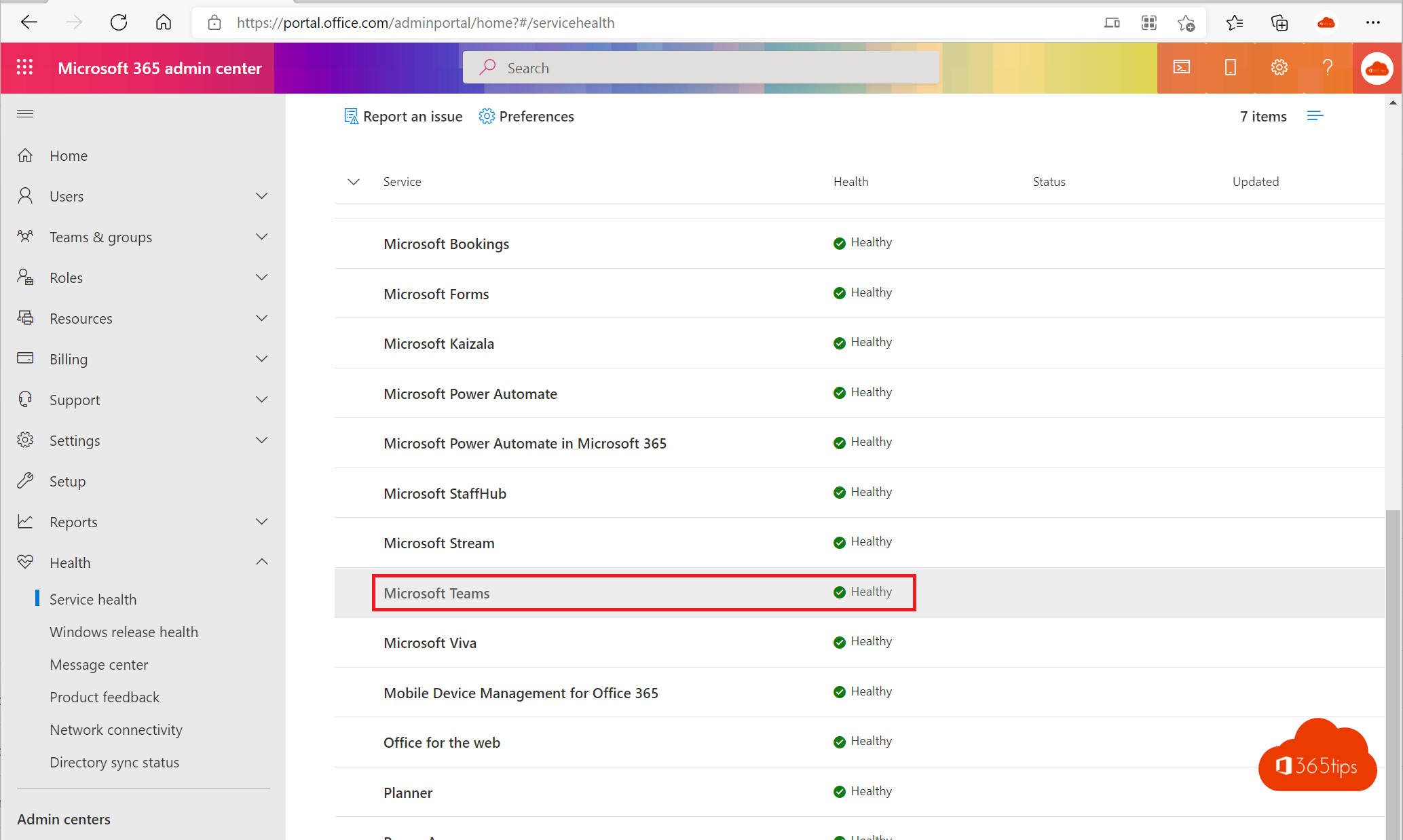
Teams laadt niet, berichten komen niet aan of vergaderingen vallen weg? Dan wil je snel weten: ligt het aan Microsoft, aan onze organisatie, of alleen aan mijn computer? In dit artikel lees je waar je de status van Microsoft Teams controleert en wat je doet tijdens een storing.
Voor beheerders: Servicestatus in het beheercentrum
De meest betrouwbare bron is je eigen tenant. Niet elke organisatie heeft immers hetzelfde probleem.
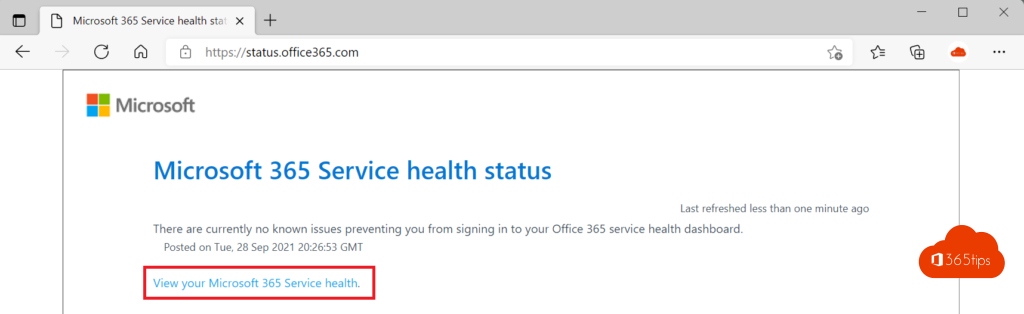
- Ga naar het Microsoft 365-beheercentrum (
https://admin.microsoft.com). - Kies Status > Servicestatus (Health > Service health).
- Bekijk de lijn Microsoft Teams. Klik op een incident of advies voor de details, de impact en de volgende update.
Tip: in de Microsoft 365 Admin-app op je gsm zie je dezelfde info, en je kunt meldingen per e-mail laten sturen bij nieuwe incidenten.
Voor iedereen: de openbare statuspagina
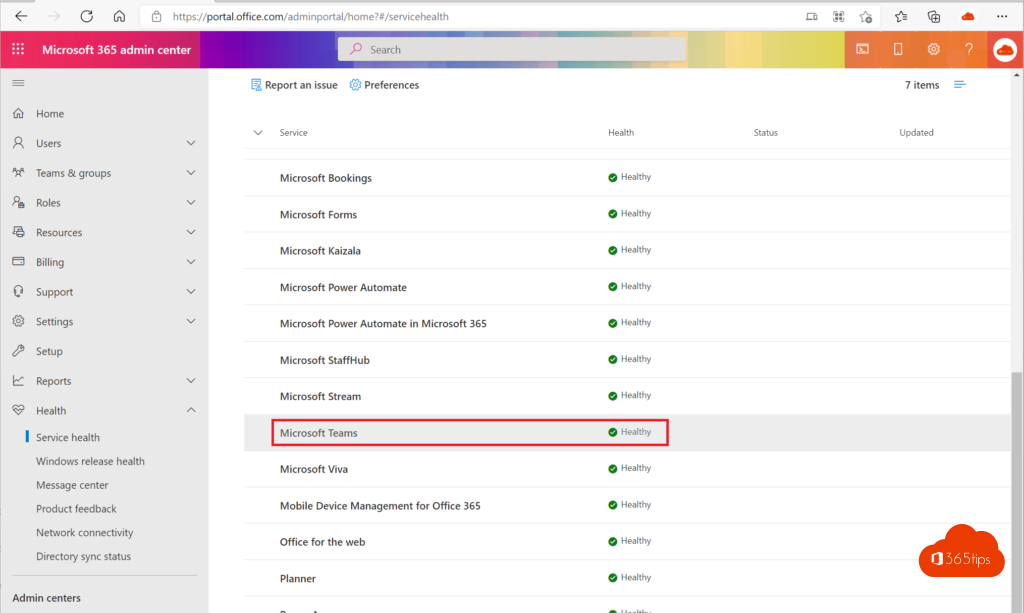
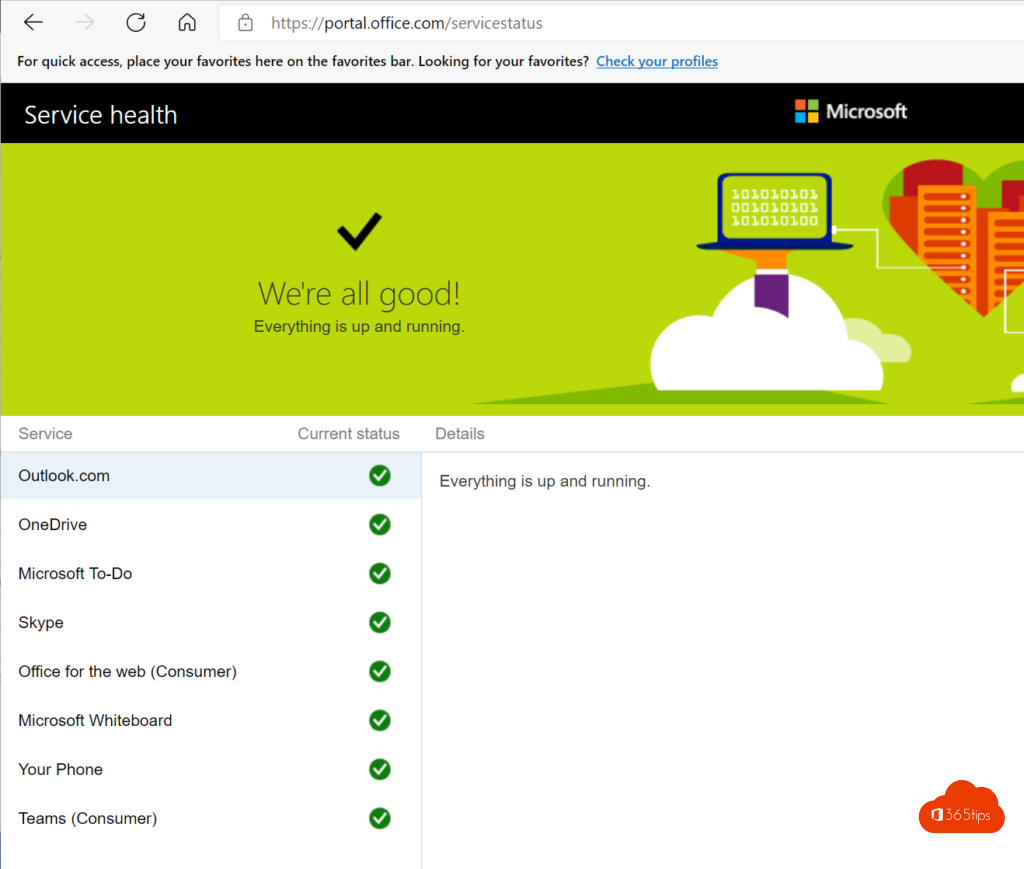
Geen beheerdersrechten? Kijk dan op de openbare statuspagina https://status.cloud.microsoft (het oude adres status.office.com stuurt je door). Hier staan alleen grote storingen die veel klanten treffen.
Microsoft 365 Status op X
Het account @MSFT365Status op X (vroeger Twitter) deelt updates over grote storingen, vaak sneller dan de statuspagina.
Wat doe je tijdens een storing?
- Controleer eerst lokaal. Werkt Teams via het web (
https://teams.microsoft.com)? Werken Outlook en OneDrive wel? Dan ligt het vaak aan je toestel of netwerk. - Herstart Teams of wis de cache.
- Kijk naar de servicestatus of de statuspagina.
- Informeer je collega's via een ander kanaal, zoals e-mail of sms, met de verwachte hersteltijd.
- Meld het probleem als beheerder via Ondersteuning in het beheercentrum als het niet bij Microsoft bekend is.
Sites zoals Downdetector tonen meldingen van gebruikers. Handig als signaal, maar het is geen officiële bron.