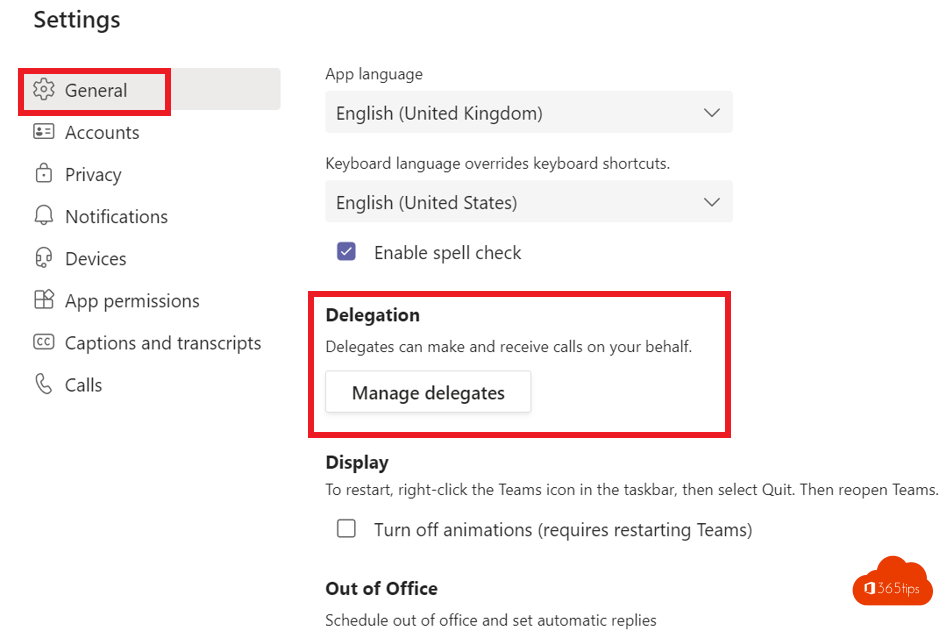
Een assistent die je gesprekken aanneemt, of een collega die voor jou belt als je afwezig bent: met een gemachtigde (delegate) in Teams kan dat. De gemachtigde neemt je oproepen aan, belt namens jou en kan je gespreksinstellingen beheren.
Bijgewerkt op 20 oktober 2026. De stappen volgen de gespreksinstellingen in de nieuwe Teams-app. Je hebt Teams Phone met een telefoonnummer nodig.
Wat heb je nodig?
- Jij en de gemachtigde hebben een Teams Phone-licentie met een telefoonnummer.
- Je beheerder heeft delegeren toegestaan in het belbeleid.
Een gemachtigde toevoegen
- Ga naar Instellingen > Oproepen > Gemachtigden beheren.
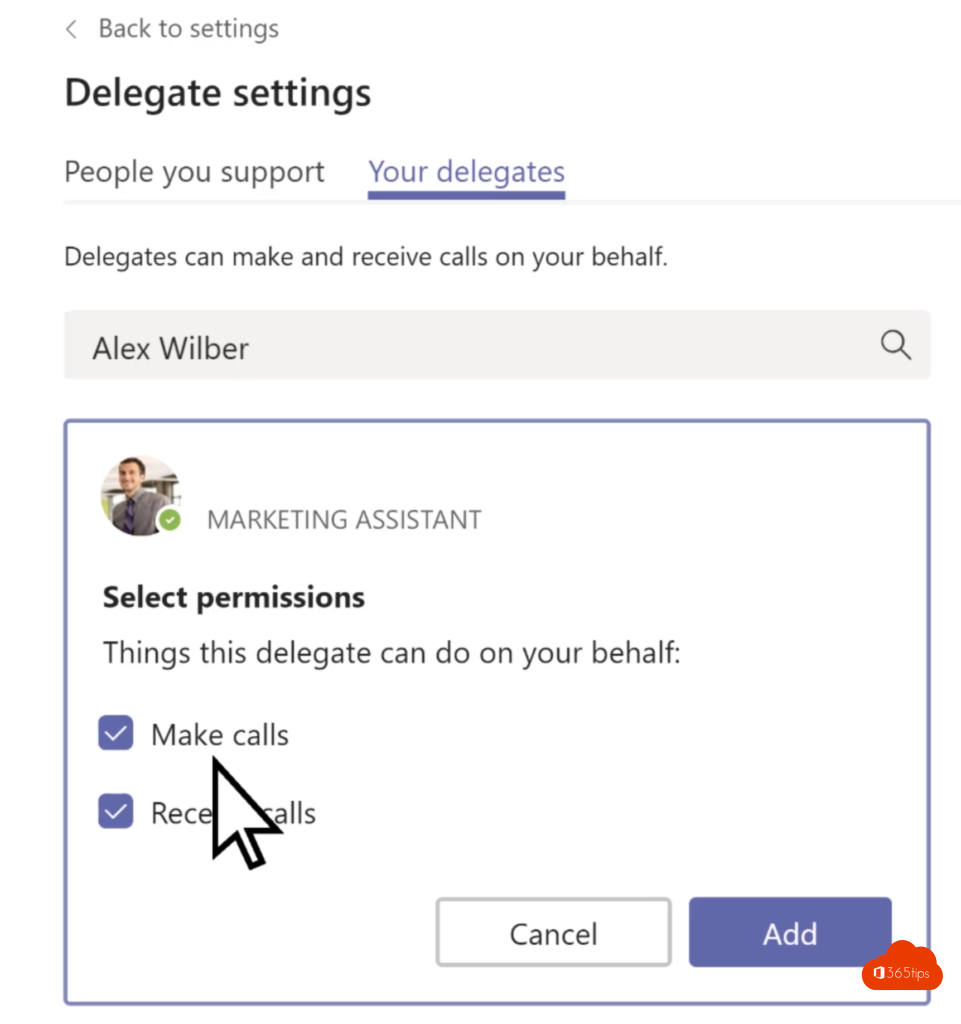
- Kies het tabblad Je gemachtigden en klik op Gemachtigde toevoegen.
- Zoek de collega en kies de rechten: Oproepen plaatsen, Oproepen ontvangen en/of Gespreksinstellingen wijzigen.
- Klik op Opslaan.

Oproepen naar je gemachtigde sturen
In Instellingen > Oproepen kies je bij Gelijktijdig overgaan of Doorschakelen voor Mijn gemachtigden. Dan gaat je telefoon over bij jou en je gemachtigde, of alleen bij je gemachtigde.

Als gemachtigde
In de app Oproepen zie je de lijn van de persoon voor wie je werkt. Je kunt oproepen aannemen, in wacht zetten en terugbellen namens hem. De ontvanger ziet dat je namens die persoon belt.
Meer over Teams
▸Telefoneren met Microsoft Teams: alles wat je moet wetenWat heb je nodig om met Teams naar gewone nummers te bellen? Bellen, doorverbinden, doorschakelen en…
▸Je beltoon aanpassen in Microsoft TeamsKies een andere beltoon voor oproepen in de nieuwe Teams, apart voor doorgeschakelde en gedelegeerde…
▸Je Outlook-agenda delen met collega's of externenDeel je agenda in de nieuwe Outlook, op het web of in de klassieke Outlook. Kies het machtigingsniveau, deel…
▸Aan de slag met Microsoft Teams op iPhone en iPadInstalleer Teams op je iPhone of iPad, meld je aan en leer de navigatie, vergaderingen en…
▸Eigen meldingsgeluiden instellen in Microsoft TeamsGeef meldingen in de nieuwe Teams een eigen geluid, zodat je dringende berichten herkent zonder naar je…