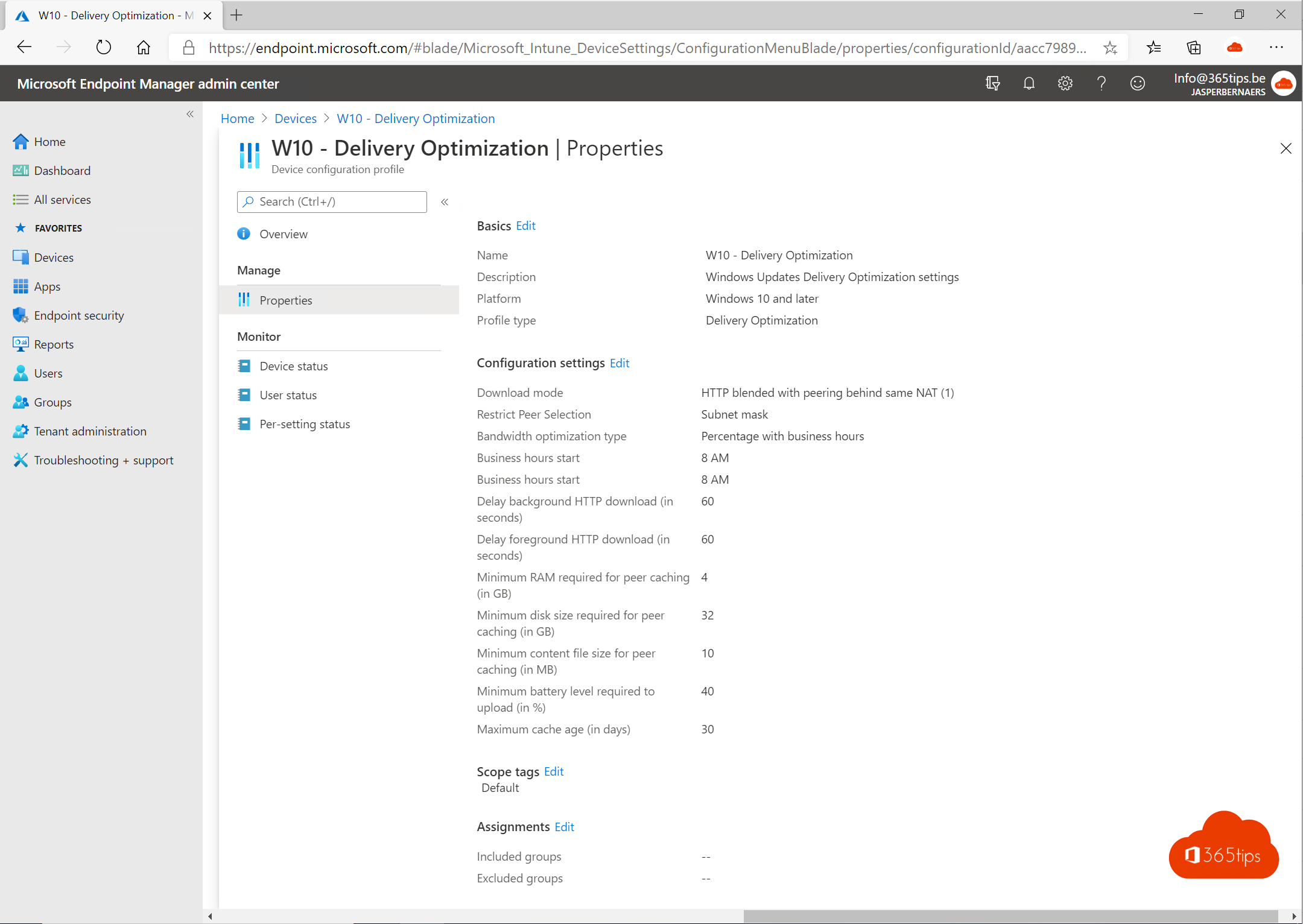
Elke maand downloaden al je Windows-toestellen dezelfde updates, apps en Office-pakketten. Doet elk toestel dat apart via internet, dan loopt je netwerk snel vol. Delivery Optimization laat toestellen die bestanden onderling delen. In Microsoft Intune stel je dat centraal in. In dit artikel vind je een goed startpunt.
Wat is Delivery Optimization?
Delivery Optimization is een peer-to-peertechniek die in Windows zit. Een toestel dat een update al binnen heeft, geeft stukjes ervan door aan andere toestellen in de buurt. Dat werkt voor Windows-updates, Microsoft Store-apps, Microsoft 365 Apps en Intune-apps (Win32). Je bespaart bandbreedte, vooral op locaties met veel toestellen.

Een profiel maken in Intune
- Ga naar het Microsoft Intune-beheercentrum (intune.microsoft.com).
- Kies Apparaten > Configuratie > Maken > Nieuw beleid.
- Platform: Windows 10 en hoger. Profieltype: Sjablonen > Delivery Optimization. Je vindt dezelfde instellingen ook in de Instellingencatalogus.
- Stel de instellingen in (zie hieronder) en wijs het profiel toe aan een groep toestellen.
Een goed startpunt
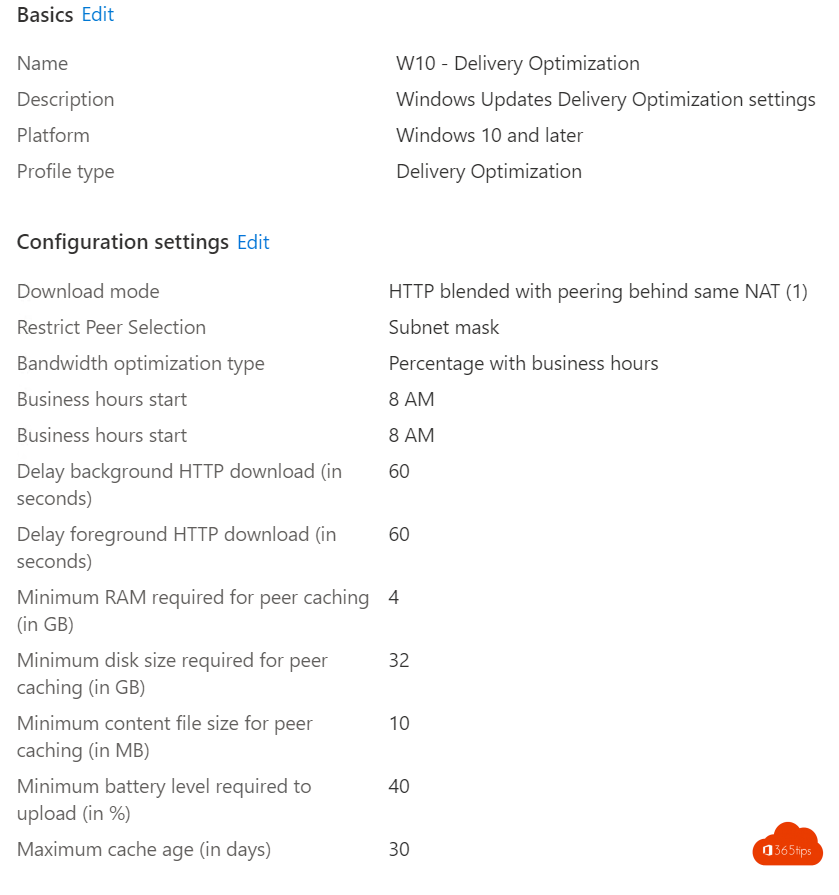
Een universele beste instelling bestaat niet; het hangt af van je netwerk. Deze waarden zijn een veilige start:
| Instelling | Startwaarde | Waarom |
|---|---|---|
| Downloadmodus | HTTP gemengd met peering achter dezelfde NAT (1) | Toestellen op hetzelfde netwerk delen met elkaar. Dit is de standaard. |
| Alternatief | HTTP gemengd met peering in een privégroep (2) | Voor meerdere subnetten op één site. Stel dan ook een groeps-ID-bron in, bijvoorbeeld de AD-site of een eigen ID. |
| Bandbreedte | Percentage voor achtergronddownloads tijdens kantooruren beperken | Updates vertragen het werk niet. Buiten de kantooruren mag het sneller. |
| Minimale RAM en schijfruimte voor peer-caching | Standaardwaarden laten of lichtjes verhogen | Zwakke toestellen doen dan niet mee als bron. |
| Peering via VPN | Uit | Thuiswerkers halen dan geen data van elkaar via de VPN-tunnel. |
Vermijd de oude modus Omzeilen; Microsoft raadt die af. Wil je helemaal geen peering, kies dan Alleen HTTP (0).
Microsoft Connected Cache
Heb je grote locaties of trage WAN-lijnen? Met Microsoft Connected Cache zet je een lokale cacheserver neer die updates en apps één keer binnenhaalt en lokaal verdeelt. Bekijk in de documentatie van Microsoft welke variant en vereisten voor jouw situatie gelden.
Opvolgen
- Op een toestel: Instellingen > Windows Update > Geavanceerde opties > Delivery Optimization > Activiteitsmonitor.
- Met PowerShell:
Get-DeliveryOptimizationStatusenGet-DeliveryOptimizationPerfSnap. - Centraal: de rapporten voor Windows-updates bevatten ook gegevens over Delivery Optimization.