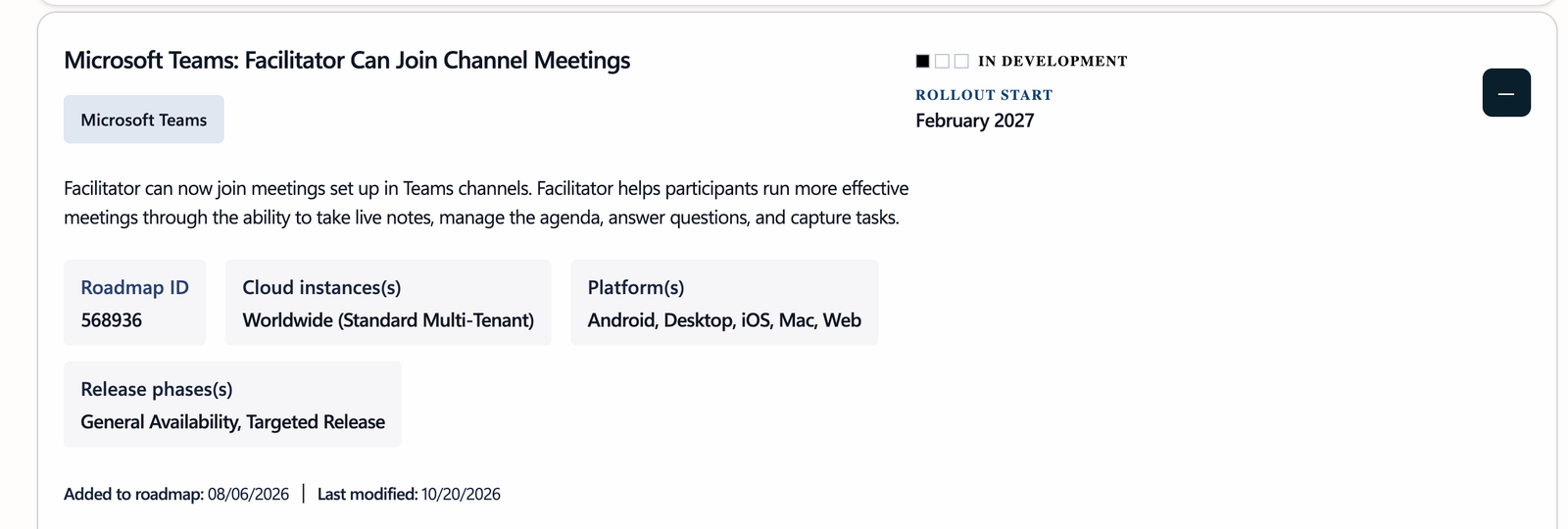
Een vergadering zonder iemand die notities neemt, is een beetje als een voetbalmatch zonder scorebord: achteraf weet niemand nog precies wie wat beloofd heeft. In geplande Teams-vergaderingen springt Facilitator al een tijdje in als digitale notulist. Alleen in kanaalvergaderingen bleef die stoel leeg. Daar komt nu verandering in.
Wat is Facilitator?
Facilitator is de AI-agent van Microsoft 365 Copilot die mee in je vergadering zit en het praktische werk overneemt, zodat jij kan focussen op het gesprek. Concreet:
- Live notities: tijdens de vergadering verschijnen de notities in een gedeeld Loop-document dat iedereen kan volgen en aanvullen.
- Agenda beheren: Facilitator houdt de agenda bij, toont waar je zit en helpt de tijd te bewaken.
- Vragen beantwoorden: deelnemers kunnen Facilitator in de chat een vraag stellen, bijvoorbeeld "wat hebben we net beslist over het budget?".
- Taken vastleggen: actiepunten worden genoteerd met een eigenaar, zodat ze niet verloren gaan na de vergadering.
Het verschil met een intelligente samenvatting achteraf is dat Facilitator tijdens de vergadering meewerkt. Wil je liever achteraf een verslag, dan kan je nog altijd met Copilot een vergaderverslag maken.
Wat verandert er?
Vandaag werkt Facilitator in geplande vergaderingen, maar niet in vergaderingen die in een kanaal zijn opgezet. Met deze update kan je Facilitator ook in een kanaalvergadering inschakelen. Het werkt dus net zoals je het al kent, alleen nu ook daar waar veel teams hun wekelijkse overleg houden.
Waarom is dat handig?
Kanaalvergaderingen zijn vaak de terugkerende momenten: het weekoverleg van het projectteam, de stand-up van IT, het maandelijkse sales-overleg. Net daar loopt het vaak mis met opvolging. Omdat de vergadering aan het kanaal hangt, kan iedereen in het team achteraf de notities en taken terugvinden, ook wie er niet bij was. Een notulist die nooit vergeet en nooit ziek is: daar zeg ik geen nee tegen.
Zo zet je Facilitator aan
- Start of open de vergadering in Teams op desktop of web. Je moet organisator of presentator zijn.
- Klik op Meer acties (•••) en kies Facilitator inschakelen. Je kan het ook al instellen bij het plannen, onder de opties voor Copilot en andere AI.
- Kies de gesproken taal van de vergadering. Facilitator ondersteunt één gesproken taal per vergadering.
- Laat de vergadering lopen en volg de notities live mee in het Loop-venster.
Welke licentie heb je nodig?
Om Facilitator te starten heb je een Microsoft 365 Copilot-licentie nodig. Andere deelnemers kunnen de notities zien en volgen, ook zonder licentie.
Voor beheerders
- Facilitator is een app in het Teams-beheercentrum (Teams-apps > Apps beheren). Je kan de app toestaan of blokkeren, en via een beleid voor app-machtigingen bepalen wie hem mag gebruiken.
- Loop-ervaringen moeten ingeschakeld zijn, want de notities zijn een Loop-bestand. In het vergaderbeleid gaat het om de instelling
IsCollabMeetingNotesFluidEnabled. - De notities worden bewaard als .loop-bestand in de map Meetings in de OneDrive van wie Facilitator startte. Je bestaande beleid voor bewaring en gevoeligheidslabels blijft dus gelden.
- Mogen er in jouw organisatie geen kanaalvergaderingen zijn? Lees dan hoe je kanaalvergaderingen blokkeert of toestaat.
Wat kan je nu al doen?
- Test Facilitator in je gewone geplande vergaderingen, zodat je team er vertrouwd mee is tegen februari.
- Spreek af wie in een vergadering mag opnemen en wie de notities ziet. Daarover schreef ik al: bepalen wie opnames, transcripties en AI-notities ziet.
- Gebruik intussen een Loop-component als gedeelde agenda in je kanaalvergadering. Zo zit het ritme er al in.
Kortom: vanaf 2027 krijgt ook je kanaaloverleg een vaste notulist. Ik hou de roadmap in het oog en werk dit artikel bij zodra de uitrol start.