In a team everyone has a role: owner, member or guest. That role decides what you can do, from creating channels to adding people. This article shows the differences in one overview.
Who can do what?
| Action | Owner | Member | Guest |
|---|---|---|---|
| Post messages and share files in channels | Yes | Yes | Yes |
| Private chat and meetings | Yes | Yes | Yes |
| Create standard channels | Yes | Yes¹ | No¹ |
| Create private or shared channels | Yes | Yes¹ | No |
| Delete or rename channels | Yes | Yes¹ | No |
| Add tabs and apps | Yes | Yes¹ | No |
| Add members and guests | Yes | Request² | No |
| Change team settings | Yes | No | No |
| Archive or delete the team | Yes | No | No |
¹ The owner can turn this on or off in the team settings. ² In a public team anyone can join; in a private team a member asks the owner to add someone.

Change permissions
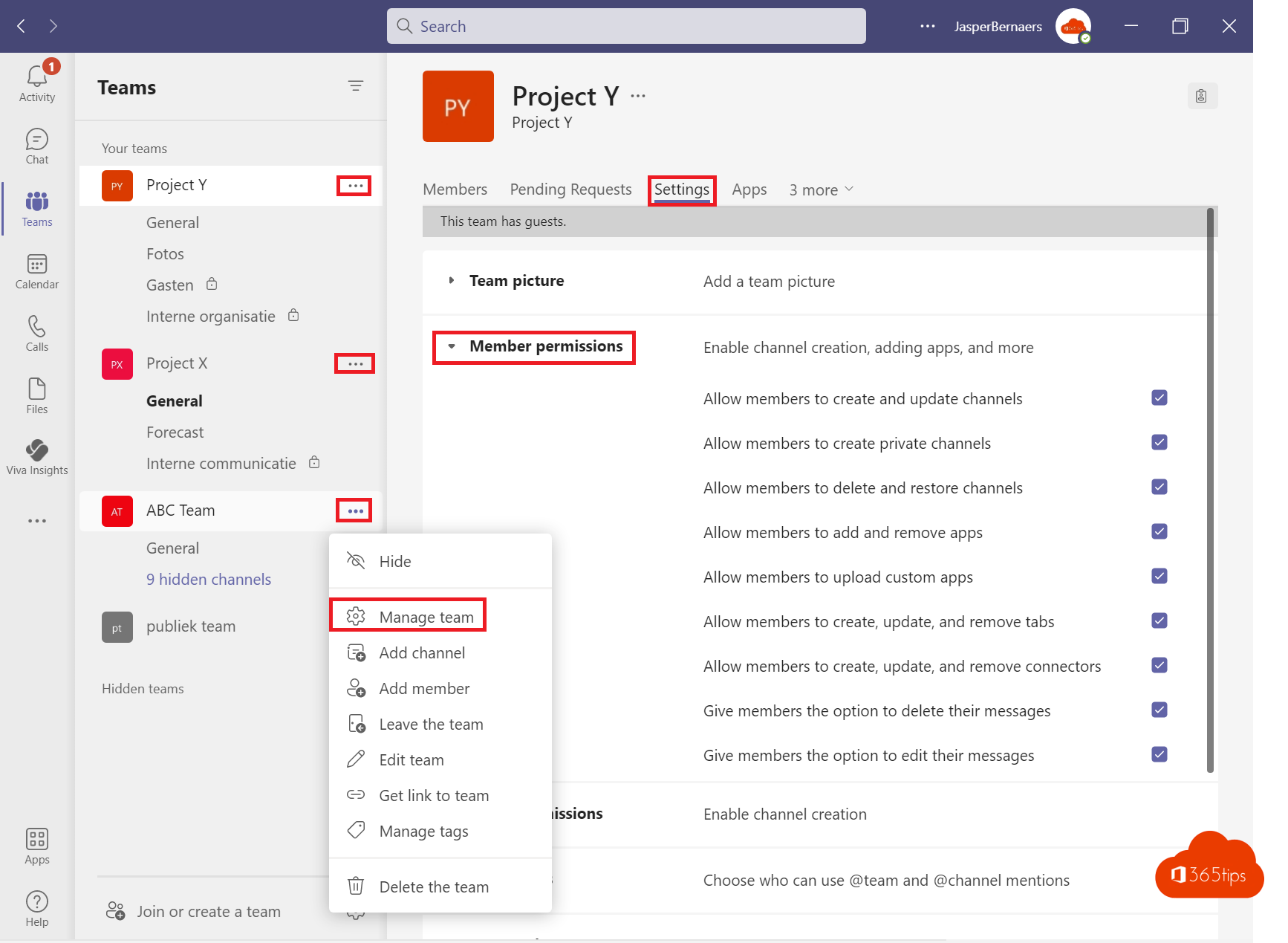
As an owner, select More options (...) next to the team > Manage team > Settings. Under Member permissions and Guest permissions you decide what members and guests can do. Read team member permissions in Teams.
Tips
- Give every team at least two owners, so the team stays managed when someone leaves.
- Guests show the label (Guest) after their name. See add guests to Teams.
- Don't want guests in one particular team? Read turn off guest access for one team.
Read also
Stop members deleting channels, tabs and apps in Teams
How to add external guests in Microsoft Teams
Disable guest access for one Microsoft Teams team
Nederlandstalige versie: Eigenaren, leden en gasten in Microsoft Teams: wie mag wat?