Een Copilot-licentie kopen is één ding, ervoor zorgen dat je collega's Copilot ook echt gebruiken is iets anders. Microsoft biedt daarom gratis adoptiemateriaal aan, met kant-en-klare e-mails, afbeeldingen en tips. Zo gebruik je die onboardingtoolkit om Copilot stap voor stap in je organisatie te introduceren.
Bijgewerkt op 20 oktober 2026. De toolkit staat nog altijd op adoption.microsoft.com, maar Microsoft bundelt het materiaal nu vaak in een bredere Copilot Success Kit. De naam, inhoud en indeling van de pakketten kunnen intussen verschillen van wat hieronder staat.
Wat zit er in de toolkit?
De toolkit is gebouwd rond een campagne van enkele weken. Elke week krijgen gebruikers een korte e-mail met een paar tips en voorbeeldprompts voor één app. De oorspronkelijke versie zag er zo uit:
| Week | Onderwerp |
|---|---|
| 1 | Kennismaking: wat Copilot voor je kan doen |
| 2 | Copilot in Teams |
| 3 | Copilot in Outlook |
| 4 | Copilot in PowerPoint |
| 5 | Copilot in Word |
| 6 | Copilot in Excel |
| 7 | Copilot Chat |

De toolkit downloaden
- Ga naar adoption.microsoft.com en open de pagina over Copilot.
- Zoek naar de user onboarding toolkit of de Copilot Success Kit.
- Download het pakket. Je krijgt een zip-bestand met een map per week, met e-mailsjablonen en afbeeldingen.
- Pak het zip-bestand uit en bekijk per map welke tips en sjablonen erin zitten.

De e-mails aanpassen aan je organisatie
- Vertaal de sjablonen naar het Nederlands. Copilot zelf kan je daarbij helpen.
- Voeg je eigen huisstijl, logo en contactpersoon toe.
- Vervang de voorbeeldprompts door voorbeelden uit je eigen werk, bijvoorbeeld een typische klantmail of een wekelijkse teamvergadering.
- Verwijs naar je eigen interne richtlijnen over AI en vertrouwelijke gegevens.
- Verstuur de e-mails gepland, bijvoorbeeld elke maandag, of zet de inhoud op een SharePoint-nieuwspagina.
Voorbeeldprompts uit de toolkit
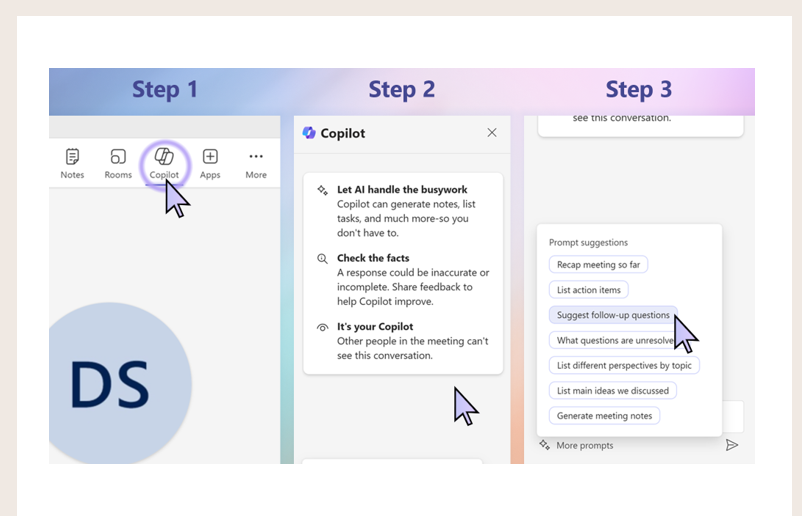
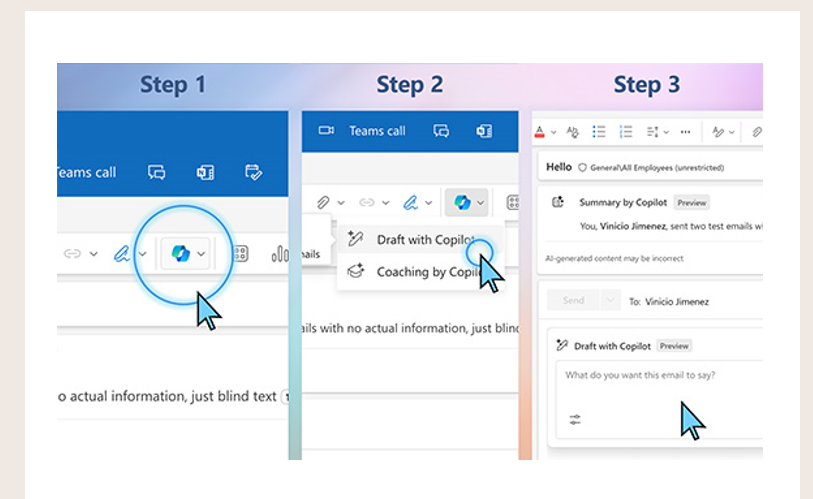
Gebruikers openen Copilot via het Copilot-pictogram in de app en kiezen een voorgestelde prompt of typen er zelf een.
In Teams, tijdens of na een vergadering:
- Vat samen wat ik gemist heb in deze vergadering.
- Zijn er actiepunten voor mij?
- Maak een tabel met de besproken opties en hun voor- en nadelen.
In Outlook:
- Vat deze e-mailconversatie samen.
- Stel een antwoord op aan [naam] en laat het klinken zoals ik schrijf.
- Schrijf een e-mail om mijn team te feliciteren met [resultaat].
Tips voor een geslaagde uitrol
- Start met een kleine groep Copilot-ambassadeurs die collega's helpen.
- Meet het gebruik met het Copilot-dashboard in Viva Insights of de gebruiksrapporten in het Microsoft 365-beheercentrum.
- Vraag regelmatig feedback en deel de beste prompts in een Teams-kanaal.
Meer over Copilot
▸De Copilot-promptgalerij (vroeger Copilot Lab): 10 handige promptsCopilot Lab heet nu de Copilot Prompt Gallery. Lees waar je de prompts vindt in Microsoft 365 Copilot Chat en…
▸Met Microsoft 365 Copilot een vergaderverslag maken in TeamsLaat Copilot in Teams vergaderingen samenvatten, open vragen tonen en een verslag met actiepunten maken. Met…
▸Microsoft 365 Copilot gebruiken in het NederlandsCopilot werkt in het Nederlands in Word, Outlook en Teams. Zo stel je de taal in en krijg je betere…
▸Twee bestanden of PDF's vergelijken met Microsoft 365 CopilotVraag Copilot Chat om de verschillen tussen twee contracten, offertes of PDF's. Met stappen, handige prompts…
▸Copilot gebruiken in de klassieke Outlook op Windows 11Schrijf, verbeter en vat e-mails samen met Copilot in de klassieke Outlook op Windows 11, en lees welke…